Actualizar WordPress es una de esas tareas que todo el mundo sabe que debe hacer y que muchos posponen por miedo a romper la web. Es un miedo comprensible: casi todos hemos visto alguna vez una pantalla en blanco o un error inesperado justo después de pulsar el botón de actualizar. La buena noticia es que ese riesgo se puede reducir prácticamente a cero con un método sencillo: copia de seguridad previa, actualización ordenada y un plan claro por si algo falla. En esta guía vamos a ver exactamente ese método, paso a paso, para que actualizar el núcleo, el tema y las traducciones de tu WordPress deje de dar sustos.
Antes de entrar en materia, una idea que conviene interiorizar: el peligro real no está en actualizar, sino en no hacerlo. Una web desactualizada acumula vulnerabilidades conocidas y públicas, y los ataques automatizados las buscan de forma constante. Actualizar con método es infinitamente más seguro que vivir con versiones antiguas.
Por qué actualizar WordPress no es opcional
Cada versión de WordPress incluye tres tipos de cambios: novedades funcionales, correcciones de errores y parches de seguridad. Los dos primeros son deseables; el tercero es crítico. Cuando el equipo de WordPress publica un parche de seguridad, la vulnerabilidad que corrige se hace pública en cuestión de horas. A partir de ese momento, cualquier web que no haya actualizado es un objetivo con la puerta señalada: los bots no atacan webs concretas, escanean millones de dominios buscando versiones vulnerables.
Además del factor seguridad, hay razones prácticas para mantener el núcleo al día. Las versiones nuevas de PHP, de los temas y de los plugins se desarrollan y prueban contra las versiones recientes de WordPress. Cuanto más te retrases, más crece la distancia entre tu instalación y el ecosistema que la rodea, y más probable es que una actualización futura (que tarde o temprano tendrás que hacer) provoque incompatibilidades. Actualizar poco y tarde es la receta perfecta para que un día todo falle a la vez.
También hay un motivo de rendimiento: las versiones recientes del núcleo incorporan mejoras de velocidad, de carga de imágenes y de la base de datos que tu web no aprovecha si sigue anclada en el pasado. En resumen: actualizar WordPress no es una opción estética, es mantenimiento básico, como cambiar el aceite del coche.
Antes de tocar nada: copia de seguridad completa
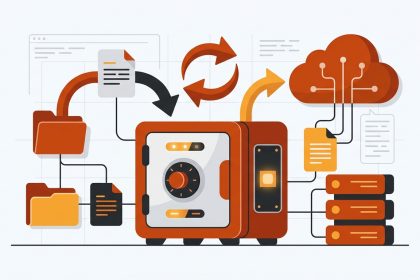
La regla de oro es simple: nunca se actualiza sin copia de seguridad previa. No importa lo menor que parezca la actualización ni las prisas que tengas. Una copia completa (archivos y base de datos) convierte cualquier desastre en un contratiempo de diez minutos, porque siempre puedes volver al estado anterior.
La copia debe incluir dos cosas: los archivos de la instalación (el núcleo, la carpeta wp-content con temas, plugins y subidas) y la base de datos, donde vive todo el contenido. Puedes hacerla con un plugin como UpdraftPlus, desde el panel de tu hosting o por SFTP y phpMyAdmin si prefieres el método manual. Lo importante es que la copia exista, que esté fuera del propio servidor (en tu ordenador o en la nube) y que sepas restaurarla. Si nunca lo has hecho, tenemos una guía completa sobre cómo hacer una copia de seguridad de WordPress con todas las opciones explicadas.
Un consejo extra: antes de actualizar, anota qué versión de WordPress, de tema y de PHP tienes. Si algo falla, esa información te ahorrará tiempo de diagnóstico y será lo primero que te pida el soporte de tu hosting.
Cómo actualizar el núcleo, el tema y las traducciones
Con la copia hecha, actualizar el núcleo es sencillo. Desde el escritorio, entra en Escritorio → Actualizaciones. Si hay una versión nueva, WordPress te la mostrará con un botón para instalarla. El proceso descarga los archivos nuevos, los sustituye y ejecuta las actualizaciones de base de datos necesarias. Durante unos segundos la web entra en modo mantenimiento; es normal.
Conviene distinguir entre dos tipos de versiones. Las versiones menores (por ejemplo, de 6.8.1 a 6.8.2) contienen correcciones y parches de seguridad, y WordPress las instala solo por defecto: son de bajo riesgo y no deberías bloquearlas nunca. Las versiones mayores (de 6.8 a 6.9) traen cambios funcionales y requieren tu confirmación manual. Es en estas donde aplica todo el protocolo de esta guía: copia previa y, si la web es importante, prueba en staging.
El orden recomendado para una sesión de actualización completa es: primero los plugins, después el tema y por último el núcleo, comprobando la web entre cada paso. ¿Por qué en ese orden? Porque los desarrolladores de plugins y temas publican versiones compatibles con el nuevo núcleo antes de que este llegue a tu escritorio; actualizarlos primero reduce la probabilidad de incompatibilidades. La actualización de plugins tiene sus propias reglas y riesgos, y la tratamos a fondo en su propia guía sobre cómo actualizar los plugins de WordPress sin romper tu web.
El tema se actualiza desde la misma pantalla de actualizaciones o desde Aspetto → Temi. Aquí hay un matiz importante: si has hecho modificaciones directamente en los archivos del tema (funciones en functions.php, cambios de plantillas, CSS editado a mano), la actualización las borrará, porque sustituye los archivos por los nuevos. La solución correcta es trabajar siempre con un child theme: un tema hijo que hereda todo del principal y guarda tus cambios a salvo de actualizaciones. Si solo has añadido CSS desde el personalizador o snippets desde un plugin, no tienes de qué preocuparte: eso se guarda en la base de datos y sobrevive a las actualizaciones.
Los temas premium (comprados en ThemeForest u otros marketplaces) a veces no se actualizan desde el escritorio y requieren un plugin del proveedor o una subida manual del paquete nuevo. Consulta la documentación de tu tema y no lo dejes desactualizado solo porque el proceso sea menos cómodo: los temas también reciben parches de seguridad.
Las traducciones son el tercer bloque de la pantalla de actualizaciones y el más inofensivo. Son los archivos de idioma del núcleo, temas y plugins. Actualizarlas no toca código ni base de datos de contenido, así que puedes hacerlo siempre sin miedo. Si tras una actualización ves cadenas en inglés que antes estaban en español, ve a Escritorio → Actualizaciones y pulsa «Actualizar traducciones»: casi siempre lo resuelve.
¿Actualizaciones automáticas sí o no?
WordPress permite activar actualizaciones automáticas para el núcleo, los temas y los plugins. La pregunta de si conviene activarlas no tiene una respuesta única: depende del tipo de web y de cuánta atención puedas dedicarle.
Nuestra recomendación general es esta: automáticas sí para las versiones menores del núcleo (vienen activadas por defecto y son parches de seguridad que quieres cuanto antes) y para las traducciones. Para las versiones mayores del núcleo y para el tema, mejor actualización manual con copia previa: son los cambios con más probabilidad de romper algo y quieres estar delante cuando ocurran.
El razonamiento de fondo es una balanza entre dos riesgos. El riesgo de la automatización es que una actualización defectuosa se instale a las tres de la madrugada y tu web esté rota horas sin que lo sepas. El riesgo de lo manual es que te olvides y acumules meses de retraso, que es el escenario que explotan los atacantes. Si sabes que no vas a revisar tu web cada semana, las automáticas son el mal menor: una web rota se nota y se arregla; una web hackeada puede pasar meses desapercibida. Si gestionas la web activamente, el control manual con calendario fijo (por ejemplo, todos los lunes) te da lo mejor de ambos mundos. Actívalas o desactívalas desde Escritorio → Actualizaciones para el núcleo y desde las pantallas de temas y plugins para el resto.
Prueba primero en staging si tu web es crítica
Un entorno de staging es una copia exacta de tu web, invisible para el público, donde puedes actualizar y comprobar que todo funciona antes de repetir el proceso en la web real. Es la práctica estándar en webs profesionales y la diferencia entre «creo que no se romperá» y «sé que no se rompe».
La forma más cómoda de tener staging es a través del hosting: la mayoría de los hostings gestionados de WordPress (y muchos compartidos de gama media) incluyen un botón de «crear staging» que clona la web en un clic y otro de «publicar» que traslada los cambios a producción. Si tu hosting no lo ofrece, puedes montarlo con plugins como WP Staging o simplemente clonar la web en un subdominio con un plugin de migración.
¿Cuándo merece la pena? Si tu web es un blog personal, probablemente te baste con la copia de seguridad y actualizar directamente. Si es una tienda WooCommerce, una web de cliente o cualquier proyecto donde una hora de caída cuesta dinero, el staging no es opcional: actualiza allí, revisa las páginas clave (portada, ficha de producto, checkout, formularios) y solo entonces actualiza producción. Quince minutos de comprobación evitan noches enteras de apagar fuegos.
Qué hacer si la web se rompe tras actualizar
Primero, calma: casi todos los fallos post-actualización tienen la misma causa (una incompatibilidad entre el núcleo nuevo y un plugin o tema antiguo) y la misma solución (identificar al culpable y desactivarlo o restaurar la copia).
Los dos síntomas más habituales son el errore 500 e l' pantalla blanca. Para el primero tenemos una guía específica de diagnóstico: error 500 en WordPress: qué es y cómo solucionarlo. La pantalla blanca suele estar relacionada con errores fatales de PHP o con el límite de memoria, algo que se corrige en minutos siguiendo nuestra guía para aumentare il limite di memoria PHP in WordPress.
El protocolo rápido de rescate es este: activa el modo de depuración añadiendo define('WP_DEBUG', true); en wp-config.php para ver el error concreto; si el error señala a un plugin, renombra su carpeta por SFTP dentro de wp-content/plugins para desactivarlo; si señala al tema, renombra la carpeta del tema y WordPress cargará uno por defecto. Revisa también el correo del administrador: desde la versión 5.2, WordPress envía un enlace de «modo de recuperación» cuando detecta un error fatal, que te permite entrar al escritorio con el componente problemático desactivado. Y si nada de esto funciona o no te sientes cómodo, restaura la copia de seguridad que hiciste antes de empezar: para eso estaba.
Domande frequenti
¿Cada cuánto debo actualizar WordPress?
Las versiones menores y de seguridad, en cuanto salgan (o automáticamente). Para las versiones mayores, una buena práctica es esperar unos días tras el lanzamiento —así los desarrolladores de plugins publican sus compatibilidades y se corrigen los fallos de primera hora— y actualizar dentro de las dos semanas siguientes. Lo que nunca debes hacer es acumular meses de retraso: cuanto más esperas, más arriesgada es la actualización.
¿Puedo saltarme varias versiones y actualizar de golpe?
Sí, WordPress está preparado para actualizar desde versiones antiguas directamente a la última, incluidas las migraciones de base de datos intermedias. Pero el riesgo de incompatibilidad con tus plugins y tema crece con cada versión saltada. Si vienes de una versión muy antigua, haz copia completa, plantéate hacerlo primero en staging y actualiza los plugins antes que el núcleo.
¿Perderé mi contenido o mis ajustes al actualizar?
No. El contenido, los ajustes, los menús y los widgets viven en la base de datos, y la actualización del núcleo no los toca. Lo único que se sustituye son los archivos del propio WordPress. El único caso de pérdida real es haber editado a mano archivos del núcleo o del tema padre, algo que precisamente por esto nunca debe hacerse: usa un child theme o un plugin de snippets.
Conclusión
Actualizar WordPress de forma segura no exige conocimientos técnicos avanzados, solo método: copia de seguridad siempre, orden correcto (plugins, tema, núcleo), automáticas para lo menor, staging para lo crítico y un protocolo claro de rescate por si algo falla. Con esa rutina, las actualizaciones dejan de ser un momento de tensión y se convierten en lo que deberían ser: mantenimiento rutinario de cinco minutos que mantiene tu web rápida, compatible y, sobre todo, segura. El verdadero susto no es actualizar y que algo falle con una copia bajo el brazo; es no actualizar y descubrir el fallo cuando ya lo ha encontrado otro.