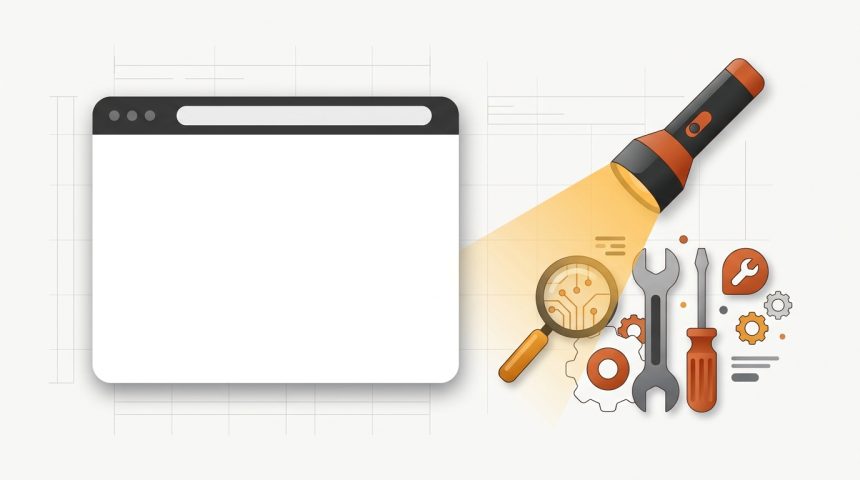
La pantalla blanca WordPress —conocida en inglés como White Screen of Death o WSOD— es uno de los sustos más grandes que puede darte tu web: entras a tu dominio y no hay nada, ni error, ni mensaje, solo un fondo blanco absoluto. A veces afecta a toda la web, a veces solo al escritorio de administración, y en los peores casos a ambos, dejándote sin acceso aparente para arreglarlo. La buena noticia es que la pantalla blanca casi nunca significa que hayas perdido nada: tu contenido sigue intacto en la base de datos y el problema suele ser un error de PHP silenciado, un plugin que ha fallado tras una actualización, un tema roto o un límite de memoria agotado. En esta guía vamos a diagnosticar la causa paso a paso y a recuperar tu web tanto si conservas acceso al panel como si no, usando FTP o el gestor de archivos del hosting.
Qué es la pantalla blanca de la muerte y por qué aparece
Cuando PHP encuentra un error fatal mientras genera una página, detiene la ejecución en seco. Si el servidor está configurado para no mostrar errores en pantalla (lo habitual en producción, por seguridad), el resultado es una página vacía: la famosa pantalla blanca de WordPress. Es decir, la pantalla no es el problema, sino el síntoma de un error que no estás viendo.
Las causas más frecuentes, por orden de probabilidad:
- Un plugin incompatible o mal actualizado: el sospechoso número uno, sobre todo si el fallo apareció justo después de instalar o actualizar algo.
- Un tema con errores: especialmente tras editar el archivo
functions.phpa mano. - Límite de memoria PHP agotado: WordPress se queda sin memoria a mitad de la carga.
- Incompatibilidad con la versión de PHP: código antiguo ejecutándose en una versión moderna de PHP.
- Archivos corruptos o actualización interrumpida: una subida a medias del core o de un plugin.
Primer paso: hacer visible el error
Antes de probar soluciones a ciegas, pide a WordPress que te diga qué está pasando. Conéctate por FTP o entra en el gestor de archivos de tu hosting, abre el archivo wp-config.php de la raíz y localiza la línea de WP_DEBUG. Sustitúyela por este bloque (o añádelo antes de la línea “¡Eso es todo, deja de editar!”):
define( 'WP_DEBUG', true );
define( 'WP_DEBUG_LOG', true );
define( 'WP_DEBUG_DISPLAY', false );
Con esto los errores no se muestran a los visitantes, pero se guardan en el archivo wp-content/debug.log. Recarga la página en blanco, abre ese archivo y busca la última línea que empiece por “PHP Fatal error”. Ahí suele estar la respuesta: el mensaje indica el archivo exacto que falla y, con él, el plugin o tema culpable. Por ejemplo, si la ruta contiene wp-content/plugins/nombre-del-plugin/, ya sabes a quién desactivar.
Cuando termines de arreglar la web, recuerda devolver WP_DEBUG a false.
Soluciones según la causa
Desactivar el plugin culpable (con y sin acceso al panel)
如果你可以进入后台,请前往“插件”并禁用错误日志中指出的插件,或者禁用所有插件并逐一重新激活,直到重现故障。如果无法进入——这是典型情况——请通过FTP操作:进入 wp-content/ 并重命名文件夹 plugins a plugins-off。WordPress将自动禁用所有插件。如果网站恢复正常,请恢复名称 plugins,进入后台面板(插件仍将处于禁用状态),然后逐一重新激活它们,直到找到罪魁祸首。对于该插件,请更新、替换或向其开发者报告。
切换到安全主题
如果日志指向主题,或者故障是在修改 functions.php,通过FTP重命名你的主题文件夹,该文件夹位于 wp-content/themes/。只要你安装了默认主题(如Twenty Twenty-Four),WordPress就会自动切换到它;如果没有,请从WordPress.org下载并上传到主题文件夹。网站恢复正常后,再从容地修复主题错误。如果是手动编辑造成的,请从备份中恢复原始文件或删除添加的行。
增加PHP内存限制
Si el registro muestra un error del tipo “Allowed memory size exhausted”, WordPress se está quedando sin memoria. Añade esta línea en wp-config.php:
define( 'WP_MEMORY_LIMIT', '256M' );
在许多主机中,还需要从控制面板提高PHP级别的限制。我们有一份关于 95. 如何增加 WordPress 的 PHP 内存限制 介绍了三种可用方法以及根据你的主机选择哪种。
检查PHP版本
旧的插件或主题在使用PHP 8.x中已删除的函数时可能会崩溃。反之亦然:有些代码需要现代版本。你可以从主机面板一键更改PHP版本:如果你最近更新到PHP 8.2后出现白屏,请尝试暂时回滚到旧版本以确认诊断,然后更新或替换不兼容的代码;停留在旧版PHP不是解决方案,而是一种负担。在这篇关于 WordPress中的PHP设置 我们解释了如何安全地修改这些参数。
重新安装核心文件
如果WordPress更新中途中断,可能会留下损坏的文件。从WordPress.org下载相同版本的WordPress,并通过FTP上传文件夹 wp-admin y wp-includes (切勿 wp-content,那是你的主题、插件和上传文件所在的地方)。这相当于在不触及你的数据的情况下重新安装系统。
当只有部分页面为空白时
Si la portada funciona pero una página concreta aparece vacía, el abanico se estrecha: suele ser un shortcode de un plugin desactivado, una plantilla de página que ya no existe tras cambiar de tema o un contenido que agota la memoria (páginas enormes construidas con maquetadores visuales). Edita esa página, revisa qué elementos la componen y prueba a cambiar su plantilla a la predeterminada. Si las páginas rotas son los archivos de categorías o las URL amigables en general, ve a Ajustes → Enlaces permanentes y pulsa “Guardar cambios” sin tocar nada: eso regenera las reglas de reescritura y resuelve más pantallas vacías de las que parece.
WordPress恢复模式
Desde la versión 5.2, WordPress detecta muchos errores fatales y, en lugar de dejarte con la pantalla blanca, envía un correo al email de administración con el asunto “Tu sitio está experimentando un problema técnico”. Ese correo incluye un enlace al modo de recuperación: un acceso especial al escritorio con el plugin o tema problemático pausado, para que puedas desactivarlo o actualizarlo tranquilamente. Revisa la bandeja (y el spam) del email de administrador antes de lanzarte al FTP: si el correo está, tienes la vía rápida. Ten en cuenta que el enlace caduca y que el correo solo llega si el envío de emails de tu WordPress funciona correctamente.
如果一切都无效:缓存、主机和备份
你是否已禁用插件、更换主题,但屏幕仍然空白?请检查此列表:
- 清空缓存: 浏览器缓存、缓存插件的缓存(如果无法进入面板,请重命名其文件夹)以及主机提供的服务器缓存。有时网站已经修复,而你看到的是错误的缓存副本。
- 查看服务器日志: 即使WP_DEBUG未激活,主机面板的Apache或PHP错误日志也会记录故障。
- 询问主机商: 可能存在服务器限制(进程、内存、执行时间)或你的套餐中存在可以解释故障的问题。支持人员可以看到你无法看到的日志。
- 恢复备份: 如果故障是在特定更改后出现的,并且你有之前的备份,那么恢复是合理且快速的。之后,在重复更改之前,在测试环境中调查原因。
如果白屏是在你没有进行任何操作的情况下出现的,请不要排除安全问题:有些感染会通过注入有缺陷的代码来破坏网站。在这种情况下,请遵循 guía para detectar y limpiar un WordPress atacado 在认为问题已解决之前。
如何避免再次发生
- 自动且经过测试的备份 在任何重要更新之前。
- 有选择地更新: 首先一个接一个地更新插件,而不是一次性更新十五个,最好在流量较少的时间段进行。
- 测试环境(staging): 许多主机都包含它;在那里测试大型更新和PHP更改。
- 更少且选择更好的插件: 每个被废弃或维护不善的插件都可能导致白屏。 errores comunes al instalar WordPress 正是包括从第一天起就无节制地积累插件。
- 不要在生产环境中编辑文件: 如果你修改
functions.php,请通过FTP操作,并手头保留原始文件,切勿在没有安全网的情况下从面板编辑器进行操作。
常见问题
白屏意味着我丢失了我的网站吗?
不。内容(文章、页面、用户、订单)存储在数据库中,白屏是PHP执行错误,而不是数据丢失。修复原因后,一切都会恢复原样。
为什么我看到网站正常但wp-admin是空白的?
通常是某个插件只在管理区域出错,或者内存限制恰好在那里耗尽,因为后台比前台消耗更多资源。应用相同的步骤:错误日志、通过FTP禁用插件和增加内存。
我不懂编程也能修复白屏吗?
是的。本指南中的所有步骤——通过FTP重命名文件夹、编辑wp-config.php中的两行、读取debug.log——都是机械性的,不需要编程。你只需要FTP或主机面板的访问凭据和一点方法。
白屏和500错误有什么区别?
它们是近亲:两者都表明服务器出了问题。500错误会返回明确的错误消息,而白屏是相同类型的故障,只是错误被隐藏了。事实上,很大一部分诊断(插件、.htaccess、内存)对两者都是通用的。
结论
La pantalla blanca de WordPress impone mucho y se arregla casi siempre en menos de una hora con el método correcto: activar el registro de errores para ver el fallo real, desactivar plugins o tema por FTP si el panel no responde, ampliar la memoria PHP cuando el registro lo pida y reinstalar el core en los casos de archivos corruptos. Recuerda revisar el correo del administrador por si WordPress ya te ha enviado el enlace al modo de recuperación, y cierra siempre el incidente entendiendo la causa: la pantalla blanca que se “arregla sola” sin explicación es la que vuelve el mes siguiente. Con copias de seguridad al día, actualizaciones ordenadas y un entorno de pruebas, la próxima vez ni siquiera llegará a producirse.