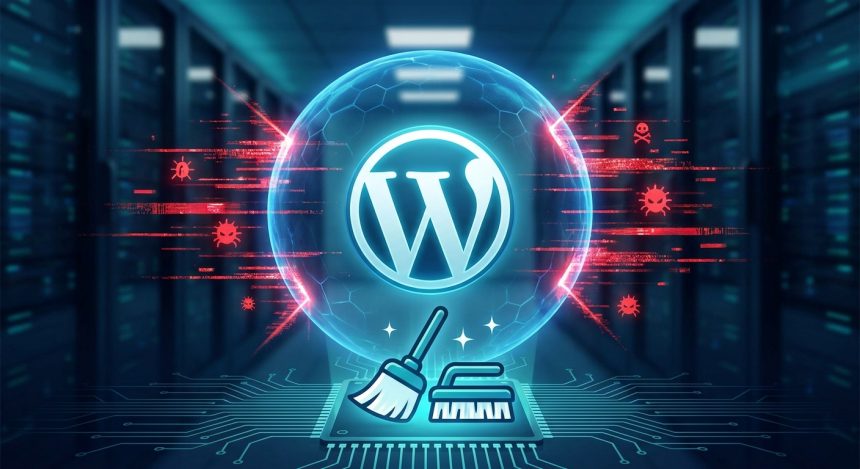
¡Imagina esto! Te levantas, tomas tu café y, al revisar tu web, descubres que algo anda mal. Páginas raras, errores, lentitud… ¡Tu WordPress podría estar bajo ataque! Sabemos que esta situación puede ser aterradora, especialmente si eres nuevo en el mundo de las páginas web. Pero no entres en pánico. En Biblioweb, estamos aquí para guiarte. Esta guía rápida te enseñará, paso a paso, cómo detectar intrusos y limpiar tu web antes de que el daño sea irreversible. Proteger tu activo digital es crucial para mantener la confianza de tus visitantes y la integridad de tu proyecto.
¿Cómo saber si tu WordPress está en problemas? Señales de Alerta Claras
Detectar un ataque a tiempo es tu primera línea de defensa. Muchos ataques son sutiles al principio, pero dejan rastros. Presta atención a estas señales:
- Contenido Inesperado: De repente, aparecen posts, páginas o enlaces que no creaste ni autorizaste. Pueden ser spam o contenido malicioso.
- Redirecciones Extrañas: Tus visitantes son redirigidos a sitios desconocidos, de spam o de phishing sin tu consentimiento. Esto es un claro indicio de compromiso.
- Rendimiento Lento: Tu sitio web se arrastra, tarda una eternidad en cargar, incluso después de haberlo optimizado. Los scripts maliciosos consumen recursos del servidor.
- Problemas de Inicio de Sesión: Tus credenciales no funcionan, o descubres un nuevo usuario administrador que no has creado. Esto indica un acceso no autorizado a tu panel de control de WordPress.
- Archivos Modificados o Nuevos: Al revisar tu servidor vía FTP o cPanel, encuentras archivos desconocidos o fechas de modificación extrañas en archivos clave.
- Alertas de Seguridad: Recibes avisos de tu proveedor de hosting, de Google Search Console o de herramientas de seguridad sobre malware o reputación comprometida.
- Bloqueo por Google: Tu sitio aparece con una advertencia de seguridad en los resultados de búsqueda, alertando a los usuarios sobre contenido peligroso.
No subestimes ninguna de estas señales. Actuar rápido es la clave para minimizar el daño. Un ataque puede comprometer no solo tu reputación y la confianza de tus usuarios, sino también la seguridad de tus visitantes y la integridad de tus datos. La inacción puede llevar a la pérdida de tráfico, penalizaciones de Google y, en el peor de los casos, a la eliminación de tu sitio.
Primeros Auxilios: Qué hacer inmediatamente si tu WordPress ha sido comprometido
Si has identificado alguna de las señales anteriores, es momento de actuar con calma, pero con decisión. Estos son los pasos críticos iniciales:
- Haz una Copia de Seguridad Completa: Antes de intentar cualquier limpieza, haz una copia de seguridad COMPLETA de todos tus archivos y tu base de datos. Esta es tu red de seguridad en caso de que algo salga mal durante el proceso de limpieza. Puedes usar tu panel de hosting o un plugin de backup.
- Pon tu Sitio en Modo Mantenimiento: Activa el modo mantenimiento para evitar que los visitantes vean el sitio comprometido o que el ataque se propague. Esto también impide que los motores de búsqueda indexen contenido malicioso.
- Cambia Todas las Contraseñas: Modifica TODAS las contraseñas relacionadas con tu sitio: administrador de WordPress, base de datos (phpMyAdmin), cuentas FTP, panel de control de hosting (cPanel/Plesk) y cualquier otro usuario relevante. Usa contraseñas fuertes y únicas.
- Notifica a tu Proveedor de Hosting: Contacta a tu soporte de hosting. Ellos pueden tener herramientas para escanear tu sitio, acceder a logs de servidor que te ayuden a identificar el origen del ataque y, en algunos casos, ofrecer asistencia para la limpieza.
Limpiando tu WordPress: Pasos Detallados para Eliminar la Amenaza
Una vez que hayas tomado las medidas iniciales, es hora de erradicar el malware. Este proceso requiere paciencia y atención al detalle:
- Escanea tu Sitio con Herramientas Confiables: Instala y ejecuta plugins de seguridad reconocidos como Wordfence Security, Sucuri Security o iThemes Security. Estas herramientas pueden escanear tu instalación de WordPress en busca de archivos maliciosos, vulnerabilidades y cambios no autorizados.
- Revisa Archivos del Núcleo de WordPress: Compara los archivos de tu instalación de WordPress (los que vienen por defecto en una descarga limpia) con los de tu sitio. Busca diferencias o archivos extraños en directorios como
wp-admin,wp-includesy la raíz del sitio. Elimina cualquier archivo que no pertenezca. - Examina la Base de Datos: Accede a tu base de datos (normalmente vía phpMyAdmin). Busca inyecciones de código malicioso en tablas comunes como
wp_posts(contenido de posts),wp_options(configuración), owp_users(nuevos usuarios). Presta especial atención a los campos de texto largos. - Elimina Complementos y Temas Sospechosos o Inactivos: Desactiva y borra cualquier plugin o tema que no uses, que no reconozcas o que parezca sospechoso. Muchos ataques explotan vulnerabilidades en software desactualizado o abandonado.
- Actualiza Todo: Asegúrate de que tu instalación de WordPress, tus temas y todos tus plugins estén en sus últimas versiones. Las actualizaciones a menudo incluyen parches de seguridad cruciales que cierran las puertas a futuros ataques.
- Revisa Permisos de Archivos y Carpetas: Asegúrate de que los permisos de tus archivos y directorios sean los recomendados para WordPress (normalmente 644 para archivos y 755 para directorios). Permisos incorrectos pueden permitir a los atacantes escribir o modificar archivos.
Para prevenir futuros ataques, te recomendamos leer nuestra guía sobre consejos de seguridad esenciales para WordPress. Mantenerse informado es tu mejor defensa.
Prevención es la Mejor Defensa para tu WordPress
Una vez limpio tu sitio, la prevención se convierte en tu prioridad número uno. No querrás pasar por esto de nuevo. Implementa estas prácticas:
- Contraseñas Robustas y Únicas: Usa siempre contraseñas complejas, que incluyan letras mayúsculas, minúsculas, números y símbolos. Cambia las contraseñas regularmente.
- Actualizaciones Constantes: Mantén tu WordPress, todos tus temas y plugins siempre actualizados. Las actualizaciones no solo traen nuevas características, sino también parches de seguridad vitales.
- Plugins de Seguridad Activos: Mantén un plugin de seguridad activo y configurado para monitorear, escanear y proteger tu sitio en tiempo real.
- Copia de Seguridad Regular y Automatizada: Configura copias de seguridad automáticas diarias o semanales y asegúrate de que se almacenen en una ubicación externa segura.
- Elimina lo Innecesario: Desinstala y borra cualquier tema o plugin que no utilices. Menos software significa menos puntos de entrada potenciales para los atacantes.
- Autenticación de Dos Factores (2FA): Habilita la 2FA para tu panel de administración de WordPress y tu cuenta de hosting para una capa extra de seguridad.
- Cambia la URL de Acceso Predeterminada: Considera cambiar la URL de acceso a
wp-adminpara dificultar los ataques de fuerza bruta.
Descubre cómo mantener tu sitio siempre optimizado y seguro con nuestros tutoriales avanzados para WordPress. El conocimiento es poder.
Conclusión: Recupera el Control y Protege tu Activo Digital
Enfrentar un ataque en tu WordPress puede ser estresante y abrumador, pero con la información correcta y una acción rápida y metódica, puedes recuperar el control total de tu sitio. Recuerda, la seguridad web no es un evento único, sino un proceso continuo de vigilancia y adaptación. Mantente informado, sé proactivo y tu sitio estará mucho más seguro y resiliente ante futuras amenazas. En Biblioweb, siempre estamos listos para ayudarte a navegar el fascinante y, a veces, desafiante mundo digital. ¡Tu web merece estar protegida!
Preguntas frecuentes
¿Cuánto tiempo tarda en limpiarse un WordPress atacado?
El tiempo varía significativamente según la complejidad y el tipo de ataque. Una limpieza manual exhaustiva puede llevar desde unas pocas horas hasta varios días de trabajo. Las herramientas automatizadas pueden agilizar el proceso de detección y eliminación inicial, pero siempre es recomendable una verificación manual posterior. Lo crucial es iniciar el proceso sin demora para evitar mayores daños.
¿Necesito un experto para limpiar mi WordPress o puedo hacerlo solo?
Para ataques simples o si te sientes cómodo siguiendo guías detalladas como esta, puedes intentar la limpieza por tu cuenta. Sin embargo, si el ataque es muy complejo, si no tienes experiencia técnica o si no te sientes seguro con los pasos, es altamente recomendable contratar a un profesional en seguridad de WordPress. La inversión en un experto puede ahorrarte tiempo, estrés y posibles errores que agraven el problema.
¿Cómo puedo evitar futuros ataques a mi WordPress después de la limpieza?
La prevención es la clave. Una vez limpio, implementa medidas de seguridad robustas: mantén tu WordPress, temas y plugins siempre actualizados, usa contraseñas fuertes y únicas para todos los accesos, activa la autenticación de dos factores, realiza copias de seguridad automáticas y regulares, y utiliza un plugin de seguridad confiable para monitoreo constante. La vigilancia y el mantenimiento proactivo son tus mejores aliados.