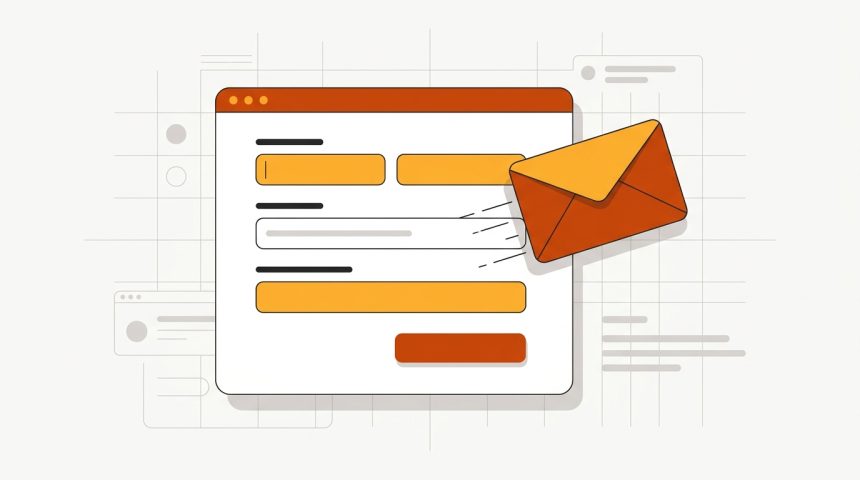
Un formulario de contacto en WordPress es la vía de entrada de presupuestos, consultas y clientes, y aun así es una de las piezas que más webs descuidan: formularios que no llegan, campos interminables que espantan al visitante o casillas sin aviso legal que incumplen el RGPD. Crear un formulario de contacto en WordPress es sencillo —hay plugins excelentes y gratuitos que lo resuelven en diez minutos—, pero hacerlo bien exige tomar tres o cuatro decisiones correctas: qué plugin usar, qué campos pedir, cómo frenar el spam sin castigar al usuario y, sobre todo, cómo garantizar que los mensajes llegan de verdad a tu bandeja de entrada. En esta guía recorremos todo el proceso paso a paso, desde la instalación del plugin hasta la prueba final de envío, con recomendaciones concretas según el tipo de web que tengas.
Por qué usar un formulario y no publicar tu email
La alternativa perezosa al formulario es escribir tu dirección de correo en la página de contacto. Mala idea por varios motivos:
- Spam masivo: los rastreadores recolectan direcciones publicadas en webs y las meten en listas de envío. En semanas notarás el aumento de correo basura.
- Fricción: el visitante tiene que abrir su cliente de correo, que en el ordenador de mucha gente ni siquiera está configurado. El formulario se rellena ahí mismo.
- Datos estructurados: un formulario te permite pedir exactamente la información que necesitas (asunto, teléfono, tipo de consulta) y recibirla ordenada.
- Medición: puedes registrar cada envío como conversión en Google Analytics y saber qué páginas generan contactos.
Los mejores plugins de formulario de contacto para WordPress
Hay decenas de opciones, pero en la práctica cuatro plugins cubren casi todos los casos. Si quieres una visión más amplia del ecosistema, tenemos una selección de plugins esenciales de WordPress para principiantes donde el formulario de contacto ocupa un puesto fijo.
WPForms Lite
El más recomendable para la mayoría. Constructor visual de arrastrar y soltar, plantilla de formulario de contacto lista en dos clics, protección antispam integrada y una interfaz que no necesita manual. La versión gratuita cubre de sobra un formulario de contacto clásico; la de pago añade pagos, encuestas y lógica condicional.
Contact Form 7
El veterano: gratuito, ligerísimo y presente en millones de webs. Se configura con etiquetas de texto en lugar de constructor visual, lo que lo hace menos amigable para principiantes, pero es flexible y está soportado por casi cualquier plugin de terceros. Ideal si prefieres el control fino y no te asusta un poco de sintaxis.
Fluent Forms
El equilibrio moderno: la versión gratuita es muy generosa (múltiples columnas, lógica condicional básica, protección antispam) y su rendimiento es excelente porque solo carga sus scripts en las páginas donde hay un formulario.
Forminator
La opción de WPMU DEV, gratuita y sorprendentemente completa: formularios, encuestas, cuestionarios y pagos con Stripe sin pasar por caja.
| Plugin | Facilidad | Versión gratuita | Ideal para |
|---|---|---|---|
| WPForms Lite | Muy alta | Suficiente para contacto | Principiantes y webs corporativas |
| Contact Form 7 | Media | Completa | Usuarios técnicos, webs ligeras |
| Fluent Forms | Alta | Muy generosa | Quien quiera crecer sin pagar pronto |
| Forminator | Alta | Muy completa | Encuestas y formularios con pago |
Cómo crear el formulario de contacto paso a paso
Vamos a montarlo con WPForms Lite, aunque el proceso es casi idéntico en cualquier plugin moderno:
- Instala el plugin: en tu escritorio de WordPress, ve a Plugins → Añadir nuevo, busca «WPForms», instala y activa.
- Crea el formulario: en el menú WPForms → Añadir nuevo, elige la plantilla «Formulario de contacto simple». Ya incluye nombre, email y mensaje.
- Ajusta los campos: arrastra desde la columna izquierda los campos que necesites (teléfono, desplegable de asunto) y elimina los que sobren. Marca como obligatorios solo los imprescindibles.
- Configura las notificaciones: en Ajustes → Notificaciones, comprueba el email de destino. Usa el campo «Responder a» con el email del remitente para poder contestar con un clic.
- Configura el mensaje de confirmación: lo que verá el usuario tras enviar. Un texto claro («Gracias, te respondemos en menos de 24 horas») o una redirección a una página de gracias, útil para medir conversiones.
- Publica el formulario: edita tu página de contacto e inserta el bloque de WPForms (o el shortcode que te da el plugin), selecciona el formulario y actualiza la página.
- Haz una prueba real: envía un mensaje desde el formulario publicado y verifica que llega. Este paso se salta todo el mundo y es el más importante.
Qué campos pedir (y cuáles no) y el RGPD
Cada campo extra reduce la tasa de envío. La regla es pedir el mínimo necesario para responder:
- Nombre: suficiente con el de pila; nadie necesita dos apellidos para contestar un email.
- Email: obligatorio, es tu canal de respuesta.
- Mensaje: un área de texto amplia.
- Teléfono: solo si de verdad llamas; y mejor opcional.
- Asunto o tipo de consulta: útil como desplegable si recibes consultas de naturaleza muy distinta (soporte, presupuesto, prensa).
En cuanto al RGPD, si tu web opera en España o la Unión Europea el formulario debe incluir una casilla de aceptación de la política de privacidad, no marcada por defecto, con un enlace a dicha política. Debajo del formulario conviene añadir la capa informativa básica: responsable del tratamiento, finalidad (responder a tu consulta), y dónde ejercer los derechos de acceso y supresión. Todos los plugins mencionados incluyen un campo de tipo «casilla RGPD» listo para usar.
Cómo frenar el spam sin castigar al usuario
Un formulario público recibirá spam automatizado, es cuestión de días. Las defensas, de menor a mayor fricción:
- Honeypot: un campo invisible que los humanos no ven pero los bots rellenan. Sin fricción alguna; WPForms y Fluent Forms lo traen activado por defecto.
- Filtro de palabras y países: bloquear envíos con determinados enlaces o patrones típicos de spam.
- Cloudflare Turnstile: la alternativa moderna al captcha; verifica al usuario sin puzles y sin fricción visible. Compatible con los principales plugins.
- Google reCAPTCHA v3: puntúa cada envío de 0 a 1 sin mostrar nada al usuario. Eficaz, aunque añade JavaScript de terceros y cierta dependencia de Google.
Empieza con honeypot solo; si el spam se cuela, añade Turnstile. El captcha de marcar semáforos debería ser el último recurso: cada puzle son envíos legítimos perdidos. Y recuerda que el formulario es una puerta de entrada a tu web: mantener el plugin actualizado forma parte de la seguridad básica que repasamos en 7 trucos para reforzar la seguridad de tu WordPress.
El problema silencioso: emails que no llegan
La avería más habitual de un formulario de contacto en WordPress no es visible: el visitante envía, ve el mensaje de éxito y el correo jamás llega a tu bandeja. El motivo es que WordPress envía los emails con la función wp_mail() de PHP, sin autenticación real, y los servidores de correo modernos desconfían de esos envíos: acaban en spam o directamente rechazados.
La solución es enviar por SMTP autenticado o mediante una API de correo transaccional:
- Instala un plugin de SMTP: WP Mail SMTP o FluentSMTP (gratuito y sin límites artificiales) son las referencias.
- Conéctalo a un servicio de envío: el SMTP de tu propio hosting, Brevo, Mailgun, Amazon SES o incluso una cuenta de Google Workspace.
- Verifica el dominio: configura los registros SPF y DKIM que te indique el servicio. Es el paso que de verdad saca tus correos de la carpeta de spam.
- Usa la herramienta de prueba del plugin para confirmar la entrega.
Un consejo adicional: activa el almacenamiento de envíos en base de datos (Fluent Forms y Forminator lo hacen por defecto; en otros hay complementos). Así, aunque un correo se pierda, ningún mensaje de un cliente se pierde con él.
Dónde colocar el formulario y cómo adaptarlo al diseño
El sitio natural es la página de contacto, pero no tiene por qué ser el único. Un formulario breve al final de los artículos del blog, en la barra lateral o en las páginas de servicio suele multiplicar los contactos, porque atrapa al visitante en el momento de interés sin obligarle a navegar hasta otra página. Si repites el mismo formulario en varios sitios, usa siempre el mismo (el bloque o shortcode apunta al mismo identificador): así los cambios se aplican en todas partes y las estadísticas de envíos quedan unificadas.
En cuanto al aspecto, los plugins actuales heredan bastante bien los estilos del tema, así que lo primero es no tocar nada y mirar cómo queda. Si necesitas ajustar detalles, casi todos ofrecen opciones visuales básicas (ancho de campos, color del botón) y, para lo demás, un poco de CSS sobre las clases del formulario es suficiente. Dos consejos de usabilidad que valen más que cualquier retoque estético: el botón de envío debe decir algo concreto («Pedir presupuesto» convierte mejor que «Enviar»), y los mensajes de error deben verse junto al campo que falla, no como un aviso genérico arriba del todo. En móvil, comprueba que los campos ocupan el ancho completo y que el teclado que aparece es el adecuado (numérico para el teléfono, con arroba para el email): los campos de tipo correcto lo resuelven solos.
Mide los envíos como conversiones
Un formulario que no se mide es una oportunidad perdida. La forma más sencilla es redirigir tras el envío a una página de gracias y registrar esa URL como conversión. Si ya tienes Google Analytics 4 conectado a tu WordPress, crea un evento con la página de gracias como condición y márcalo como conversión. Con eso sabrás qué contenidos y qué campañas te traen contactos reales, no solo visitas.
Preguntas frecuentes
¿Cuál es el mejor plugin gratuito para un formulario de contacto?
Para la mayoría, WPForms Lite por su facilidad, o Fluent Forms si quieres más funciones gratis (columnas, lógica condicional, registro de envíos). Contact Form 7 sigue siendo una gran opción si no te importa configurar con etiquetas de texto.
¿Por qué no recibo los emails de mi formulario?
Casi siempre porque WordPress envía sin autenticación y tu servidor de correo lo marca como spam. Configura un plugin de SMTP con SPF y DKIM verificados y el problema desaparece. Revisa también que el email de destino en las notificaciones del formulario sea correcto.
¿Es obligatoria la casilla de privacidad en el formulario?
Si tratas datos de personas de la UE, sí: necesitas una casilla de consentimiento no premarcada con enlace a tu política de privacidad, además de la información básica sobre el tratamiento. Es el estándar que exige el RGPD para formularios de contacto.
¿El formulario ralentiza mi web?
Depende del plugin. Los bien hechos solo cargan sus scripts en las páginas con formulario. Si añades reCAPTCHA, ten en cuenta que su JavaScript pesa; Turnstile o el honeypot son alternativas más ligeras para el mismo fin.
Conclusión
Crear un formulario de contacto en WordPress bien hecho se resume en cinco decisiones: un plugin sólido (WPForms, Fluent Forms, Contact Form 7 o Forminator), los campos mínimos imprescindibles, una casilla RGPD en regla, antispam sin fricción (honeypot y, si hace falta, Turnstile) y —la pieza que casi todos olvidan— el envío por SMTP autenticado para que los mensajes lleguen siempre. Remata el trabajo con una página de gracias medida como conversión y una prueba de envío real cada vez que cambies algo. Con ese checklist completo, tu página de contacto deja de ser un formulario decorativo y se convierte en lo que debe ser: el canal por el que entran los clientes.