domingo, 30 Ago 2026

Ressources et outils exclusifs pour les experts en conception et développement web

Explorer
BiblioWeb

Biblioweb.es

Tout sur la technologie web

  • Accueil
  • Catégories
    • Développement Web et Plugins
    • IA & Automatisation web
    • Cybersécurité et Sécurité Web
    • Plugins WordPress
    • Résolution d’erreurs web
    • Hébergement & Performance Web
  • WordPress
    • Todo sobre WordPress
    • Plugins WordPress
    • Développement Web et Plugins
    • IA y Automatización web
    • WooCommerce
    • Hosting y Rendimiento Web
    • Cybersécurité et Sécurité Web
    • Solución de errores web
    • Tiendas online y Funnels
  • À propos des plugins
    • Yoast Seo
    • Woocommerce
    • Rank Math SEO
    • Moteur IA
    • WP Rocket
    • WPCode
    • WP Translate Master
    • CartBounty
    • WP SEO Pro
  • Outils
    • Générateur de mots de passe
    • Générateur de code QR
    • Compteur de mots
    • Formateur JSON
    • Compresor de Vídeo para Web
    • Generador de Firmas de Email
    • Convertisseur d’Images en WebP
    • Vérificateur d’Adresses E-mail
  • Bibliothèque de plugins
  • Español
  • English
  • 🇨🇳 中文(简体)
  • Français ✓
  • Deutsch
  • Italiano
Historique
  • WordPress
  • Plugins WordPress
  • Créer une page web
  • Woocommerce
  • Astuces WordPress
  • Voir tout
BiblioWebBiblioWeb
Ajuster la taille de la policeAa
  • Historique des Actualités
Rechercher
  • Accueil
  • Catégories
    • Développement Web et Plugins
    • IA & Automatisation web
    • Cybersécurité et Sécurité Web
    • Plugins WordPress
    • Woocommerce
    • Hébergement & Performance Web
    • Résolution de problèmes et erreurs web
    • Boutiques en ligne & Entonnoirs de Vente (Funnels)
  • WordPress
    • Todo sobre WordPress
    • Plugins WordPress
    • Développement Web et Plugins
    • IA y Automatización web
    • WooCommerce
    • Hosting y Rendimiento Web
    • Cybersécurité et Sécurité Web
    • Solución de errores web
    • Tiendas online y Funnels
  • À propos des plugins
    • Rank Math SEO
    • Moteur IA
    • WP Rocket
    • WPCode
    • WP Translate Master
    • CartBounty
    • WP SEO Pro
  • Blog
    • Español
    • English
    • 🇨🇳 中文(简体)
    • Français ✓
    • Deutsch
    • Italiano
  • Mon compte
    • Historique des Actualités
  • Outils
    • Générateur de mots de passe
    • Générateur de code QR
    • Compteur de mots
    • Formateur JSON
    • Convertisseur d’Images en WebP
    • Vérificateur d’Adresses E-mail
    • Compresor de Vídeo para Web
    • Generador de Firmas de Email
Have an existing account? Sign In
Suivez-nous
© 2026 BiblioWeb — Todos los derechos reservados.
Page d'accueil » Blog » Comment installer et configurer Yoast SEO sur WordPress
Développement Web et Plugins

Comment installer et configurer Yoast SEO sur WordPress

Adrián Alcalá
Last updated: 08/08/2026 14:02
Par Adrián Alcalá
Partager
10 Min Read
Instalar Yoast SEO - Adiós al Caos SEO Instala Yoast SEO en WordPress y Activa tu Superpoder para Google (Guía Rápida y Div
Apprenez à installer Yoast SEO sur WordPress facilement. Activez votre super-pouvoir pour Google avec notre guide rapide et amusant. Optimisez votre site web dès aujourd'hui !
PARTAGER

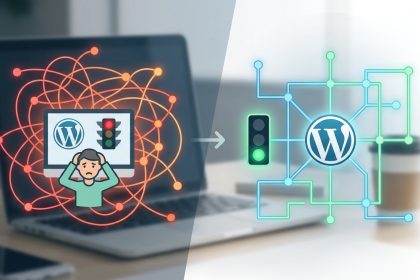
Sentez-vous que le SEO est un labyrinthe sans issue ? L'idée que votre contenu n'apparaisse pas sur Google vous angoisse-t-elle ? Tranquillisez-vous ! Le moment est venu de dire adieu à ce chaos. Dans ce guide rapide et amusant, nous vous montrerons comment installer Yoast SEO sur WordPress et activer un véritable super-pouvoir pour votre site web. Préparez-vous à pour conquérir les moteurs de recherche une fois pour toutes. Avec Yoast SEO, optimiser votre contenu sera plus facile que vous ne l'imaginez, transformant votre site web en un aimant pour de nouveaux visiteurs. Il est temps de briller !

Sommaire
¿Por Qué Necesitas Yoast SEO en tu WordPress?Guía Paso a Paso: Cómo Instalar Yoast SEO en WordPressConfiguration Initiale de l'Assistant Yoast SEOPremiers Pas avec Yoast SEO : Optimisez votre ContenuFunciones Avanzadas que te EncantaránConclusión: Tu Superpoder SEO Está ActivoQuestions fréquentesGuides associés

Pourquoi Avez-vous Besoin de Yoast SEO sur votre WordPress?

Imaginez avoir un assistant personnel qui vous guide à chaque étape pour améliorer la visibilité de votre site web. C'est Yoast SEO. Ce plugin est un outil essentiel pour tout site WordPress, des blogs personnels aux boutiques en ligne. Il vous aide à comprendre ce que veulent les moteurs de recherche et comment leur présenter votre contenu de la meilleure façon.

Ses avantages sont clairs :

  • Améliore votre positionnement : Il vous donne les clés pour que vos pages grimpent dans les résultats de Google.
  • Augmente le trafic organique : Plus de visibilité signifie plus de visiteurs intéressés par ce que vous proposez.
  • Optimisation simple : Oubliez la complexité technique du SEO. Yoast simplifie tout.
  • Contrôle total : Gérez les titres, les descriptions, les sitemaps et bien plus encore depuis un seul endroit.

Peu importe que vous soyez débutant ou expert. Yoast SEO s'adapte à vos besoins, vous offrant des suggestions claires et exploitables.

Guide Étape par Étape : Comment Installer Yoast SEO sur WordPress

C'est plus facile que vous ne le pensez ! Suivez ces étapes simples et vous aurez Yoast SEO fonctionnel en quelques minutes. Soyez attentif, car c'est le chemin pour installer Yoast SEO sur WordPress et commencer à voir des résultats.

Étape 1 : Accédez à votre Tableau de Bord d'Administration de WordPress

La première chose à faire est de vous connecter à votre zone d'administration de WordPress. Généralement, vous pouvez le faire en visitant tudominio.com/wp-admin. Saisissez votre nom d'utilisateur et votre mot de passe.

Vous Pourriez Aussi Aimer

Yoast SEO : solutions aux 7 problèmes les plus courants
L'API REST de WordPress : ce que c'est et comment l'utiliser
¿Quieres saber cómo instalar WordPress como un PRO? 🚀 Guía definitiva para elegir el hosting perfecto (¡y que tu web vuele!)
Les 5 plugins essentiels de WordPress pour débutants

Paso 2: Dirígete a “Extensions” y “Añadir nuevo”

Una vez dentro, en el menú lateral izquierdo, busca la opción “Extensions“. Haz clic en ella y luego selecciona “Añadir nuevo”. Esta sección te permite buscar e instalar nuevas funcionalidades para tu sitio.

Paso 3: Busca “Yoast SEO”

En la barra de búsqueda que aparece, escribe “Yoast SEO”. Verás el plugin oficial de Yoast SEO en los premiers resultados. Asegúrate de que es el desarrollado por “Team Yoast”.

Étape 4 : Installer et Activer le Plugin

Haz clic en el botón “Instalar ahora”. WordPress descargará e instalará el plugin automáticamente. Una vez finalizada la instalación, el botón cambiará a “Activar”. ¡Haz clic en él! Con esto, Yoast SEO estará activo en tu sitio.

Félicitations ! Vous avez réussi à installer Yoast SEO sur WordPress. Il est maintenant temps de le configurer pour en tirer le meilleur parti.

Configuration Initiale de l'Assistant Yoast SEO

Après avoir activé le plugin, Yoast SEO vous guidera à travers un assistant de configuration initiale. Ce processus est crucial pour adapter le plugin à votre site web et jeter les bases de votre stratégie SEO.

Il est vital de compléter cet assistant avec des informations précises. Ne sautez aucune étape. Une configuration adéquate dès le début vous évitera des maux de tête et renforcera la visibilité de votre site dans les moteurs de recherche. C'est votre premier grand pas vers le succès SEO.

L'assistant vous posera des questions sur :

  • Votre environnement : Si votre site est prêt à être indexé ou encore en développement.
  • Type de site : Blog, boutique en ligne, portfolio, etc.
  • Votre organisation : Nom de l'entreprise ou de la personne, logo.
  • Profils sociaux : Liens vers vos réseaux sociaux pour que Google les associe à votre marque.
  • Visibilité des types de contenu : Quels types de publications ou de pages souhaitez-vous voir apparaître dans les résultats de recherche.

Suivez les indications. Elles sont intuitives et vous aideront à établir une base SEO solide.

Premiers Pas avec Yoast SEO : Optimisez votre Contenu

Avec Yoast SEO actif et configuré, chaque fois que vous modifierez une publication ou une page, vous verrez une nouvelle boîte Yoast SEO sous l'éditeur de contenu. C'est là que la magie quotidienne opère.

Apprenez à l'utiliser pour chaque publication :

  • Expression clé cible : Introduce tu palabra clave principal para ese contenido. Por ejemplo, si escribes sobre cómo crear tu primera página web en WordPress, esa podría ser tu frase clave.
  • Análisis SEO: Yoast te dará un semáforo (rojo, naranja, verde) y sugerencias para mejorar tu SEO. Te dirá si tu frase clave está en el título, en el primer párrafo, si la densidad es correcta, etc.
  • Título SEO y Meta Descripción: Edita cómo aparecerá tu contenido en los resultados de Google. ¡Sé creativo y persuasivo!
  • Análisis de legibilidad: Yoast también evalúa la facilidad de lectura de tu texto. Frases cortas, párrafos breves y una buena estructura son clave.

Presta atención a las recomendaciones. Son tu hoja de ruta para un contenido optimizado. Recuerda que la meta es el semáforo verde, pero la calidad del contenido para el usuario siempre es lo primero.

Funciones Avanzadas que te Encantarán

Yoast SEO no es solo para principiantes. Ofrece herramientas potentes para usuarios más avanzados. Explorar estas funciones te permitirá afinar aún más tu estrategia SEO.

  • Sitemaps XML: Yoast genera y actualiza automáticamente tu sitemap, ayudando a Google a indexar todas tus páginas importantes.
  • Control de Indexación: Decide qué páginas o tipos de contenido quieres que Google indexe y cuáles no. Esto es útil para páginas de agradecimiento o contenido duplicado.
  • Migas de Pan (Breadcrumbs): Mejora la navegación de tu sitio y la experiencia del usuario, además de ayudar a Google a entender la estructura de tu web. Muy útil, especialmente si tienes una tienda y necesitas consejos SEO para tiendas WooCommerce.
  • Integración con Google Search Console: Conecta tu cuenta para ver rápidamente errores de rastreo y mejorar tu visibilidad.

Explora cada pestaña de configuración de Yoast SEO. Descubrirás nuevas formas de optimizar tu presencia online.

Conclusión: Tu Superpoder SEO Está Activo

¡Lo lograste! Ahora sabes cómo installer Yoast SEO sur WordPress y configurarlo para empezar a dominar Google. Ya no hay excusas para el caos SEO. Con esta herramienta, tienes el control para que tu contenido llegue a más personas, atraiga a tu público objetivo y cumpla los objetivos de tu entreprise.

Recuerda, el SEO es un maratón, no un sprint. Sé constante, crea contenido de valor y utiliza Yoast SEO como tu fiel compañero. ¡Tu sitio web está a punto de despegar!

Questions fréquentes

¿Es Yoast SEO gratuito?

Sí, existe una versión gratuita de Yoast SEO que ofrece todas las funcionalidades essentiels para la optimización SEO básica de tu sitio WordPress. También hay una versión Premium con características adicionales, pero la versión gratuita es excelente para empezar.

Ai-je besoin de connaissances en programmation pour utiliser Yoast SEO ?

¡Para nada! Yoast SEO está diseñado para ser muy intuitivo y fácil de usar, incluso para personas sin conocimientos técnicos. La interfaz es clara y te guía con semáforos y sugerencias directas.

¿Cuánto tiempo se tarda en ver resultados SEO con Yoast?

El SEO es un proceso continuo. No hay un tiempo exacto, ya que depende de muchos factores como la competencia, la calidad de tu contenido y la antigüedad de tu sitio. Sin embargo, al usar Yoast SEO correctamente, empezarás a ver mejoras en la indexación y el posicionamiento en unas pocas semanas o meses.


Services connexes

Intéressé(e) ? Découvrez comment nous pouvons vous aider

Créer WordPress à partir de zéro : Plugins essentiels pour les débutants →
Plugins WordPress Essentiels pour les Débutants : Votre Site Web au Top ! →

Guides associés

  • Yoast SEO : solutions aux 7 problèmes les plus courants
  • Astuces avancées de Yoast SEO pour améliorer votre WordPress
ÉTIQUETÉ :CaosInstallezInstallerInstaller Yoast SEOYoast
Partager cet article
E-mail Copier le lien Imprimer
ParAdrián Alcalá
Follow:
Adrián Alcalá es desarrollador WordPress y consultor SEO, autor del plugin WP Translate y creador de BiblioWeb. Desde aquí comparte guías, tutoriales y herramientas gratuitas para quienes crean, optimizan y posicionan páginas web. Lleva años ayudando a negocios de toda España a sacar el máximo partido a WordPress, y todo lo que publica está probado en proyectos reales.
Article précédent Wordpress - No solo plugins 7 trucos ninja para que tu WordPress sea una fortaleza impenetrable desde el día uno. 7 astuces pour renforcer la sécurité de votre WordPress
Article Suivant Wordpress - ¿Tu Yoast SEO te da dolores de cabeza? Resuelve los 7 Problemas Más Comunes y Deja tu WordPress Impecable (sin d Yoast SEO : solutions aux 7 problèmes les plus courants
como instalar wordpress - ¡Tu primera web en marcha! 🎉 Cómo instalar WordPress sin estrés y con la confianza de un experto (
¡Tu primera web en marcha! 🎉 Cómo instalar WordPress sin estrés y con la confianza de un experto (¡Te lo ponemos fácil!).
WordPress
Meilleures ressources pour apprendre WordPress
Los mejores recursos para aprender WordPress en español
WordPress
como instalar wordpress - ¡Adiós al miedo! Cómo instalar WordPress en tu propio servidor local (¡Perfecto para experimentar s
¡Adiós al miedo! Cómo instalar WordPress en tu propio servidor local (¡Perfecto para experimentar sin riesgos y crear tu #CrearPaginaWeb!)
WordPress
Pourquoi WordPress est gratuit
¿Por qué WordPress es gratis? Así se financia el proyecto
WordPress
- Publicité -

Vous aimerez aussi

Custom Post Types dans WordPress : guide complet
Développement Web et Plugins

Types de publication personnalisés dans WordPress : guide complet

08/08/2026
Outils internes pour les agences web
Développement Web et Plugins

Herramientas internas para agencias web: cuándo y cómo crearlas

08/08/2026
Qu'est-ce qu'un thème enfant WordPress et comment le créer
Développement Web et Plugins

Qu'est-ce qu'un thème enfant dans WordPress et comment le créer

08/08/2026
Comment créer un plugin WordPress à partir de zéro
Développement Web et Plugins

Comment créer un plugin WordPress à partir de zéro

08/08/2026
Afficher plus
  • Plus d'actualités :
  • WordPress
  • Installer
  • Guide
  • CréerPageWeb
  • comment installer WordPress
  • Créer
  • installation
  • futur
  • Découvrez
  • Yoast
  • Extensions
  • astuces
  • installation wordpress
  • Adieu
  • Passerelles
  • page
  • Créer une page web
  • truco
  • Error
  • Construcción
BiblioWeb

Biblioweb.es

Actualité de la technologie web

Informations auxquelles vous pouvez faire confiance : guías y soluciones prácticas de tecnología web — WordPress, plugins, ciberseguridad, hosting, rendimiento y solución de errores.

Rss

Enlaces de interés

  • Sobre nosotros
  • Contacto
  • Herramientas gratuitas
  • Pluginteca

Abonnez-vous maintenant pour recevoir des mises à jour en temps réel sur les dernières nouvelles !

Légal

  • Mentions légales
  • Conditions générales
  • Politique de cookies
  • Politique de confidentialité

Dernières nouveautés

como instalar wordpress - ¡Tu primera web en marcha! 🎉 Cómo instalar WordPress sin estrés y con la confianza de un experto (

¡Tu primera web en marcha! 🎉 Cómo instalar WordPress sin estrés y con la confianza de un experto (¡Te lo ponemos fácil!).

25/08/2026
Continuer la lecture
como instalar wordpress - ¿Quieres saber cómo instalar WordPress como un PRO? 🚀 Guía definitiva para elegir el hosting perfe

¿Quieres saber cómo instalar WordPress como un PRO? 🚀 Guía definitiva para elegir el hosting perfecto (¡y que tu web vuele!)

24/08/2026
Continuer la lecture

© 2026 BiblioWeb — Todos los derechos reservados.

Gestionar consentimiento
Utilizamos tecnologías como las cookies para almacenar y/o acceder a la información del dispositivo. Lo hacemos para mejorar la experiencia de navegación y para mostrar anuncios (no) personalizados. El consentimiento a estas tecnologías nos permitirá procesar datos como el comportamiento de navegación o los ID's únicos en este sitio. No consentir o retirar el consentimiento, puede afectar negativamente a ciertas características y funciones.
Funcional Always active
El almacenamiento o acceso técnico es estrictamente necesario para el propósito legítimo de permitir el uso de un servicio específico explícitamente solicitado por el abonado o usuario, o con el único propósito de llevar a cabo la transmisión de una comunicación a través de una red de comunicaciones electrónicas.
Préférences
El almacenamiento o acceso técnico es necesario para la finalidad legítima de almacenar preferencias no solicitadas por el abonado o usuario.
Estadísticas
El almacenamiento o acceso técnico que es utilizado exclusivamente con fines estadísticos. El almacenamiento o acceso técnico que se utiliza exclusivamente con fines estadísticos anónimos. Sin un requerimiento, el cumplimiento voluntario por parte de tu proveedor de servicios de Internet, o los registros adicionales de un tercero, la información almacenada o recuperada sólo para este propósito no se puede utilizar para identificarte.
Marketing
El almacenamiento o acceso técnico es necesario para crear perfiles de usuario para enviar publicidad, o para rastrear al usuario en una web o en varias web con fines de marketing similares.
  • Manage options
  • Manage services
  • Manage {vendor_count} vendors
  • Read more about these purposes
Ver preferencias
  • {title}
  • {title}
  • {title}
Welcome to Foxiz
Username or Email Address
Password

Lost your password?