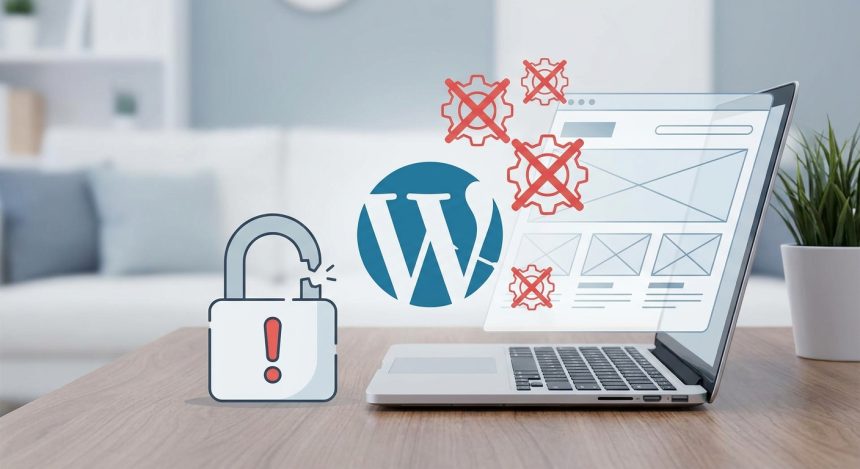
La instalación de WordPress es el primer paso emocionante para crear tu presencia online. Sin embargo, un pequeño descuido puede transformar esa emoción en frustración, dejando tu web inaccesible o vulnerable. Con esta guía, aprenderás a instalar WordPress de forma impecable, evitando los errores más comunes.
Avant de commencer
de manière impeccable, en évitant les erreurs les plus courantes.
- Conclusion et prochaines étapes Domaine enregistré : Votre adresse web (ex.biblioweb.com
- ). Service d'hébergement web :
- Un espace sur un serveur où résideront les fichiers de votre site web. Necesitarás crear bases de datos y gestionar archivos.
- bases de données et gérer les fichiers. Client FTP (facultatif, mais recommandé si vous n'utilisez pas le gestionnaire de fichiers de l'hébergement) :
- Programmes comme FileZilla pour téléverser des fichiers sur votre serveur. Un éditeur de texte brut :
- Logiciels comme Notepad++, Sublime Text ou VS Code pour éditer les fichiers de configuration.
Temps estimé et niveau de difficulté
Completar la instalación manual de WordPress, siguiendo todos los pasos detallados y evitando los errores comunes, te tomará aproximadamente entre 30 et 60 minutes. Le niveau de difficulté est Débutant à Intermédiaire, car elle demande une attention aux détails et l'exécution de plusieurs étapes consécutives. Ne vous inquiétez pas, nous vous guiderons à travers chacune d'elles !
Pour assurer une installation fluide et sans accroc, assurez-vous d'avoir les éléments suivants à portée de main :
El primer error que muchos cometen es subestimar la importancia de un buen hosting. Un servicio de alojamiento lento, inestable o con recursos insuficientes puede arruinar tu experiencia con WordPress antes incluso de empezar. Elegir un hosting inadecuado es la principal causa de problemas de rendimiento y seguridad a largo plazo. Tu proveedor debe ofrecer soporte para PHP (versión 7.4 o superior recomendada), MySQL (versión 5.7 o superior) o MariaDB (versión 10.3 o superior), y un módulo Apache o Nginx.
- Investiga y compara diferentes proveedores de hosting que estén optimizados para WordPress.
- Vérifiez que le plan choisi offre les ressources (espace disque, RAM, CPU) nécessaires pour la taille et le trafic attendu de votre site web.
- Assurez-vous que votre domaine pointe correctement vers les serveurs de noms (DNS) de votre hébergement.
Conseil : Ne vous laissez pas guider uniquement par le prix. Un hébergement bon marché avec une mauvaise réputation peut vous coûter très cher en problèmes et en temps perdu. Recherchez les avis et évaluations d'autres utilisateurs.
Comment vérifier que cela a fonctionné : Accédez à votre panneau de contrôle d'hébergement et vérifiez que votre domaine est listé et actif. Vous pouvez essayer d'accéder à une page de test simple si votre hébergeur le permet, ou simplement vérifier la configuration DNS.
Étape 1 : Choisissez un Hébergement et un Domaine Appropriés (Évitez l'Erreur #1 : Hébergement Inapproprié)
WordPress necesita una base de datos para almacenar toda la información de tu sitio: publicaciones, páginas, comentarios, configuraciones y usuarios. Un error común es usar credenciales de base de datos incorrectas o intentar instalar sin haberla creado. Sin una base de datos correctamente configurada, WordPress no puede funcionar. Este paso es crucial para el funcionamiento de tu web.
- Accédez à votre panneau de contrôle d'hébergement (normalement cPanel ou Plesk).
- Busca la sección “Bases de datos” o “MySQL Databases”.
- Créez une nouvelle base de données avec un nom descriptif (ex. wp_bibliowebbiblioweb.com
- Créez un nouvel utilisateur de base de données et attribuez-lui un mot de passe sécurisé.
- Asigna el usuario que acabas de crear a la base de datos, otorgándole tous les privilèges.
Avis : Notez le nom de la base de données, le nom d'utilisateur et le mot de passe. Vous en aurez besoin à l'Étape 4. Ce sont les clés de vos informations !
Cómo verificar que ha funcionado: En tu panel de control, deberías ver la base de datos listada con el usuario asignado y todos los privilegios. Algunas herramientas de hosting ofrecen una opción para “comprobar privilegios” o similar.
Étape 2 : Préparez votre Base de Données (Évitez l'Erreur #2 : Identifiants Incorrects ou Inexistants)
Este paso es donde a menudo se cometen errores de novato, como descargar una versión antigua o subir los archivos a la carpeta equivocada. Usar archivos corruptos o subirlos al lugar incorrecto impedirá que WordPress se inicie o se muestre correctamente. Asegúrate de obtener la versión más reciente y colocarla en el directorio raíz de tu dominio para que sea accesible desde la web.
- Ve a la página oficial de WordPress en español (es.wordpress.org/download/) et téléchargez la dernière version du fichier .zip.
- Descomprime el archivo .zip en tu ordenador. Verás una carpeta llamada “wordpress” con todos los archivos.
- Accédez au gestionnaire de fichiers de votre hébergement (depuis cPanel) ou utilisez votre client FTP (FileZilla).
- Naviguez jusqu'au répertoire racine de votre domaine (généralement
public_html,www, ou le nom de votre domaine). - Télécharge le contenu de la carpeta “wordpress” (no la carpeta en sí) directamente a este directorio raíz. Es decir, los archivos como
index.php,wp-admin,wp-content, etc., deben estar directamente enpublic_html.
Consejo: Si quieres que WordPress esté en un subdirectorio (ej. votredomaine.com/blog), téléchargez les fichiers dans un dossier à l'intérieur de
public_html(ex.public_html/blog). Mais pour une installation principale, le répertoire racine est l'idéal.
Comment vérifier que cela a fonctionné : Une fois les fichiers téléchargés, essayez d'accéder à votre domaine dans le navigateur (ex. votredomaine.com). Si ves la pantalla de bienvenida de WordPress para la instalación (que te pide seleccionar el idioma), ¡vas por buen camino! Si ves un error 404 o una página en blanco, revisa la ubicación de tus archivos.
Étape 3 : Téléchargez et Téléversez WordPress Correctement (Évitez l'Erreur #3 : Fichiers Corrompus ou Emplacement Erroné)
Le fichier wp-config.php es el corazón de la configuración de tu sitio WordPress. Contiene la información vital para conectar tu sitio a la base de datos. Un error aquí, como una credencial mal escrita o un dato incompleto, es el fallo más común que impide la conexión con la base de datos, resultando en el famoso “Error al establecer una conexión con la base de datos”. Este paso es delicado y requiere precisión.
- En el directorio donde subiste los archivos de WordPress, busca el archivo llamado
wp-config-sample.php. - Renommez-le en
wp-config.php. - Ouvrez ce fichier
wp-config.phpavec l'éditeur de texte de votre hébergement ou téléchargez-le et ouvrez-le avec votre éditeur de texte brut. - Recherchez les lignes suivantes et remplacez les valeurs d'exemple par les données de votre base de données de l'Étape 2 :
define( 'DB_NAME', 'nombre_de_la_base_de_datos' ); define( 'DB_USER', 'nombre_de_usuario_de_la_base_de_datos' ); define( 'DB_PASSWORD', 'contraseña_de_la_base_de_datos' ); define( 'DB_HOST', 'localhost' ); // En la mayoría de los casos, 'localhost' es correcto. Consulta a tu hosting si no lo es. - También, busca la sección de “Claves Únicas de Autenticación y Salts” y visita https://api.wordpress.org/secret-key/1.1/salt/ pour générer un ensemble de clés uniques. Copiez et collez ces clés dans votre fichier
wp-config.php, en remplaçant les lignes d'exemple. - Enregistrez les modifications dans le fichier
wp-config.phpet, si vous l'avez téléchargé, téléchargez-le à nouveau sur le serveur, en écrasant l'ancien.
Aviso: Las claves de autenticación son cruciales para la seguridad de tu sitio. No las uses de ejemplo; ¡siempre genera nuevas! Un error en esta configuración puede dejar tu sitio vulnerable.
Comment vérifier que cela a fonctionné : Si en accédant à votre domaine dans le navigateur (ex. votredomaine.com) ves la pantalla de instalación de WordPress (donde te pide el título del sitio, nombre de usuario y contraseña de administrador), significa que WordPress ya puede conectarse a tu base de datos. Si ves el error “Error al establecer una conexión con la base de datos”, revisa minuciosamente las credenciales en wp-config.php.
Étape 4 : Configurez le Fichier wp-config.php (Évitez l'Erreur #4 : Édition Incorrecte ou Données Incomplètes)
Une fois les fichiers en place et la configuration de la base de données correcte, il est temps d'exécuter l'installateur web de WordPress. Une erreur courante à ce stade est celle des permissions de fichiers incorrectes, qui empêchent WordPress d'écrire les fichiers nécessaires ou de créer de nouveaux dossiers. Si les permissions ne sont pas appropriées, l'installation peut échouer ou votre site peut être vulnérable. Cette étape vous guide à travers l'interface graphique de WordPress pour finaliser la configuration.
- Ouvrez votre navigateur web et saisissez l'adresse de votre domaine (ex. votredomaine.combiblioweb.com
- Verás la página de bienvenida de WordPress. Selecciona tu idioma y haz clic en “Continuar”.
- Sur l'écran suivant, saisissez les informations suivantes :
- Titre du site : Le nom de votre site web (ex. Biblioweb).
- Nom d'utilisateur : Votre nom d'utilisateur pour accéder au panneau d'administration de WordPress. No uses “admin” pour la sécurité.
- Mot de passe : Un mot de passe fort pour votre utilisateur administrateur. WordPress vous en suggérera un.
- Votre adresse e-mail : Une adresse e-mail valide pour les récupérations et les notifications.
- Visibilité dans les moteurs de recherche : Marca la casilla “Disuade a los motores de búsqueda de indexar este sitio” uniquement si votre site n'est pas prêt à être public. Vous pourrez le décocher plus tard.
- Haz clic en “Instalar WordPress”.
Avis : Les permissions de fichiers doivent généralement être 644 pour les fichiers et 755 pour les répertoires. Si l'installation échoue ou si vous rencontrez des problèmes pour télécharger des médias par la suite, vérifiez les permissions de vos fichiers et dossiers sur l'hébergement. Cela peut être fait depuis le gestionnaire de fichiers de votre cPanel ou via FTP.
Cómo verificar que ha funcionado: Si la instalación es exitosa, WordPress te mostrará un mensaje de confirmación y un botón para “Acceder”. Haz clic en él y serás dirigido a la página de inicio de sesión de tu nuevo sitio WordPress. ¡Felicidades, la parte más crítica ha terminado!
Étape 5 : Exécutez l'Installateur de WordPress (Évitez l'Erreur #5 : Permissions de Fichier Incorrectes)
Après avoir exécuté l'installateur, le processus d'installation de WordPress sera pratiquement terminé. Il ne vous reste plus qu'à accéder à votre nouveau panneau d'administration pour commencer à explorer et configurer votre site. C'est la porte d'entrée à toutes les fonctionnalités de WordPress.
- Una vez que la instalación ha sido exitosa (Paso 5), verás un mensaje de “¡Listo!” y un botón para “Acceder”.
- Haz clic en “Acceder” o navega directamente a
tudominio.com/wp-admin. - Saisissez le nom d'utilisateur et le mot de passe que vous avez créés à l'Étape 5.
- Haz clic en “Acceder”.
Conseil : Enregistrez l'URL de votre panneau d'administration (
tudominio.com/wp-admin) et vos identifiants dans un gestionnaire de mots de passe sécurisé. Vous en aurez souvent besoin.
Cómo verificar que ha funcionado: Si accedes correctamente, verás el escritorio de administración de WordPress. ¡Bienvenido a tu nueva web! Desde aquí podrás empezar a configurar temas, plugins y añadir contenido.
Étape 6 : Finalisez l'Installation et Accédez à votre Tableau de Bord
L'installation de base est terminée, mais il y a quelques choses que vous devez faire immédiatement après pour assurer la santé et la sécurité de votre site. N'oubliez pas ces étapes initiales. Une configuration de base correcte est fondamentale pour l'avenir de votre site web.
- Actualiza WordPress, Temas y Plugins: Maintenez toujours tout à jour à la dernière version pour la sécurité et les performances.
- Supprimez le contenu par défaut : Borra la publicación “¡Hola mundo!” y la página “Página de ejemplo”.
- Configurez les Permaliens : Ve a “Ajustes > Enlaces permanentes” y elige “Nombre de la entrada” para una estructura de URL amigable para SEO.
- Installez un thème : Elige un tema que se adapte a tu marca y necesidades. Ve a “Apariencia > Temas”.
- Instala plugins esenciales: Considera plugins para SEO (Yoast SEO o Rank Math), seguridad (Wordfence o Sucuri), copias de seguridad y formularios de contacto.
- Configurez la visibilité dans les moteurs de recherche : Si marcaste la casilla en el Paso 5, ve a “Ajustes > Lectura” y desmárcala para que Google pueda indexar tu sitio.
Conseil : Une fois votre site en ligne, il est vital de considérer la sécurité. Installez un plugin de sécurité et configurez des sauvegardes automatiques. La prévention est essentielle.
Comment vérifier que cela a fonctionné : Naviguez sur votre site web comme un visiteur normal (ex. votredomaine.com). Vérifiez que tout s'affiche correctement, que les pages se chargent bien et qu'il n'y a pas d'erreurs visibles. Accédez à nouveau à votre panneau d'administration pour vous assurer que vous pouvez travailler sans problème.
Problèmes courants et solutions
Incluso siguiendo esta guía, pueden surgir pequeños inconvenientes. Aquí tienes algunos de los problemas más frecuentes al instalar WordPress y cómo resolverlos:
- Síntoma: “Error al establecer una conexión con la base de datos”
- Solution : Vérifiez le fichier
wp-config.phpAssurez-vous que le nom de la base de données, le nom d'utilisateur, le mot de passe et l'hôte de la base de données sont exactement ceux que vous avez créés. Un seul caractère mal orthographié peut provoquer cette erreur. Confirmez que l'utilisateur dispose de tous les privilèges sur la base de données.
- Solution : Vérifiez le fichier
- Symptôme : Écran blanc ou erreur 500 lors de l'accès à votre site web.
- Solution : Cela indique souvent une erreur PHP ou des problèmes de permissions de fichiers. Consultez les journaux d'
- Síntoma: “No se pudo escribir el archivo en el disco” al subir imágenes o instalar plugins.
- Solution : C'est un problème de permissions. Assurez-vous que le dossier
wp-content/uploadsa les permissions 755 (ou même 777 temporairement pour tester, bien que ce ne soit pas recommandé pour la production) et que le propriétaire du fichier est l'utilisateur de votre serveur web.
- Solution : C'est un problème de permissions. Assurez-vous que le dossier
- Symptôme : Page d'accueil cassée après avoir modifié les permaliens.
- Solution : C'est souvent un problème avec le fichier
.htaccess. Accédez à votre serveur via FTP ou le gestionnaire de fichiers, recherchez le fichier.htaccessen el directorio raíz de WordPress y bórralo (o renómbralo). Luego, vuelve a “Ajustes > Enlaces permanentes” en tu panel de WordPress y guarda los cambios para que WordPress genere un nuevo.htaccess.
- Solution : C'est souvent un problème avec le fichier
- Síntoma: “Se ha producido un error crítico en esta web”
- Solution : Cette erreur générique apparaît généralement avec WordPress 5.2+. Vérifiez votre e-mail (celui que vous avez utilisé pour l'installation), car WordPress envoie généralement un lien de récupération avec plus de détails sur l'erreur et le plugin/thème qui l'a causée. Sinon, consultez les journaux d'erreurs de votre hébergement.
Questions fréquentes
Est-il préférable d'installer WordPress manuellement ou d'utiliser un installateur automatique (comme Softaculous) ?
Alors que les installateurs automatiques sont plus rapides et plus simples pour les débutants, l'installation manuelle vous donne un contrôle total sur chaque étape et vous aide à mieux comprendre la structure de votre site. Pour éviter les erreurs critiques et apprendre en profondeur, la méthode manuelle est préférable. De plus, si quelque chose ne va pas, vous saurez où chercher.
Quelle version de PHP dois-je utiliser pour mon installation WordPress ?
Il est toujours recommandé d'utiliser la version de PHP la plus récente et stable compatible avec WordPress. Actuellement, WordPress recommande PHP 7.4 ou supérieur, PHP 8.x étant idéal pour des performances optimales et une sécurité accrue. Vous pouvez changer la version de PHP depuis le panneau de contrôle de votre hébergement.
Puis-je changer le domaine de mon site WordPress après l'avoir installé ?
Oui, il est possible de changer le domaine, mais ce n'est pas un processus aussi simple que de modifier une URL. Cela nécessite de mettre à jour la base de données de WordPress et, parfois, certains fichiers de configuration. Si vous devez le faire, recherchez un guide spécifique sur la migration ou le changement de domaine WordPress pour éviter les problèmes de liens brisés et de SEO.
Que faire si mon site WordPress ne charge pas ou apparaît en blanc après l'installation ?
C'est un problème courant. Tout d'abord, vérifiez les exigences du serveur (PHP, MySQL) et les permissions de fichiers. Ensuite, examinez le fichier wp-config.php pour vous assurer que les identifiants de la base de données sont corrects. Enfin, vérifiez les journaux d'erreurs de votre hébergement pour obtenir des indices plus spécifiques sur la cause du problème.
Étape 7 : Premiers Pas Post-Installation et Vérification
¡Felicidades! Has completado con éxito la instalación de WordPress y, lo que es más importante, has aprendido a evitar los fallos de principiante que pueden arruinar tu proyecto web. La instalación de WordPress es solo el comienzo de tu emocionante viaje en el mundo digital. Con tu sitio listo, ahora puedes concentrarte en lo que realmente importa: crear contenido increíble, interactuar con tu audiencia y hacer crecer tu presencia online.
Prêt à passer à l'étape suivante ? Te invitamos a explorar nuestras guías avanzadas sobre cómo optimizar WordPress para SEO o descubrir los plugins esenciales para WordPress que harán tu vida más fácil y tu web más potente. ¡El equipo de Biblioweb está aquí para acompañarte en cada etapa de tu aventura digital!