domingo, 30 Ago 2026

Ressources et outils exclusifs pour les experts en conception et développement web

Explorer
BiblioWeb

Biblioweb.es

Tout sur la technologie web

  • Accueil
  • Catégories
    • Développement Web et Plugins
    • IA & Automatisation web
    • Cybersécurité et Sécurité Web
    • Plugins WordPress
    • Résolution d’erreurs web
    • Hébergement & Performance Web
  • WordPress
    • Todo sobre WordPress
    • Plugins WordPress
    • Développement Web et Plugins
    • IA y Automatización web
    • WooCommerce
    • Hosting y Rendimiento Web
    • Cybersécurité et Sécurité Web
    • Solución de errores web
    • Tiendas online y Funnels
  • À propos des plugins
    • Yoast Seo
    • Woocommerce
    • Rank Math SEO
    • Moteur IA
    • WP Rocket
    • WPCode
    • WP Translate Master
    • CartBounty
    • WP SEO Pro
  • Outils
    • Générateur de mots de passe
    • Générateur de code QR
    • Compteur de mots
    • Formateur JSON
    • Compresor de Vídeo para Web
    • Generador de Firmas de Email
    • Convertisseur d’Images en WebP
    • Vérificateur d’Adresses E-mail
  • Bibliothèque de plugins
  • Español
  • English
  • 🇨🇳 中文(简体)
  • Français ✓
  • Deutsch
  • Italiano
Historique
  • WordPress
  • Plugins WordPress
  • Créer une page web
  • Woocommerce
  • Astuces WordPress
  • Voir tout
BiblioWebBiblioWeb
Ajuster la taille de la policeAa
  • Historique des Actualités
Rechercher
  • Accueil
  • Catégories
    • Développement Web et Plugins
    • IA & Automatisation web
    • Cybersécurité et Sécurité Web
    • Plugins WordPress
    • Woocommerce
    • Hébergement & Performance Web
    • Résolution de problèmes et erreurs web
    • Boutiques en ligne & Entonnoirs de Vente (Funnels)
  • WordPress
    • Todo sobre WordPress
    • Plugins WordPress
    • Développement Web et Plugins
    • IA y Automatización web
    • WooCommerce
    • Hosting y Rendimiento Web
    • Cybersécurité et Sécurité Web
    • Solución de errores web
    • Tiendas online y Funnels
  • À propos des plugins
    • Rank Math SEO
    • Moteur IA
    • WP Rocket
    • WPCode
    • WP Translate Master
    • CartBounty
    • WP SEO Pro
  • Blog
    • Español
    • English
    • 🇨🇳 中文(简体)
    • Français ✓
    • Deutsch
    • Italiano
  • Mon compte
    • Historique des Actualités
  • Outils
    • Générateur de mots de passe
    • Générateur de code QR
    • Compteur de mots
    • Formateur JSON
    • Convertisseur d’Images en WebP
    • Vérificateur d’Adresses E-mail
    • Compresor de Vídeo para Web
    • Generador de Firmas de Email
Have an existing account? Sign In
Suivez-nous
© 2026 BiblioWeb — Todos los derechos reservados.
Page d'accueil » Blog » Votre WordPress sous attaque : Guide rapide pour les débutants sur comment détecter et nettoyer votre site web (avant qu'il ne soit trop tard).
Cybersécurité et Sécurité Web

Votre WordPress sous attaque : Guide rapide pour les débutants sur comment détecter et nettoyer votre site web (avant qu'il ne soit trop tard).

Adrián Alcalá
Last updated: 08/08/2026 13:49
Par Adrián Alcalá
Partager
11 min de lecture
Wordpress - Tu WordPress bajo ataque: Guía rápida para novatos sobre cómo detectar y limpiar tu web (antes de que sea tarde).
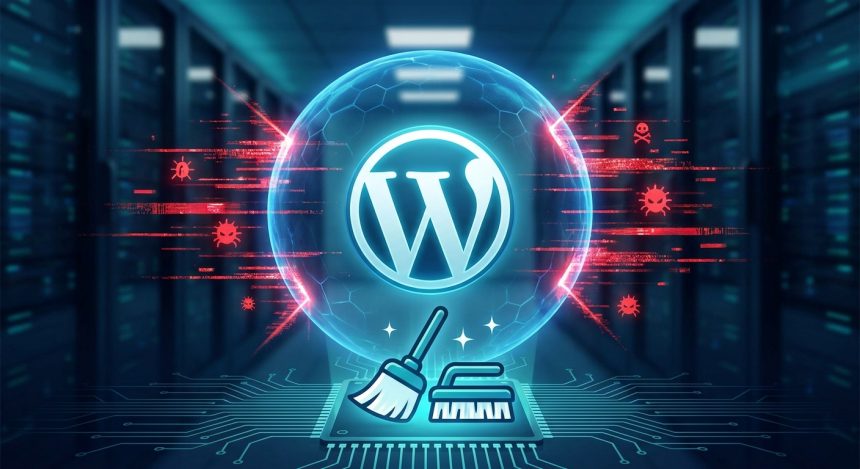
Votre WordPress peut être vulnérable. Apprenez à détecter et nettoyer votre site des attaques avec notre guide pour débutants. Protégez votre site avant qu'il ne soit trop tard !
PARTAGER

Imagine ceci ! Tu te lèves, prends ton café et, en vérifiant ton site, tu découvres que quelque chose ne va pas. Pages étranges, erreurs, lenteur… Ton WordPress pourrait être sous attaque ! Nous savons que cette situation peut être effrayante, surtout si tu es nouveau dans le monde des pages web. Mais ne panique pas. Chez Biblioweb, nous sommes là pour te guider. Ce guide rapide t'enseignera, étape par étape, comment détecter les intrus et nettoyer ton site avant que les dommages ne soient irréversibles. Protéger ton actif numérique est crucial pour maintenir la confiance de tes visiteurs et l'intégrité de ton projet.

Sommaire
Comment savoir si ton WordPress a des problèmes ? Signes d'Alerte ClairsPremiers Secours : Que faire immédiatement si ton WordPress a été compromisNettoyer ton WordPress : Étapes Détaillées pour Éliminer la MenaceLa Prévention est la Meilleure Défense pour ton WordPressConclusión: Recupera el Control y Protege tu Activo DigitalQuestions fréquentes

Comment savoir si ton WordPress a des problèmes ? Signes d'Alerte Clairs

Détecter une attaque à temps est ta première ligne de défense. De nombreuses attaques sont subtiles au début, mais laissent des traces. Fais attention à ces signes :

  • Contenu Inattendu : Soudain, apparaissent des articles, pages ou liens que tu n'as ni créés ni autorisés. Ils peuvent être du spam ou du contenu malveillant.
  • Redirections Étranges : Tes visiteurs sont redirigés vers des sites inconnus, de spam ou de phishing sans ton consentement. C'est un signe clair de compromission.
  • Performances Lentes : Ton site web traîne, met une éternité à charger, même après l'avoir optimisé. Les scripts malveillants consomment les ressources du serveur.
  • Problèmes de Connexion : Tes identifiants ne fonctionnent pas, ou tu découvres un nouvel utilisateur administrateur que tu n'as pas créé. Cela indique un accès non autorisé à ton panneau de contrôle de WordPress.
  • Fichiers Modifiés ou Nouveaux : En vérifiant ton serveur via FTP ou cPanel, tu trouves des fichiers inconnus ou des dates de modification étranges sur des fichiers clés.
  • Alertes de Sécurité : Tu reçois des alertes de ton fournisseur d'hébergement, de Google Search Console ou d'outils de sécurité concernant des malwares ou une réputation compromise.
  • Blocage par Google : Ton site apparaît avec un avertissement de sécurité dans les résultats de recherche, alertant les utilisateurs sur un contenu dangereux.

Ne sous-estime aucune de ces alertes. Agir rapidement est la clé pour minimiser les dommages. Une attaque peut compromettre non seulement ta réputation et la confiance de tes utilisateurs, mais aussi la sécurité de tes visiteurs et l'intégrité de tes données. L'inaction peut entraîner une perte de trafic, des pénalités de Google et, dans le pire des cas, la suppression de ton site.

Premiers Secours : Que faire immédiatement si ton WordPress a été compromis

Si tu as identifié l'un des signes précédents, il est temps d'agir calmement, mais avec décision. Voici les premières étapes critiques :

  1. Fais une Sauvegarde Complète : Avant de tenter tout nettoyage, fais une sauvegarde COMPLÈTE de tous tes fichiers et de ta base de données. C'est ton filet de sécurité au cas où quelque chose tournerait mal pendant le processus de nettoyage. Tu peux utiliser ton panneau d'hébergement ou un plugin de sauvegarde.
  2. Mets ton Site en Mode Maintenance : Active le mode maintenance pour éviter que les visiteurs ne voient le site compromis ou que l'attaque ne se propage. Cela empêche également les moteurs de recherche d'indexer du contenu malveillant.
  3. Change Tous les Mots de Passe : Modifie TOUS les mots de passe liés à ton site : administrateur de WordPress, base de données (phpMyAdmin), comptes FTP, panneau de contrôle d'hébergement (cPanel/Plesk) et tout autre utilisateur pertinent. Utilise des mots de passe forts et uniques.
  4. Notifie ton Fournisseur d'Hébergement : Contacte le support de ton hébergeur. Ils peuvent avoir des outils pour scanner ton site, accéder aux journaux du serveur qui t'aideront à identifier l'origine de l'attaque et, dans certains cas, offrir une assistance pour le nettoyage.

Nettoyer ton WordPress : Étapes Détaillées pour Éliminer la Menace

Une fois que tu as pris les mesures initiales, il est temps d'éradiquer le malware. Ce processus demande de la patience et une attention aux détails :

  • Scanne ton Site avec des Outils Fiables : Installe et exécute des plugins de sécurité reconnus comme Wordfence Security, Sucuri Security ou iThemes Security. Ces outils peuvent scanner ton installation de WordPress à la recherche de fichiers malveillants, de vulnérabilités et de modifications non autorisées.
  • Vérifie les Fichiers du Cœur de WordPress : Compare les fichiers de ton installation WordPress (ceux qui viennent par défaut dans un téléchargement propre) avec ceux de ton site. Recherche des différences ou des fichiers étranges dans des répertoires comme wp-admin, wp-includes et la racine du site. Supprime tout fichier qui n'appartient pas.
  • Examine la Base de Données : Accède à ta base de données (normalement via phpMyAdmin). Recherche des injections de code malveillant dans des tables courantes comme wp_posts (contenu des articles), wp_options (configuration), ou wp_users (nouveaux utilisateurs). Porte une attention particulière aux champs de texte longs.
  • Supprime les Extensions et Thèmes Suspects ou Inactifs : Désactive et supprime tout plugin ou thème que tu n'utilises pas, que tu ne reconnais pas ou qui semble suspect. De nombreuses attaques exploitent des vulnérabilités dans des logiciels obsolètes ou abandonnés.
  • Tout Mettre à Jour : Assure-toi que ton installation de WordPress, tes thèmes et tous tes plugins soient dans leurs dernières versions. Les mises à jour incluent souvent des correctifs de sécurité cruciaux qui ferment les portes aux futures attaques.
  • Vérifie les Permissions des Fichiers et Dossiers : Assure-toi que les permissions de tes fichiers et répertoires sont celles recommandées pour WordPress (normalement 644 pour les fichiers et 755 pour les répertoires). Des permissions incorrectes peuvent permettre aux attaquants d'écrire ou de modifier des fichiers.

Pour prévenir de futures attaques, nous te recommandons de lire notre guide sur les conseils de sécurité essentiels pour WordPress. Rester informé est ta meilleure défense.

Vous Pourriez Aussi Aimer

Passerelles de paiement pour WooCommerce : lesquelles utiliser et comment les configurer
Cómo instalar WordPress rápido: guía definitiva paso a paso
Comment accélérer WordPress avec des réglages PHP en 3 étapes
Comment installer et configurer Wordfence pour protéger WordPress

La Prévention est la Meilleure Défense pour ton WordPress

Une fois ton site nettoyé, la prévention devient ta priorité numéro un. Tu ne voudras pas revivre cela. Mets en œuvre ces pratiques :

  • Mots de Passe Robustes et Uniques : Utilise toujours des mots de passe complexes, incluant des lettres majuscules, minuscules, des chiffres et des symboles. Change régulièrement tes mots de passe.
  • Mises à jour Constantes : Maintiens ton WordPress, tous tes thèmes et plugins toujours à jour. Les mises à jour n'apportent pas seulement de nouvelles fonctionnalités, mais aussi des correctifs de sécurité vitaux.
  • Plugins de Sécurité Actifs : Maintiens un plugin de sécurité actif et configuré pour surveiller, scanner et protéger ton site en temps réel.
  • Sauvegarde Régulière et Automatisée : Configurez des sauvegardes automatiques quotidiennes ou hebdomadaires et assurez-vous
  • Supprimez l'Inutile : Désinstallez et supprimez tout thème ou plugin que vous n'utilisez pas. Moins de logiciels signifie moins de points d'entrée potentiels pour les attaquants.
  • Authentification à Deux Facteurs (2FA) : Activez la 2FA pour votre panneau d'administration WordPress et votre compte d'hébergement pour une couche de sécurité supplémentaire.
  • Changez l'URL d'Accès par Défaut : Envisagez de changer l'URL d'accès à wp-admin pour rendre les attaques par force brute plus difficiles.

Découvrez comment maintenir votre site toujours optimisé et sécurisé avec nos tutoriels avancés pour WordPress. Le savoir est un pouvoir.

Conclusion : Reprenez le contrôle et Protégez votre Actif Numérique

Faire face à une attaque sur votre WordPress peut être stressant et accablant, mais avec les bonnes informations et une action rapide et méthodique, vous pouvez reprendre le contrôle total de votre site. N'oubliez pas que la sécurité web n'est pas un événement unique, mais un processus continu de vigilance et d'adaptation. Restez informé, soyez proactif et votre site sera beaucoup plus sûr et résilient face aux menaces futures. Chez Biblioweb, nous sommes toujours prêts à vous aider à naviguer dans le monde numérique fascinant et parfois difficile. Votre site web mérite d'être protégé !

Questions fréquentes

Combien de temps faut-il pour nettoyer un WordPress attaqué ?

Le temps varie considérablement selon la complexité et le type d'attaque. Un nettoyage manuel exhaustif peut prendre de quelques heures à plusieurs jours de travail. Les outils automatisés peuvent accélérer le processus de détection et de suppression initial, mais une vérification manuelle ultérieure est toujours recommandée. L'essentiel est d'entamer le processus sans tarder pour éviter des dommages plus importants.

Ai-je besoin d'un expert pour nettoyer mon WordPress ou puis-je le faire seul ?

Pour les attaques simples ou si vous vous sentez à l'aise de suivre des guides détaillés comme celui-ci, vous pouvez tenter le nettoyage par vous-même. Cependant, si l'attaque est très complexe, si vous n'avez pas d'expérience technique ou si vous ne vous sentez pas sûr des étapes, il est fortement recommandé de faire appel à un professionnel de la sécurité WordPress. L'investissement dans un expert peut vous faire économiser du temps, du stress et d'éventuelles erreurs qui aggraveraient le problème.

Comment puis-je éviter de futures attaques sur mon WordPress après le nettoyage ?

La prévention est la clé. Une fois nettoyé, mettez en œuvre des mesures de sécurité robustes : maintenez votre


ÉTIQUETÉ :ataqueGuidenovicesrápidaWordPress
Partager cet article
E-mail Copier le lien Imprimer
ParAdrián Alcalá
Follow:
Adrián Alcalá es desarrollador WordPress y consultor SEO, autor del plugin WP Translate y creador de BiblioWeb. Desde aquí comparte guías, tutoriales y herramientas gratuitas para quienes crean, optimizan y posicionan páginas web. Lleva años ayudando a negocios de toda España a sacar el máximo partido a WordPress, y todo lo que publica está probado en proyectos reales.
Article précédent Plugins WordPress - No empieces sin ellos Los 5 Plugins WordPress Esenciales que todo novato necesita para una web de 10 Les 5 plugins essentiels de WordPress pour débutants
Article Suivant Wordpress - No solo plugins 7 trucos ninja para que tu WordPress sea una fortaleza impenetrable desde el día uno. 7 astuces pour renforcer la sécurité de votre WordPress
como instalar wordpress - ¡Tu primera web en marcha! 🎉 Cómo instalar WordPress sin estrés y con la confianza de un experto (
¡Tu primera web en marcha! 🎉 Cómo instalar WordPress sin estrés y con la confianza de un experto (¡Te lo ponemos fácil!).
WordPress
como instalar wordpress - ¿Quieres saber cómo instalar WordPress como un PRO? 🚀 Guía definitiva para elegir el hosting perfe
¿Quieres saber cómo instalar WordPress como un PRO? 🚀 Guía definitiva para elegir el hosting perfecto (¡y que tu web vuele!)
WordPress
Meilleures ressources pour apprendre WordPress
Los mejores recursos para aprender WordPress en español
WordPress
como instalar wordpress - ¡Adiós al miedo! Cómo instalar WordPress en tu propio servidor local (¡Perfecto para experimentar s
¡Adiós al miedo! Cómo instalar WordPress en tu propio servidor local (¡Perfecto para experimentar sin riesgos y crear tu #CrearPaginaWeb!)
WordPress
- Publicité -

Vous aimerez aussi

Instalar WordPress - ¿Instalar WordPress con IA? Descubre el FUTURO de y monta tu sitio en tiempo récord.
WordPress

Comment installer WordPress avec l'IA étape par étape

08/08/2026
Diseñar Web WordPress - Diseña tu Web PRO en WordPress: El Tema Perfecto para un Impacto Brutal (y trucos IA que te volarán
Développement Web et Plugins

Comment choisir le thème parfait pour concevoir votre site web sur WordPress

08/08/2026
Stripe o PayPal WordPress - ¿Stripe o PayPal? La Batalla de Pasarelas para tu WordPress: Elige al Campeón para tu Negocio
Plugins WordPressBoutiques en ligne & Entonnoirs de Vente (Funnels)

Stripe ou PayPal : quelle passerelle choisir pour votre WordPress

08/08/2026
Crear pagina web - Tu WordPress no es un blog cualquiera: Descubre los trucos para monetizarla y crecer
WordPress

Comment monétiser votre site web WordPress : stratégies pour la croissance

08/08/2026
Afficher plus
  • Plus d'actualités :
  • WordPress
  • Installer
  • Guide
  • CréerPageWeb
  • comment installer WordPress
  • Créer
  • installation
  • futur
  • Découvrez
  • Yoast
  • Extensions
  • astuces
  • installation wordpress
  • Adieu
  • Passerelles
  • page
  • Créer une page web
  • truco
  • Error
  • Construcción
BiblioWeb

Biblioweb.es

Actualité de la technologie web

Informations auxquelles vous pouvez faire confiance : guías y soluciones prácticas de tecnología web — WordPress, plugins, ciberseguridad, hosting, rendimiento y solución de errores.

Rss

Enlaces de interés

  • Sobre nosotros
  • Contacto
  • Herramientas gratuitas
  • Pluginteca

Abonnez-vous maintenant pour recevoir des mises à jour en temps réel sur les dernières nouvelles !

Légal

  • Mentions légales
  • Conditions générales
  • Politique de cookies
  • Politique de confidentialité

Dernières nouveautés

como instalar wordpress - ¡Tu primera web en marcha! 🎉 Cómo instalar WordPress sin estrés y con la confianza de un experto (

¡Tu primera web en marcha! 🎉 Cómo instalar WordPress sin estrés y con la confianza de un experto (¡Te lo ponemos fácil!).

25/08/2026
Continuer la lecture
como instalar wordpress - ¿Quieres saber cómo instalar WordPress como un PRO? 🚀 Guía definitiva para elegir el hosting perfe

¿Quieres saber cómo instalar WordPress como un PRO? 🚀 Guía definitiva para elegir el hosting perfecto (¡y que tu web vuele!)

24/08/2026
Continuer la lecture

© 2026 BiblioWeb — Todos los derechos reservados.

Gestionar consentimiento
Utilizamos tecnologías como las cookies para almacenar y/o acceder a la información del dispositivo. Lo hacemos para mejorar la experiencia de navegación y para mostrar anuncios (no) personalizados. El consentimiento a estas tecnologías nos permitirá procesar datos como el comportamiento de navegación o los ID's únicos en este sitio. No consentir o retirar el consentimiento, puede afectar negativamente a ciertas características y funciones.
Funcional Always active
El almacenamiento o acceso técnico es estrictamente necesario para el propósito legítimo de permitir el uso de un servicio específico explícitamente solicitado por el abonado o usuario, o con el único propósito de llevar a cabo la transmisión de una comunicación a través de una red de comunicaciones electrónicas.
Préférences
El almacenamiento o acceso técnico es necesario para la finalidad legítima de almacenar preferencias no solicitadas por el abonado o usuario.
Estadísticas
El almacenamiento o acceso técnico que es utilizado exclusivamente con fines estadísticos. El almacenamiento o acceso técnico que se utiliza exclusivamente con fines estadísticos anónimos. Sin un requerimiento, el cumplimiento voluntario por parte de tu proveedor de servicios de Internet, o los registros adicionales de un tercero, la información almacenada o recuperada sólo para este propósito no se puede utilizar para identificarte.
Marketing
El almacenamiento o acceso técnico es necesario para crear perfiles de usuario para enviar publicidad, o para rastrear al usuario en una web o en varias web con fines de marketing similares.
  • Manage options
  • Manage services
  • Manage {vendor_count} vendors
  • Read more about these purposes
Ver preferencias
  • {title}
  • {title}
  • {title}
Welcome to Foxiz
Username or Email Address
Password

Lost your password?