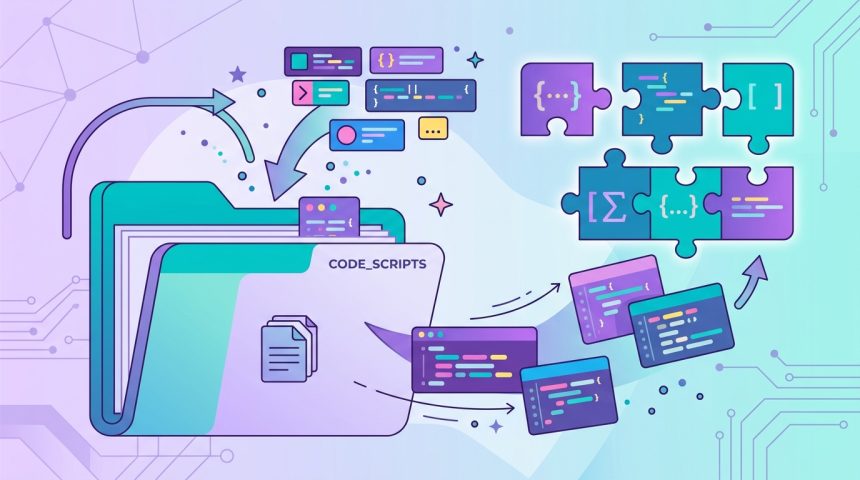
Con más de 3 millones de instalaciones activas, WPCode domina por completo la categoría de gestión de código en WordPress. Nacido como una evolución de «Insert Headers and Footers», hoy es la referencia para cualquiera que necesite añadir código personalizado sin arriesgar su web.
Qué es WPCode
WPCode permite añadir fragmentos de código PHP, HTML, CSS o JavaScript de forma segura y condicional (por página, por dispositivo, por tipo de usuario…), sin tocar los archivos del tema y sin arriesgarte a tumbar la web por un error de sintaxis — algo que sí puede pasar al editar directamente el functions.php del tema.
Instalación y primeros pasos
El plugin WPCode se instala desde el repositorio oficial: Plugins → Añadir nuevo, busca «WPCode», instala y activa. Tras la activación aparece un nuevo menú Fragmentos de código (Code Snippets) en la barra lateral del panel, que será tu centro de operaciones.
El primer contacto recomendado no es escribir código, sino explorar la biblioteca integrada: entra en «Añadir fragmento» y verás decenas de snippets ya preparados y verificados — desactivar la API REST para usuarios no registrados, quitar el número de versión de WordPress, deshabilitar los emojis, permitir subir SVG… Eliges uno, lo revisas, pulsas «Usar fragmento» y lo activas. En dos minutos has hecho tu primer cambio sin escribir una línea.
Cuando quieras pegar código propio (por ejemplo, el de verificación de Google Search Console o un píxel de seguimiento), usa la opción de fragmento personalizado, elige el tipo de código correcto (PHP, HTML, CSS o JavaScript) y asigna la ubicación: cabecera, pie, tras el contenido, etc. Es exactamente el flujo que se usa, por ejemplo, para insertar el código de Google Analytics 4 en WordPress sin plugins adicionales.
Configuración recomendada paso a paso
WPCode apenas necesita configuración global, pero estos hábitos marcan la diferencia en el día a día:
- Un snippet, una función. No metas veinte cosas en un mismo fragmento: crea snippets pequeños con títulos descriptivos («Ocultar barra admin a suscriptores», «Píxel de Meta — solo páginas de producto»). Así puedes desactivar exactamente lo que falla sin apagar lo demás.
- Usa la lógica condicional. Antes de activar un snippet, pregúntate dónde debe ejecutarse de verdad: ¿en toda la web o solo en ciertas páginas? Cargar un script de tracking solo donde hace falta también es optimización de rendimiento.
- Aprovecha el modo de prueba con PHP. WPCode valida los errores de sintaxis antes de guardar y, si un snippet PHP provoca un error fatal, lo desactiva automáticamente en lugar de dejar la web caída — su famoso «modo seguro». Aun así, prueba los cambios fuera de horas punta.
- Etiqueta y ordena. El plugin permite organizar por etiquetas y prioridades de carga. Cuando pasas de 10 snippets, esa organización es la diferencia entre un panel útil y un cajón de sastre.
- Revisa los snippets huérfanos cada pocos meses: código de campañas terminadas, pruebas A/B viejas o píxeles de servicios que ya no usas. Desactívalos o bórralos.
Por qué ha sustituido a «Insert Headers and Footers»
Insert Headers and Footers (del mismo equipo) solo permitía pegar código en el head o el footer de forma global, sin condiciones ni gestión de fragmentos independientes. WPCode va mucho más allá: cada snippet se gestiona por separado, se puede activar/desactivar individualmente, y se puede condicionar a páginas, dispositivos o tipos de usuario concretos.
Su biblioteca en la nube
Con más de 2.000 snippets ya verificados y listos para usar, su biblioteca en la nube es la razón por la que cada vez más webs lo adoptan como plugin «base» de gestión de código — es la forma ordenada de centralizar todo el código suelto que, de otra manera, acaba disperso entre el functions.php del tema y media docena de plugins distintos.
Funciones principales
- Snippets independientes, cada uno activable/desactivable por separado.
- Condiciones de activación por página, dispositivo o tipo de usuario, sin escribir lógica condicional a mano.
- Biblioteca en la nube con snippets ya verificados (tracking, integraciones, ajustes comunes).
- Sin tocar archivos del tema — sobrevive a actualizaciones y cambios de tema.
WPCode frente a functions.php y el child theme: comparación honesta
La alternativa clásica al plugin WPCode es la de toda la vida: editar el functions.php de un child theme (tema hijo). Seamos justos con ella, porque tiene ventajas reales: cero plugins adicionales, el código vive con el tema y viaja con él si versionas con Git, y para un desarrollador con acceso SFTP y flujo de trabajo profesional sigue siendo una opción perfectamente válida.
Sus inconvenientes también son reales, y son justo los que WPCode resuelve. Primero, el riesgo: un punto y coma mal puesto en functions.php tumba la web entera, y si no tienes acceso por SFTP para revertirlo, el susto es serio; WPCode valida la sintaxis y desactiva solo el snippet que falla. Segundo, la portabilidad: el código en functions.php muere si cambias de tema, mientras que los snippets de WPCode sobreviven a cualquier cambio de tema o actualización. Tercero, el orden: functions.php tiende a convertirse en un archivo kilométrico sin estructura; WPCode obliga a fragmentar y documentar. Y cuarto, las condiciones: cargar algo solo en móvil o solo en una página concreta exige escribir la lógica a mano en PHP, mientras que en WPCode son casillas que se marcan.
¿Y frente a otros plugins de snippets como Code Snippets? Ambos son buenas opciones; WPCode se diferencia sobre todo por su biblioteca verificada, la inserción por ubicaciones (header, footer, entre párrafos del contenido) y las funciones de píxeles de conversión integradas. Para una web nueva en 2026, es la opción por defecto más completa.
Precios: qué da gratis y qué añade la versión Pro
La versión gratuita del plugin WPCode cubre lo que la mayoría de webs necesita: snippets ilimitados de PHP, HTML, CSS y JavaScript, la validación de errores, ubicaciones básicas y el acceso a la biblioteca pública. Para muchos sitios, no hará falta pagar nunca.
Los planes de pago parten orientativamente de unos 49 $ al año (plan Basic para 1 sitio) y suben hasta el rango de 199-299 $ al año en los planes Plus, Pro y Elite para más sitios. La versión de pago añade: lógica condicional avanzada (por rol de usuario, fecha, URL de origen…), snippets programados con fecha de inicio y fin, píxeles de conversión con un clic (Google, Meta, TikTok, Pinterest), revisiones de snippets con historial de cambios, modo de prueba en entornos de staging y soporte prioritario. La función estrella de la Pro son las revisiones: poder ver quién cambió qué y volver atrás es oro en webs con varios administradores.
Qué tener en cuenta
Sigue siendo código — WPCode lo gestiona de forma segura y organizada, pero conviene entender lo que se pega antes de activarlo, sobre todo si el snippet viene de una fuente externa a su propia biblioteca verificada. De hecho, pegar snippets de origen dudoso es una de las vías de entrada de malware más comunes: si sospechas que tu web ya ha sido comprometida, revisa nuestra guía para detectar y limpiar un WordPress atacado.
¿Para quién es WPCode? (y para quién no)
Para quién sí: para cualquier web que necesite añadir código personalizado (tracking, verificaciones, ajustes puntuales) sin tocar archivos del tema — es decir, la inmensa mayoría de webs WordPress. También para agencias y freelance que gestionan sitios de clientes y quieren el código centralizado, documentado y a prueba de actualizaciones de tema.
Para quién no: si eres desarrollador con child theme versionado en Git y despliegues controlados, tu flujo actual ya cubre lo mismo con más control, y un plugin de snippets puede resultarte redundante. Tampoco tiene sentido instalarlo «por si acaso» en una web que no necesita ningún código personalizado: el mejor plugin es siempre el que no está instalado sin motivo.
Preguntas frecuentes
¿WPCode puede romper mi web?
Es bastante difícil. El plugin valida la sintaxis PHP antes de guardar y, si un snippet provoca un error fatal al ejecutarse, lo desactiva automáticamente y la web sigue funcionando. Es exactamente lo contrario de lo que ocurre editando functions.php a mano, donde un error deja la web caída hasta que alguien lo corrige por SFTP.
¿Qué pasa con mis snippets si cambio de tema?
Nada: siguen funcionando. Los snippets de WPCode se guardan en la base de datos, no en los archivos del tema, así que sobreviven a cambios de tema y a cualquier actualización. Es una de sus grandes ventajas frente al functions.php del child theme, cuyo código se queda atrás al cambiar de tema.
¿Merece la pena WPCode Pro o me basta la versión gratuita?
Para una web personal o un blog, la gratuita suele bastar de sobra. La Pro empieza a compensar cuando gestionas píxeles de conversión de varias plataformas, necesitas programar snippets por fechas (campañas, avisos temporales) o trabajáis varias personas en la misma web y queréis historial de revisiones para poder deshacer cambios con seguridad.