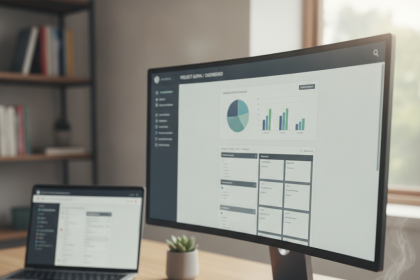
50. 如果你曾搜索如何在不编写代码的情况下设计 WordPress 网站,最常找到的答案会有一个专属名称。但是,Elementor 到底是什么,为什么它安装在超过一千万个网站上?它是一个 WordPress 的可视化构建器(页面构建器):一个插件,它用一个画布取代了标准编辑器,你可以在上面拖放元素(标题、图像、按钮、表单),并实时看到精确的结果,就像你的访问者看到的那样。它的成功可以用一个难以匹敌的组合来解释:一个功能强大的免费版本,平缓的学习曲线,以及一个庞大的模板和附加组件生态系统。在本指南中,我们将了解它的编辑器如何工作,Elementor 免费版和专业版之间的实际区别,如何一步步设计你的第一个页面,以及它的缺点(它确实有,从性能开始),以便你能够明智地决定它是否适合你的项目。
49. Elementor 是什么以及它如何融入 WordPress
48. WordPress 自带块编辑器(古腾堡),它允许通过堆叠块来布局内容。Elementor 更进一步:它是一个完整的页面编辑器,运行在你的主题之上,让你对几乎所有内容进行视觉控制:边距、字体、颜色、背景、动画和响应式设计,无需触碰一行 CSS 代码。
Técnicamente es un plugin más: se instala desde el repositorio oficial (Plugins → Añadir nuevo → “Elementor”), y a partir de ahí cualquier página o entrada muestra el botón “Editar con Elementor”. Al pulsarlo se abre su editor propio: la página a la derecha, y un panel de widgets y ajustes a la izquierda.
46. Elementor 中所有设计的结构都是一个三层级的层次结构,从第一天起就应该理解:
- 45. 部分(或容器)44. :将页面分隔开的水平条带。自2023年起,Elementor 使用基于 Flexbox 的容器,比经典部分更灵活、更轻量。
- 列43. :每个部分的内部划分,用于以网格形式组织内容。
- 42. 小部件41. :访问者最终看到的元素:标题、文本、图像、按钮、视频、地图、表单……
40. 每个层级都有三个设置选项卡:“内容”(显示什么)、“样式”(颜色、排版、边框)和“高级”(边距、动画、按设备可见性)。当你掌握了这个模式,你就掌握了 Elementor 90% 的用法。
39. Elementor 免费版 vs Elementor 专业版:各包含什么
38. 这个是不可避免的问题。免费版不是演示版:它包含完整的编辑器、40多个小部件和响应式工具。专业版(一个网站每年约59美元起)解锁了使 Elementor 成为专业工具的功能:
| 99. 功能 | 37. 免费版 | 36. 专业版 |
|---|---|---|
| 35. 完整可视化编辑器 | 34. 是 | 34. 是 |
| 33. 基本小部件(标题、图像、按钮、视频…) | 32. 是(40+) | 31. 是(90+) |
| 30. 预设模板 | 29. 有限 | 28. 完整库 |
| 27. 主题构建器(页眉、页脚、博客模板) | 26. 否 | 34. 是 |
| 25. 原生表单 | 26. 否 | 34. 是 |
| 24. WooCommerce 构建器(产品卡片、商店) | 26. 否 | 34. 是 |
| 23. 弹窗构建器 | 26. 否 | 34. 是 |
| 22. 动态内容和自定义字段 | 26. 否 | 34. 是 |
21. 实际界限很清楚:免费版可以设计出色的独立页面(着陆页、服务页面),但页眉、页脚和博客模板仍然依赖于你的主题。而专业版,Elementor 通过主题构建器(Theme Builder)控制整个网站:你可以可视化地设计页眉、页脚、文章模板,甚至 WooCommerce 的产品卡片。
20. 需要专业版吗?如果这是你的第一个网站或一个临时的着陆页,请从免费版开始;你随时可以升级。如果你以制作网站为生,或者想要完全控制设计而不依赖主题,那么专业版在第一个项目中就能收回成本。中间替代方案:保留免费版,并通过一个好的主题来弥补不足(例如,表单可以通过免费的表单插件解决)。
19. 如何使用 Elementor:你的第一个页面分步指南
18. 让我们开始实操。Elementor 安装并激活后:
- 17. 创建页面: Páginas → Añadir nueva, ponle título y pulsa “Editar con Elementor”.
- 15. 选择页面模板: en Ajustes (icono de engranaje, abajo a la izquierda), selecciona “Elementor Canvas” si quieres un lienzo en blanco sin cabecera ni pie (ideal para landings), o “Ancho completo” para conservar el header y footer de tu tema.
- 13. 添加第一个容器: pulsa el “+” del lienzo y elige la estructura de columnas (una sola, dos al 50%, tres…). Este contenedor será tu sección de portada (hero).
- 11. 拖动小部件10. :从左侧面板拖动一个“标题”小部件到容器中,并输入你的主要信息。下方是一个带有副标题的“文本”小部件和一个带有号召性用语的“按钮”小部件。
- 9. 添加样式8. :选择容器,然后在“样式”选项卡中添加背景(颜色、渐变或图像)。选择每个小部件,并在其各自的“样式”选项卡中调整字体和颜色。更改会即时显示。
- 7. 复制以创建后续部分6. :右键点击容器 → 复制,然后修改内容。复制和编辑比从头创建快得多,同时还能保持视觉一致性。
- 5. 检查移动版本4. :在底部工具栏中,激活响应式模式,并在平板电脑和手机上检查页面。你可以调整字体大小、边距,甚至按设备隐藏元素(“高级”选项卡 → “响应式”)。不要跳过此步骤:超过一半的访问量将来自移动设备。
- 3. 发布: botón verde “Publicar”. Para seguir editando después, entra en la página y pulsa de nuevo “Editar con Elementor”.
1. 模板快捷方式
如果空白画布让你无从下手,请使用模板库:画布上的文件夹图标会打开数十个
五个能带来显著差异的良好实践
- 设计前定义全局设置:在编辑器菜单 (☰) → 网站设置中,配置全局颜色和全局字体。如果你之后更改了品牌颜色,整个网站会一次性更新。跳过这一步将导致你不得不逐页编辑。
- 更少更简洁的区块:专业的网站不会有十五种动画。充足的留白、最多两种字体和简洁的配色方案总是更胜一筹。如果你需要关于Elementor搭配哪个基础主题的灵感,请查看我们的指南: 为你的WordPress网站选择完美主题 (对于Elementor,主题越轻量越好:Hello Elementor、Astra或GeneratePress)。
- 上传前优化每张图片:Elementor的设计对图片要求很高,速度的关键就在于此。使用我们的免费工具将图片调整到实际使用尺寸并转换为WebP格式,然后再上传到媒体库。 图片转WebP转换器 免费工具,在上传到媒体库之前进行处理。
- 使用flexbox容器,而不是旧版区块:如果你的安装仍然提供两者,请在Elementor → 设置 → 功能中激活它们。它们生成更少的代码并提供更多控制。
- 不要混用页面构建器:为设计页面选择Elementor或Gutenberg,但不要在同一页面上交替使用两者。对于博客文章,普通的块编辑器已经足够(而且更快)。
Elementor的缺点(是的,它们确实存在)
Elementor在性能方面并非免费,坦白说:
- 额外负担:可视化页面构建器会在每个页面加载额外的CSS和JavaScript。用Elementor制作的页面总是比纯Gutenberg页面更重。这可以通过轻量级主题、优化图片和像WP Rocket这样的优秀缓存插件来缓解。 WP Rocket,但额外开销是存在的。
- 依赖性(锁定):如果有一天你停用Elementor,你的页面不会消失,但会失去所有设计,内容会保留一些布局残余。更换页面构建器意味着需要重新制作页面。
- 专业版年费:许可证是订阅制的;如果你停止付费,专业版小部件将停止接收更新(已创建的设计会保留)。
- 过度自由:在缺乏经验的人手中,过多的设计选项会导致网站过于花哨和不连贯。全局设置和克制是解药。
在决定之前需要考虑的替代方案:WordPress的块编辑器已经大大改进,配合现代块主题,可以以更好的性能实现简单的设计。当你需要精细的视觉控制、复杂模板或无限制地构建整个网站时,Elementor更胜一筹。要深入了解原生编辑器,请查阅WordPress官方文档: 85. es.wordpress.org 是一个很好的起点。
Elementor与速度:优化清单
由于性能是首要的批评点,这里有一个具体列表,让你的Elementor网站快速加载:
- 为Elementor设计的轻量级主题(Hello Elementor是官方主题)。
- 启用flexbox容器,并尽量减少嵌套部分。
- WebP格式图片,已调整大小并启用延迟加载(WordPress中默认启用)。
- 配置缓存插件(页面缓存 + CSS/JS压缩)。
- 字体:最多两种字体家族,如果可能,请本地托管(Elementor → 设置允许禁用外部Google字体)。
- Desactiva los widgets Pro que no uses y evita apilar addons de terceros (cada paquete de “200 widgets extra” es peso que cargan todas tus páginas).
- 使用PageSpeed Insights进行前后测量; PHP设置以加速WordPress 如果你的主机性能不足,它们也会有所帮助。
应用此列表后,使用Elementor的网站可以在核心网页指标(Core Web Vitals)中获得完美的绿色分数。如果没有,很容易导致4-6秒的加载时间,从而吓跑访客。
常见问题
Elementor是免费的吗?
是的,基础版本是免费的,没有页面或时间限制:提供完整的编辑器、40多个小部件和响应式设计。专业版每年约59美元起,增加了主题构建器、表单、弹窗、WooCommerce构建器和高级小部件。许多网站仅使用免费版本即可运行。
Elementor会让网站变慢吗?
它确实会增加网站负担,但缓慢并非不可避免:使用轻量级主题、WebP图片、flexbox容器和配置良好的缓存插件,一个使用Elementor的网站可以在两秒内加载完成,毫无问题。使用Elementor的慢速网站通常是由于主题笨重、大量附加组件和未优化的图片造成的。
我可以使用Elementor与任何WordPress主题吗?
几乎所有主题都可以,但并非所有主题表现都一样。那些旨在与Elementor共存的主题(Hello Elementor、Astra、GeneratePress、Blocksy、Kadence)是轻量级的,不会干扰设计。老旧且笨重的多用途主题可能会重复样式并拖慢速度。如果你从零开始,请选择一个轻量级主题。
如果我卸载Elementor会发生什么?
内容(文本和图片)不会丢失:它们仍然存储在WordPress中。丢失的是所有的页面布局:页面将以主题的设计显示为纯文本。因此,最好在项目开始时就决定使用哪个页面构建器,而不是在项目进行到一半时才进行尝试。
结论
你已经知道Elementor是什么了:它是一个可视化页面构建器,让任何会拖放操作的人都能进行专业的网页设计。其免费版足以从第一天起就创建吸引人的页面;专业版则将WordPress变成一个完整的专业设计工作室,提供自定义页眉、模板和弹窗。作为交换,它需要付出两个代价:一是技术上的额外负担,这可以通过良好实践(轻量主题、WebP、缓存)来控制;二是需要有意识地接受的依赖性。如果你的首要任务是无需代码的创作自由,那么它是最好的入门选择;如果你的网站很简单,并且性能至关重要,那么请优先考虑原生块编辑器。无论你选择哪种方式,方法都是一样的:首先进行全局设置,然后设计内容,并在发布前始终检查移动端效果。