Si estás aquí, es porque la idea de tener tu propia página web te emociona, y has oído hablar de la facilidad y potencia de WordPress. La buena noticia es que la wordpress instalacion es un proceso mucho más sencillo de lo que imaginas, especialmente con las herramientas adecuadas y un buen hosting. En Biblioweb, te guiaremos paso a paso para que tu sitio no solo funcione, sino que brille, incluso con las exigencias de la inteligencia artificial. Prepárate para construir tu rincón digital con confianza y un rendimiento excepcional.
Bevor du anfängst
Para asegurar una experiencia fluida y sin contratiempos durante la instalación de WordPress, es importante tener a mano y preparados algunos elementos clave. Piensa en esto como la lista de ingredientes antes de cocinar una receta deliciosa. Tener todo listo te ahorrará tiempo y posibles frustraciones, permitiéndote concentrarte en cada paso del proceso con total tranquilidad. Vamos a ello.
- Registrierte Domain: Ya debes tener el nombre de tu sitio web (ej. `biblioweb.com`) comprado y registrado a tu nombre.
- Acceso al panel de control de tu hosting: Necesitarás las credenciales para entrar a tu cPanel, Plesk, o el panel de administración que tu proveedor de hosting te haya facilitado.
- Stabile Internetverbindung: Parece obvio, pero una buena conexión es vital para descargar archivos y navegar sin interrupciones.
- Un café o tu bebida favorita: Mantente hidratado y con energía. Este es un viaje emocionante.
Geschätzte Zeit und Schwierigkeitsgrad
La duración de la wordpress instalacion puede variar. Si utilizas un auto-instalador, podrías tenerlo listo en menos de 30 minutos. Para una instalación manual, o si encuentras algún pequeño obstáculo, podría llevarte entre 45 y 90 minutos. El nivel de dificultad es Principiante-Intermedio; no necesitas ser un programador, solo seguir las instrucciones con atención.
Paso 1: Elegir el Hosting Adecuado para WordPress con IA
La elección del hosting es, sin exagerar, una de las decisiones más críticas para el rendimiento de tu sitio WordPress, especialmente si planeas integrar funcionalidades de inteligencia artificial. La IA, ya sea para optimización de contenido, análisis de datos o chatbots, consume recursos. Un hosting potente es la base para que tu sitio no solo cargue rápido, sino que también soporte estas herramientas avanzadas sin ralentizarse. Un buen proveedor te ofrecerá la estabilidad, velocidad y escalabilidad necesarias para un proyecto ambicioso. No subestimes este paso; es la inversión que protegerá tu futuro digital.
- Tipos de Hosting:
- Compartido: Económico, bueno para empezar, pero limitado en recursos. No ideal para IA a gran escala.
- VPS (Servidor Privado Virtual): Más recursos y control. Un buen punto de partida para proyectos con IA moderada.
- Dedicado: Servidor completo para ti. Máximo rendimiento y control, excelente para IA intensiva.
- Cloud Hosting: Escalable, flexible y de pago por uso. Ideal para proyectos con necesidades de IA fluctuantes.
- Factores clave para IA:
- SSD NVMe: Discos de estado sólido ultra rápidos para acceso veloz a datos.
- RAM y CPU: Suficientes recursos para procesar algoritmos de IA. Mínimo 4GB RAM, preferiblemente 8GB+.
- Ubicación del servidor: Cerca de tu público objetivo para reducir latencia.
- Technischer Support: Esencial para resolver problemas complejos que puedan surgir con integraciones de IA.
- Skalierbarkeit: Que tu hosting pueda crecer contigo a medida que tus necesidades de IA aumenten.
Consejo: Busca proveedores que mencionen optimización para WordPress y, si es posible, compatibilidad con cargas de trabajo de IA. Algunos ofrecen planes específicos para ‘máquinas de aprendizaje’ o ‘procesamiento intensivo’.
Cómo verificar que ha funcionado: Habrás elegido un plan de hosting que se alinee con tus necesidades actuales y futuras, considerando la integración de IA, y lo habrás contratado con un proveedor de confianza.
Paso 2: Registrar Dominio y Contratar Hosting (Si no lo has hecho ya)
Si aún no tienes tu dominio y hosting, este es el momento. El dominio es la dirección de tu casa en internet, y el hosting es el terreno donde construirás esa casa. Elegir un buen nombre de dominio es crucial para tu marca, mientras que un hosting robusto garantiza que tu sitio sea accesible, rápido y seguro. Muchos proveedores de hosting ofrecen la posibilidad de registrar el dominio al mismo tiempo que contratas el servicio, simplificando el proceso en un solo paso. Asegúrate de que el nombre sea fácil de recordar y relevante para tu nicho.
- Selecciona un registrador de dominios: Puedes usar el mismo proveedor de hosting o uno especializado.
- Busca la disponibilidad de tu dominio: Prueba diferentes combinaciones hasta encontrar el ideal.
- Contrata el plan de hosting: Basado en tus necesidades de rendimiento y las consideraciones de IA del Paso 1.
- Configura los DNS: Si tu dominio y hosting son de proveedores diferentes, deberás apuntar los DNS de tu dominio a los servidores de nombre de tu hosting. Tu proveedor te dará las instrucciones exactas.
Aviso: Los cambios en los DNS pueden tardar hasta 48 horas en propagarse por completo a nivel mundial. Ten paciencia.
Cómo verificar que ha funcionado: Recibirás correos de confirmación tanto por la compra del dominio como por la activación del servicio de hosting, y podrás acceder al panel de control de este último.
Paso 3: Acceder al Panel de Control de tu Hosting (cPanel o similar)
Una vez que tienes tu hosting activo, el siguiente paso es acceder a su panel de control. Este es el centro de mando de tu servidor, desde donde gestionarás todos los aspectos de tu sitio web, incluyendo la wordpress instalacion. La mayoría de los proveedores utilizan cPanel, una interfaz gráfica muy intuitiva y popular. Otros pueden ofrecer Plesk o un panel propietario. Tu proveedor de hosting te habrá enviado un correo electrónico con la URL de acceso, tu nombre de usuario y tu contraseña. Guarda estas credenciales en un lugar seguro.
- Busca el correo de bienvenida: Contendrá la URL de acceso (ej. `tudominio.com/cpanel` o una IP específica).
- Introduce tus credenciales: Nombre de usuario y contraseña proporcionados por tu hosting.
- Machen Sie sich mit der Benutzeroberfläche vertraut: Explora las diferentes secciones como ‘Archivos’, ‘Bases de Datos’, ‘Dominios’, ‘Software’ (donde encontrarás el auto-instalador).
Consejo: Si es tu primera vez, tómate un momento para navegar por las diferentes secciones. No necesitas entenderlo todo de inmediato, pero saber dónde están las cosas básicas te será útil.
Cómo verificar que ha funcionado: Estarás dentro del panel de control de tu hosting, viendo todas las opciones de administración disponibles para tu servidor.
Paso 4: La Facilidad de la wordpress instalacion con Auto-instaladores
La forma más rápida y sencilla de realizar la wordpress instalacion es utilizando un auto-instalador. Herramientas como Softaculous o Fantastico De Luxe vienen preinstaladas en la mayoría de los cPanel y te permiten instalar WordPress con solo unos pocos clics. Estos instaladores automatizan todo el proceso, desde la creación de la base de datos hasta la configuración de los archivos, lo que es ideal para principiantes. Es un método que ahorra mucho tiempo y reduce la posibilidad de errores técnicos, permitiéndote tener tu sitio en línea en cuestión de minutos y empezar a trabajar en tu contenido de inmediato.
- Localiza el auto-instalador: Dentro de tu cPanel, busca una sección llamada ‘Software’ o ‘Scripts’ y haz clic en el icono de ‘WordPress’ o ‘Softaculous Apps Installer’.
- Haz clic en ‘Instalar ahora’: Se abrirá un formulario con varias opciones.
- Configura los detalles de la instalación:
- Protokoll: Elige `https://` si tienes SSL activado (¡altamente recomendado!).
- Domain: Selecciona tu dominio.
- Verzeichnis: Deja este campo vacío si quieres que WordPress se instale directamente en tu dominio principal (ej. `tudominio.com`). Si lo pones en un subdirectorio (ej. `blog`), se accederá a través de `tudominio.com/blog`.
- Website-Name und Beschreibung: Ponle un título a tu web y una breve descripción. Podrás cambiarlos después.
- Administrator-Benutzername und -Passwort: ¡Crea credenciales seguras y anótalas! Estas son para acceder al panel de WordPress.
- Administrator-E-Mail: Introduce un correo válido.
- Haz clic en ‘Instalar’: El auto-instalador hará el resto. Puede tardar un par de minutos.
Consejo: Asegúrate de elegir un nombre de usuario y contraseña de administrador únicos y robustos. Evita ‘admin’ como nombre de usuario por motivos de seguridad.
Cómo verificar que ha funcionado: Al finalizar, el instalador te mostrará un mensaje de éxito con dos enlaces: uno a tu sitio web y otro al panel de administración de WordPress (ej. `tudominio.com/wp-admin`). Podrás acceder a ambos.
Paso 5: wordpress instalacion Manual para un Control Total (Opcional, para avanzados)
Aunque los auto-instaladores son geniales, la wordpress instalacion manual te da un control más profundo sobre el proceso. Es ideal si tu hosting no tiene auto-instalador, o si prefieres entender cada paso. Este método implica descargar WordPress, crear una base de datos MySQL, y subir los archivos vía FTP. No te asustes, no es tan complicado como suena y te ofrecerá una valiosa comprensión de cómo funciona WordPress. Es una habilidad útil que te diferenciará y te dará más confianza en la gestión de tu sitio web.
- Descarga WordPress: Gehen Sie zu wordpress.org y descarga la última versión del archivo .zip.
- Crea una base de datos MySQL:
- En tu cPanel, busca la sección ‘Bases de Datos’ y haz clic en ‘Bases de Datos MySQL’.
- Crea una nueva base de datos (ej. `wp_miweb`).
- Crea un nuevo usuario MySQL (ej. `usuario_wp`) y asígnale una contraseña fuerte.
- Añade el usuario a la base de datos y otórgale ‘Todos los privilegios’. Anota el nombre de la base de datos, el nombre de usuario y la contraseña.
- Sube los archivos de WordPress:
- Descomprime el archivo .zip de WordPress en tu ordenador.
- Usa un cliente FTP (como FileZilla) o el ‘Administrador de Archivos’ de cPanel para subir todos los archivos y carpetas de WordPress al directorio `public_html` (o el subdirectorio donde quieras instalarlo).
- Configura `wp-config.php`:
- Renombra el archivo `wp-config-sample.php` a `wp-config.php` dentro del directorio de WordPress en tu servidor.
- Edita este archivo (puedes hacerlo desde el ‘Administrador de Archivos’ de cPanel) e introduce los datos de tu base de datos que anotaste: `DB_NAME`, `DB_USER`, `DB_PASSWORD`.
- Genera las claves de seguridad únicas en WordPress Salt Generator y pégalas en el archivo.
- Guarda los cambios.
- Ejecuta la instalación: Abre tu navegador y ve a `tudominio.com` (o `tudominio.com/subdirectorio`). Se te redirigirá a la página de bienvenida de WordPress para completar la instalación.
- Completa los datos: Introduce el título del sitio, nombre de usuario y contraseña de administrador, y tu email.
Aviso: Asegúrate de que los permisos de los archivos y carpetas sean correctos (generalmente 644 para archivos y 755 para carpetas) para evitar problemas de seguridad y funcionamiento.
Cómo verificar que ha funcionado: Al finalizar, serás redirigido al panel de administración de WordPress, listo para iniciar sesión.
Paso 6: Configuración Inicial de WordPress
Una vez que la wordpress instalacion básica está completa, es hora de realizar los ajustes iniciales para que tu sitio empiece a tomar forma y sea funcional. Estos pasos son fundamentales para establecer la identidad de tu web, optimizarla para los motores de búsqueda desde el principio y garantizar una experiencia de usuario adecuada. No te saltes estas configuraciones, ya que sientan las bases para el crecimiento futuro de tu proyecto digital. Dedica unos minutos a cada sección para asegurarte de que todo esté a tu gusto.
- Accede al panel de administración: Ve a `tudominio.com/wp-admin` e introduce tus credenciales.
- Ajustes Generales: Ve a ‘Ajustes’ > ‘Generales’.
- Título del sitio y Descripción corta: Si no lo hiciste antes, defínelos aquí. Son importantes para el SEO.
- Dirección de WordPress (URL) y Dirección del sitio (URL): Asegúrate de que sean correctas (con `https://`).
- Zona horaria, Formato de fecha y hora: Ajusta según tu ubicación.
- Ajustes de Lectura: ‘Ajustes’ > ‘Lectura’.
- Sichtbarkeit in Suchmaschinen: Asegúrate de que la casilla ‘Disuade a los motores de búsqueda de indexar este sitio’ NO esté marcada, a menos que quieras que tu sitio sea privado por ahora.
- Ajustes de Enlaces Permanentes: ‘Ajustes’ > ‘Enlaces Permanentes’.
- Elige ‘Nombre de la entrada’. Esto crea URLs limpias y amigables para el SEO (ej. `tudominio.com/nombre-de-tu-articulo`).
Consejo: Configurar los enlaces permanentes al principio es crucial. Cambiarlos más tarde puede afectar negativamente el SEO de tu sitio.
Cómo verificar que ha funcionado: Al guardar los cambios, tu sitio reflejará el nuevo título, descripción y las URLs de tus páginas y entradas serán amigables para el SEO.
Paso 7: Primeros Pasos Post-Instalación: Plugins Esenciales y Optimización
Con tu WordPress instalado y configurado, es momento de potenciarlo con plugins que mejorarán su funcionalidad, seguridad y rendimiento. La elección de los plugins adecuados es vital, especialmente si tienes en mente integrar funcionalidades avanzadas de IA. Piensa en ellos como herramientas que añaden superpoderes a tu sitio. No instales demasiados, pero asegúrate de tener los imprescindibles para un sitio moderno y eficiente. Estos plugins son la clave para que tu sitio no solo funcione, sino que te ayude a alcanzar tus objetivos.
- Plugins de Seguridad:
- Wordfence Security o Sucuri Security: Protegen tu sitio contra ataques maliciosos, spam y vulnerabilidades.
- Plugins de SEO:
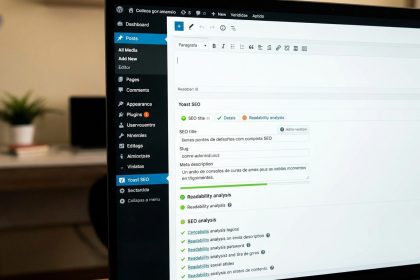
- Yoast SEO o Rank Math: Esenciales para optimizar tu contenido para los motores de búsqueda, generar sitemaps y gestionar meta descripciones. Aprende a configurar Yoast SEO para principiantes.
- Plugins de Rendimiento/Caché:
- WP Rocket, LiteSpeed Cache o W3 Total Cache: Mejoran drásticamente la velocidad de carga de tu sitio, algo crítico para la experiencia de usuario y el SEO, y aún más importante para sitios con integraciones de IA.
- Plugins de Respaldo:
- UpdraftPlus o Duplicator: Para realizar copias de seguridad automáticas de tu sitio y base de datos. ¡Imprescindible!
- Plugins para Integración de IA (ejemplos):
- AI Content Detector o AI Writing Assistant: Para ayudarte con la creación o verificación de contenido.
- Chatbot plugins: Para integrar asistentes virtuales en tu sitio.
Consejo: Antes de instalar un plugin, verifica su compatibilidad con la última versión de WordPress, las reseñas de otros usuarios y la frecuencia de sus actualizaciones. Un plugin desactualizado puede ser un riesgo de seguridad.
Cómo verificar que ha funcionado: Habrás instalado y activado los plugins esenciales. Puedes verificar su funcionamiento básico visitando tu sitio y comprobando la velocidad de carga o revisando sus ajustes individuales.
Paso 8: Verificación y Seguridad Adicional
La seguridad de tu sitio WordPress es un aspecto que nunca debe pasarse por alto. Después de la wordpress instalacion y la configuración inicial, es crucial implementar medidas adicionales para proteger tu inversión y la información de tus usuarios. Un sitio seguro no solo previene ataques, sino que también construye confianza con tu audiencia y mejora tu reputación online. Además, asegurarse de que todo esté funcionando correctamente es el broche de oro antes de lanzarte a crear contenido.
- Instalación y Configuración SSL:
- Si tu hosting ofrece un certificado SSL gratuito (como Let’s Encrypt), asegúrate de que esté activado y funcionando.
- Si no, considera adquirir uno. Un sitio `https://` es esencial para la seguridad y el SEO.
- Usa un plugin como ‘Really Simple SSL’ para forzar la redirección de todo tu tráfico a `https://`.
- Copia de Seguridad Inicial:
- Realiza una copia de seguridad completa de tu sitio justo después de la instalación y configuración básica. Esto te servirá como punto de restauración si algo sale mal en el futuro.
- Cambiar la URL de Acceso al Panel (Opcional):
- Considera cambiar `wp-admin` o `wp-login.php` por una URL personalizada para dificultar ataques de fuerza bruta. Plugins como ‘WPS Hide Login’ pueden ayudarte con esto.
Aviso: Nunca subestimes la importancia de las copias de seguridad. Son tu salvavidas digital. Configura copias de seguridad automáticas y regulares.
Cómo verificar que ha funcionado: Tu sitio se cargará con `https://` en la barra de direcciones del navegador, y tendrás una copia de seguridad reciente guardada en un lugar seguro.
Paso 9: Explorando el Panel de WordPress y Siguientes Pasos
¡Felicidades! Has completado la wordpress instalacion y tu sitio está listo para brillar. Ahora es el momento de familiarizarte con el panel de administración de WordPress, tu centro de operaciones para gestionar todo el contenido y las funcionalidades de tu web. Tómate un tiempo para explorar cada sección. Este conocimiento te empoderará para personalizar tu sitio, publicar contenido y llevar tu proyecto al siguiente nivel. Recuerda, la práctica hace al maestro, y cada clic te acercará más a dominar tu plataforma.
- Dashboard (Escritorio): Vista general de tu sitio, actualizaciones, borradores rápidos.
- Entradas: Aquí crearás tus artículos de blog, noticias y tutoriales.
- Medios: Para subir y gestionar imágenes, vídeos y otros archivos.
- Páginas: Para crear contenido estático como ‘Sobre nosotros’, ‘Contacto’, ‘Servicios’.
- Comentarios: Modera y responde a los comentarios de tus usuarios.
- Apariencia: Personaliza el diseño de tu sitio con temas y widgets.
- Plugins: Gestiona las extensiones que añaden funcionalidades.
- Usuarios: Administra los roles y permisos de las personas que acceden a tu panel.
- Herramientas: Importar, exportar contenido, estado del sitio.
- Ajustes: Configuraciones generales, escritura, lectura, comentarios, medios y enlaces permanentes.
Consejo: Empieza por instalar un tema (plantilla) que te guste y se adapte a tu marca. Hay miles de temas gratuitos y de pago disponibles. Luego, crea tu primera entrada o página.
Cómo verificar que ha funcionado: Habrás navegado por las diferentes secciones del panel de administración de WordPress y te sentirás más cómodo con su interfaz.
Häufige Probleme und Lösungen
A veces, incluso con la mejor guía, pueden surgir pequeños inconvenientes. No te preocupes, la mayoría de los problemas de WordPress tienen soluciones bien documentadas. Aquí te presento algunos de los más comunes que podrías encontrar durante o después de la wordpress instalacion, junto con sus soluciones prácticas. La clave es mantener la calma y abordar cada problema de forma metódica, buscando siempre la causa raíz para aplicar la solución correcta. Recuerda que no estás solo en esto.
- Error de conexión a la base de datos:
- Symptom: Tu sitio muestra un mensaje ‘Error establishing a database connection’.
- Lösung: Revisa el archivo `wp-config.php` (Paso 5) para asegurarte de que los datos de la base de datos (nombre, usuario, contraseña, host) sean correctos. Asegúrate de que la base de datos y el usuario existan y que el usuario tenga todos los privilegios sobre la base de datos en cPanel.
- Pantalla blanca de la muerte (White Screen of Death – WSOD):
- Symptom: Tu sitio muestra una página completamente en blanco.
- Lösung: Esto suele ser causado por un plugin o tema incompatible. Accede vía FTP, renombra la carpeta `plugins` (en `wp-content`) a `plugins_old` y la carpeta del tema activo a `tema_old`. Si el sitio vuelve, ve activando uno por uno para encontrar al culpable. También puedes activar el modo `WP_DEBUG` en `wp-config.php` para ver errores.
- No se puede acceder al panel de administración (`wp-admin`):
- Symptom: Error 404 o bucle de redirección al intentar acceder a `tudominio.com/wp-admin`.
- Lösung: Revisa los permisos de los archivos (`.htaccess` puede estar corrupto). Renombra el archivo `.htaccess` en la raíz de tu instalación a `.htaccess_old` vía FTP. Luego, accede al panel, ve a ‘Ajustes’ > ‘Enlaces Permanentes’ y simplemente haz clic en ‘Guardar cambios’ para generar uno nuevo.
Häufig gestellte Fragen
¿Necesito un hosting específico para integrar inteligencia artificial en mi WordPress?
Sí, absolutamente. Si bien WordPress puede funcionar en casi cualquier hosting, las funcionalidades de IA (como procesamiento de lenguaje natural, análisis de datos en tiempo real o chatbots avanzados) son intensivas en recursos. Necesitarás un hosting con mayor capacidad de CPU, RAM y discos SSD NVMe para asegurar un rendimiento óptimo y evitar que tu sitio se ralentice. Un VPS o un hosting en la nube escalable son las mejores opciones para estos escenarios, ya que ofrecen la flexibilidad y potencia necesarias para manejar las demandas de la IA.
¿Es realmente difícil la instalación de WordPress para alguien sin conocimientos técnicos?
¡Para nada! La wordpress instalacion se ha simplificado enormemente a lo largo de los años. Gracias a los auto-instaladores como Softaculous, el proceso es tan sencillo como rellenar un formulario y hacer clic en ‘instalar’. Si puedes seguir instrucciones paso a paso, puedes instalar WordPress. La parte más ‘técnica’ puede ser elegir el hosting adecuado o configurar los DNS, pero incluso eso es guiado por tu proveedor y nuestras instrucciones detalladas.
¿Puedo migrar mi instalación de WordPress a otro hosting si no estoy contento con el rendimiento?
Sí, por supuesto. Migrar tu sitio WordPress a otro hosting es una práctica común y relativamente sencilla hoy en día. Existen numerosos plugins de migración (como Duplicator o All-in-One WP Migration) que automatizan gran parte del proceso, o puedes hacerlo manualmente si te sientes cómodo con FTP y bases de datos. Muchos proveedores de hosting incluso ofrecen servicios de migración gratuita como parte de sus planes, facilitando el cambio y asegurando que tu sitio mantenga su rendimiento y configuraciones.
¿Qué pasa si mi sitio WordPress con IA empieza a ir lento después de la instalación?
Si tu sitio empieza a ralentizarse, especialmente con integraciones de IA, hay varios puntos a revisar. Primero, la optimización de tu hosting (revisar recursos de CPU/RAM). Segundo, el uso de plugins de caché y optimización de imágenes. Tercero, la calidad de tu tema y la optimización de tu código. Finalmente, revisa si las herramientas de IA que estás usando están consumiendo recursos excesivos y busca alternativas más ligeras o soluciones de procesamiento externo. Un buen análisis de rendimiento con herramientas como Google PageSpeed Insights te dará pistas valiosas.
Fazit und nächste Schritte
¡Lo lograste! Has completado con éxito la wordpress instalacion de tu sitio web, eligiendo un hosting preparado para los desafíos de la inteligencia artificial. Desde la elección del servidor hasta la configuración inicial, has sentado las bases para un proyecto digital robusto y con visión de futuro. Este es solo el comienzo de tu aventura con WordPress. Ahora tienes la herramienta, el poder está en tus manos para crear contenido increíble y conectar con tu audiencia.
¿Qué sigue? Te animamos a explorar a fondo tu panel de WordPress, instalar un tema que refleje la personalidad de tu marca y empezar a crear tus primeras entradas y páginas. En Biblioweb, encontrarás muchos más tutoriales y consejos para llevar tu sitio al siguiente nivel, desde SEO avanzado hasta integraciones de IA. ¡No te detengas aquí, tu viaje digital apenas comienza!
Te invitamos a seguir explorando nuestros recursos en Biblioweb sobre optimización de WordPress y estrategias de marketing digital. ¡El mundo de las páginas web te espera!