Bist du bereit für den Sprung ins Welt digital und deine eigene Website im Handumdrehen zum Laufen bringen? In diesem umfassenden Leitfaden begleiten wir dich Schritt für Schritt, damit du kannst installieren WordPress Website bereit, um 4. Website unglaubliche Inhalte zu erstellen und mit deinem Publikum in Kontakt zu treten. Mach dich bereit, deine Online-Präsenz unkompliziert aufzubauen. 21. erstellen Bevor du beginnst: Bereite dein digitales Terrain vor!
Schritt 1: Wähle dein Hosting und registriere deine Domain
, ist es entscheidend, dass du einige grundlegende Elemente zur Hand hast. Diese Voraussetzungen sind die Basis, auf der wir deine neue Webseite aufbauen werden. Stelle sicher, dass du sie bereit hast, damit die Installation reibungslos und ohne Unterbrechungen verläuft. Betrachte diese Punkte als dein installieren WordPressStart-Kit. Tools Domain und Webhosting:
- Du benötigst einen Namen für deine Website (z.B. biblioweb biblioweb) und einen Speicherplatz auf einem Server, wo deine Website leben wird. Wenn du diese noch nicht hast, ist dies der erste unverzichtbare Schritt.FTP-Client:
- Programme wie FileZilla ermöglichen dir die Übertragung der Dateien von von deinem Computer auf den Server deines Hostings. Es ist ein kostenloses und sehr intuitives Tool. WordPress Hosting-Zugangsdaten:
- Im Allgemeinen sendet dir dein Hosting-Anbieter eine E-Mail mit deinen Zugangsdaten (Benutzername, Passwort) für den Zugriff auf das Kontrollpanel (cPanel, Plesk usw.) und FTP. Webbrowser:
- Chrome, Firefox, Edge… jeder moderne Browser ist geeignet, um die Installation abzuschließen. Gute Nachrichten! Dieser Prozess ist überraschend schnell. Mit allen Voraussetzungen bereit, wird es dich
Geschätzte Zeit und Schwierigkeitsgrad
15 und 30 Minuten zwischen . Es ist für Anfänger konzipiert, also keine Sorge, wenn du keine Vorkenntnisse hast. Der Schwierigkeitsgrad ist niedrig, und unsere detaillierte Anleitung führt dich bei jedem Klick an die Hand. installieren WordPressdein Hosting und registriere deine Domain
Schritt 2: Lade die neueste Version von WordPress herunter
die Domain direkt bei der Buchung des Hostings zu registrieren, was den anfänglichen Prozess vereinfacht. Achte darauf, einen Domainnamen zu wählen, der leicht zu merken, für deinen Inhalt relevant und verfügbar ist. Dies ist ein grundlegender Schritt, bevor du überhaupt darüber nachdenken kannst, wie man ermöglichen Recherchiere Hosting-Anbieter: WordPress.
- optimierte Pläne anbieten. Suche nach Unternehmen mit gutem Ruf, wie SiteGround, Raiola Networks oder Webempresa, die für WordPress.
- Wähle einen Hosting-Plan: Wähle den Plan, der am besten zu deinen anfänglichen Bedürfnissen passt, unter Berücksichtigung von Speicherplatz, Traffic und Funktionen.
- Registriere deine Domain: Während des Hosting-Bestellvorgangs kannst du deinen bevorzugten Domainnamen suchen und registrieren.
- Bestätige die Aktivierung: Warte auf die Bestätigung deines Anbieters, dass Hosting und Domain aktiv und konfiguriert sind.
Tipp: Einige Hostings bieten die automatische Installation von WordPress. Wenn das bei dir der Fall ist, kannst du viele der folgenden Schritte, aber es ist immer gut, den manuellen Prozess zu kennen.
So überprüfst du, ob es funktioniert hat: Du erhältst eine E-Mail von deinem Hosting-Anbieter, die die Aktivierung deines Dienstes und die Registrierung deiner Domain bestätigt.
Schritt 3: Lade die WordPress-Dateien auf deinen Server hoch (via FTP)
Jetzt, da du deine Domain und dein Hosting bereit hast, ist der nächste Schritt, die Dateien von WordPress. Es ist immer ratsam, die neueste Version direkt von der offiziellen Quelle herunterzuladen, um sicherzustellen, dass deine Website über die neuesten Funktionen, Verbesserungen der Sicherheit und Kompatibilität. Vermeide das Herunterladen von WordPress von Drittanbieter-Websites, da diese bösartigen Code oder veraltete Versionen enthalten könnten. Die Datei, die du herunterladen wirst, ist ein komprimiertes Paket (ZIP), das alle wesentlichen Dateien enthält, damit WordPress auf deinem Server korrekt funktioniert. Dieser Download ist schnell und hinterlässt eine handliche Datei auf deinem Computer, bereit für den nächsten Schritt auf unserem Weg zur Installation von WordPress.
- Besuche die offizielle Website von WordPress: Öffne deinen Browser und gehe zu de.wordpress.org/download/.
- Klicke auf „Herunterladen WordPress“: Finde den großen Button mit der Aufschrift „Herunterladen WordPress X.X.X“ (wobei X.X.X die aktuelle Version ist).
- Speichere die ZIP-Datei: Speichere die komprimierte Datei an einem leicht zu merkenden Ort auf deinem Computer, wie dem Desktop oder einem Download-Ordner.
Hinweis: Stelle sicher, dass du die spanische Version herunterlädst, wenn dies deine Hauptsprache ist, auch wenn sie sich 14. kann später ändern lässt.
So überprüfst du, ob es funktioniert hat: Du hast eine Datei namens so etwas wie wordpress-X.X.X-es_ES.zip auf deiner Festplatte.
Schritt 4: Erstelle deine MySQL-Datenbank
Mit den WordPress-Dateien auf deinem Computer ist es Zeit, sie auf deinen Hosting-Server zu übertragen. Dafür verwenden wir einen FTP-Client, wie FileZilla. FTP (File Transfer Protocol) ist die Standardmethode, um Dateien zwischen deinem lokalen Computer und einem Remote-Server zu verschieben. Dieser Schritt ist entscheidend, da er das „Gehirn“ von WordPress an den Ort bringt, wo deine Domain es 14. kann finden. Du musst die ZIP-Datei, die du im vorherigen Schritt heruntergeladen hast, entpacken und dann den gesamten Inhalt des „wordpress“-Ordners in das Stammverzeichnis deiner Domain auf dem Server hochladen. Dies ist normalerweise public_html o www, abhängig von der Konfiguration deines Hostings. Es ist ein Prozess, der Geduld erfordert, da es viele kleine Dateien gibt.
- Entpacke die ZIP-Datei: Klicke mit der rechten Maustaste auf die Datei
wordpress-X.X.X-es_ES.zipund wähle „Alle extrahieren“ oder „Entpacken“. Dies wird 21. erstelleneinen Ordner namens „wordpress“ erstellen. - Öffne deinen FTP-Client (z.B. FileZilla): Gib deine FTP-Zugangsdaten (Host, Benutzername, Passwort, Port) ein, die dir dein Hosting-Anbieter zur Verfügung gestellt hat.
- Verbinde dich mit deinem Server: Sobald du verbunden bist, siehst du zwei Panels: eines für deinen lokalen Computer und eines für den Remote-Server.
- Finde das Stammverzeichnis: Navigiere im Server-Panel zum Ordner
public_html(oder den, den dein Hosting als Stammverzeichnis deiner Domain angibt). - Lade die Dateien hoch: Ziehe den gesamten Inhalt des Ordners „wordpress“ (NICHT den Ordner „wordpress“ selbst, sondern dessen Inhalt) von deinem lokalen Panel in das Stammverzeichnis des Servers.
Tipp: Wenn dein Hosting einen Dateimanager in cPanel anbietet, kannst du die ZIP-Datei direkt hochladen und auf dem Server entpacken, was oft schneller ist.
So überprüfst du, ob es funktioniert hat: Wenn du im Stammverzeichnis deines Servers in FileZilla navigierst, siehst du Ordner wie wp-admin, wp-content, wp-includes und Dateien wie index.php, wp-config-sample.php.
Schritt 5: Führe den WordPress-Installer aus
WordPress benötigt einen Ort, um alle Informationen deiner Website zu speichern: deine Beiträge, Seiten, Kommentare, Benutzer, Einstellungen usw. Dieser Ort ist eine MySQL-Datenbank. Ohne eine Datenbank kann WordPress nicht funktionieren. Die gute Nachricht ist, dass 21. erstellen eine ist ein relativ einfacher Prozess, der über das Kontrollpanel deines Hostings (normalerweise cPanel oder Plesk) durchgeführt wird. Du musst 21. erstellen die Datenbank, weise ihr einen Benutzer und ein Passwort zu und erteile diesem Benutzer alle Berechtigungen für die Datenbank. Notiere dir sorgfältig den Datenbanknamen, den Benutzernamen und das Passwort, da du sie im nächsten Schritt zur Konfiguration von WordPress benötigst.
- Greife auf dein Hosting-Kontrollpanel zu: Melde dich bei deinem cPanel, Plesk oder einem ähnlichen Panel an.
- Suche den Bereich „Datenbanken“: Sie wird normalerweise „MySQL-Datenbanken“ oder ähnlich genannt.
- Erstelle eine neue Datenbank: Gib deiner Datenbank einen beschreibenden Namen (z.B.
mi_web_db). - Erstelle einen neuen Datenbankbenutzer: Definiere einen Benutzernamen (z.B.
mi_web_user) und ein sicheres Passwort. - Weise den Benutzer der Datenbank zu: Verknüpfe den neu erstellten Benutzer mit der Datenbank und weise ihm „Alle Berechtigungen“ zu.
Hinweis: Es ist KRITISCH, dass du den Datenbanknamen, den Benutzernamen und das Passwort notierst. Du wirst sie im nächsten Schritt benötigen.
So überprüfst du, ob es funktioniert hat: Im Bereich „MySQL-Datenbanken“ deines Panels siehst du die Datenbank mit dem zugewiesenen Benutzer und seinen Berechtigungen aufgelistet.
Schritt 6: Konfiguriere die grundlegenden Daten deiner Website
Wir sind fast da! Mit den WordPress-Dateien auf deinem Server und der Datenbank bereit, ist der nächste Schritt, den WordPress-Installationsprozess über deinen Webbrowser zu starten. Gib einfach die Adresse deiner Domain in die Adressleiste ein, und WordPress erkennt automatisch, dass es konfiguriert werden muss. Es führt dich durch einen sehr intuitiven Assistenten, in dem du die Datenbankdaten eingeben wirst, die du im vorherigen Schritt erstellt hast. Dieser Assistent ist das Gehirn der Operation für WordPress installieren, indem die Dateien mit dem Ort verbunden werden, an dem deine Inhalte gespeichert werden. Es ist ein aufregender Moment, da du kurz davor stehst, die Konfigurationsoberfläche deiner zukünftigen Website zu sehen.
- Öffne deinen Browser: Gib die URL deiner Domain ein (z.B.
https://tudominio.com). - Wähle die Sprache: Wähle die Sprache, in der du WordPress installieren möchtest, und klicke auf „Weiter“.
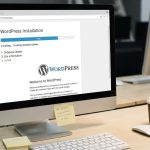
- Klicke auf „Los geht's!“: WordPress wird dir einen Willkommensbildschirm anzeigen und dich bitten, zum Fortfahren zu klicken.
- Gib die Datenbankdaten ein: Fülle die Felder mit dem Datenbanknamen, dem Benutzernamen, dem Passwort und dem Datenbank-Host aus (normalerweise
localhost). Das Tabellenpräfix kannst du standardmäßig belassen (wp_) oder ändere es in Sicherheit. - Klicke auf „Senden“: WordPress wird versuchen, sich mit der Datenbank zu verbinden. Wenn alles korrekt ist, wird es dir dies anzeigen.
Tipp: Wenn du einen Verbindungsfehler erhältst, überprüfe deine Datenbankdaten. Ein häufiger Fehler ist ein falsch eingegebenes Passwort.
Cómo verificar que ha funcionado: Verás un mensaje que dice: “¡WordPress ya puede comunicarse con tu base de datos! Si quieres, puedes ejecutar la instalación ahora.”
Schritt 7: Fertig! Greife auf dein WordPress-Kontrollpanel zu
Sobald WordPress erfolgreich eine Verbindung zu deiner Datenbank hergestellt hat, fragt dich der Installer nach einigen grundlegenden Details zu deiner Webseite und deinem Administratorkonto. Dies ist die letzte Phase, bevor deine Seite vollständig funktionsfähig ist. Hier legst du den Titel deiner Webseite fest, der im Browser und in den Suchergebnissen erscheint, und 21. erstellendu den Administrator-Benutzernamen und das Passwort festlegst, die deine Zugangsdaten für das WordPress-Kontrollpanel sein werden. Die Administrator-E-Mail-Adresse ist entscheidend für die Wiederherstellung von Passwörtern und den Empfang wichtiger Benachrichtigungen. Achte darauf, ein sicheres Passwort und einen Benutzernamen zu wählen, der nicht „admin“ lautet, um die Sicherheit deiner Seite bei der Installation von WordPress zu verbessern.
- Klicke auf „Installation ausführen“: Du wirst zum finalen Konfigurationsbildschirm weitergeleitet.
- Fülle die Details der Seite aus:
- Titel der Website: Der Name deiner Webseite (z.B. 8. Biblioweb).
- Benutzername: Dein Administrator-Benutzername (wähle einen sicheren!).
- Passwort: Erstelle ein starkes Passwort und notiere es.
- Deine E-Mail-Adresse: Eine gültige E-Mail-Adresse für Benachrichtigungen und Wiederherstellung.
- Sichtbarkeit in Suchmaschinen: Entscheide, ob Suchmaschinen deine Seite von Anfang an indizieren sollen. Für eine neue Seite ist es ratsam, dieses Kästchen vorerst nicht anzukreuzen, damit Google eine leere oder im Aufbau befindliche Seite nicht indiziert.
- Klicke auf „WordPress installieren“: Der finale Installationsprozess beginnt.
Hinweis: Bewahre deine Administrator-Zugangsdaten an einem sicheren Ort auf! Sie sind der Schlüssel zu deiner Webseite.
Cómo verificar que ha funcionado: Verás una pantalla de éxito con el mensaje “¡Listo!” y un botón para acceder a tu panel de control.
Bevor wir uns in den Prozess vertiefen, wie man
Herzlichen Glückwunsch! Du hast WordPress installieren erfolgreich. Du hast jetzt deine eigene funktionierende Webseite. Der letzte Schritt ist der Zugriff auf dein WordPress-Kontrollpanel, auch bekannt als Dashboard oder wp-admin. Von hier aus kannst du den gesamten Inhalt deiner Webseite verwalten: 21. erstellen Beiträge, Seiten, Themes zu installieren, Plugins, Kommentare zu moderieren und vieles mehr. Es ist die Kommandozentrale deines digitalen Projekts. Nimm dir einen Moment Zeit, um dich mit der Oberfläche, den Menüs und den verfügbaren Optionen vertraut zu machen. Erkundung ist der Schlüssel zum Verständnis alle die Möglichkeiten, die WordPress dir bietet, um eine unglaubliche Webseite zu erstellen und dynamisch. Die Reise hat gerade erst begonnen!
- Klicke auf den Button „Anmelden“: Auf dem Erfolgsbildschirm siehst du einen Anmelde-Button.
- Gib deine Administrator-Zugangsdaten ein: Verwende den Benutzernamen und das Passwort, die du im vorherigen Schritt erstellt hast.
- Klicke auf „Anmelden“: Du wirst zum WordPress-Kontrollpanel weitergeleitet.
Tipp: Speichere die Zugangs-URL zu deinem Kontrollpanel (
https://tudominio.com/wp-admin) zu deinen Favoriten hinzu, um in Zukunft schnell darauf zugreifen zu können.
So überprüfst du, ob es funktioniert hat: Du siehst das WordPress-Dashboard mit seinem Seitenmenü und den Optionen zur Inhaltsverwaltung.
Häufige Probleme und Lösungen
Manchmal ist der Weg nicht so geradlinig. Hier sind einige häufige Probleme bei der Installation von WordPress und wie man sie löst.
- Datenbankverbindungsfehler:
- Symptom: “Error al establecer una conexión con la base de datos”.
- Lösung: Überprüfe die Datei
wp-config.php(im Stammverzeichnis deiner Installation), um sicherzustellen, dass die Datenbankdaten (Name, Benutzer, Passwort, Host) korrekt sind und genau mit denen übereinstimmen, die du erstellt hast.
- Leere Seite oder Fehler 500:
- Symptom: Al acceder a tu dominio, ves una página en blanco o un mensaje de “Error Interno del Servidor”.
- Lösung: Dies könnte ein Problem mit Dateiberechtigungen oder einer inkompatiblen PHP-Version sein. Kontaktiere deinen Hosting-Anbieter, um die PHP-Version und die Berechtigungen der WordPress-Ordner und -Dateien zu überprüfen.
- CSS-Stile werden nicht angezeigt:
- Symptom: Deine WordPress-Seite sieht unformatiert aus, nur Text und Links.
- Lösung: Dies ist oft ein Berechtigungsproblem im Ordner
wp-contentoder dass einige Dateien nicht korrekt hochgeladen wurden. Lade die Dateien bei Bedarf erneut hoch und überprüfe die Berechtigungen.
Häufig gestellte Fragen
Was ist WordPress und warum sollte ich es verwenden?
WordPress ist das beliebteste Content-Management-System (CMS) der Welt, und treibt über 40 % aller Websites an. Es ist kostenlos, Open Source, hochgradig anpassbar und relativ einfach zu bedienen. Seine große Community, die enorme Anzahl an Themes und Plugins verfügbar sind, und seine Flexibilität machen es ideal für Blogs, Online-Shops, Unternehmenswebsites und vieles mehr.
Kann ich WordPress ohne kostenpflichtiges Hosting installieren?
Technisch gesehen kannst du WordPress auf einem lokalen Server (wie XAMPP oder WAMP) auf deinem Computer für Tests und Entwicklung. Damit deine Seite jedoch für die Öffentlichkeit im Internet zugänglich ist, benötigst du Webhosting und eine Domain. Es gibt kostenlose Hosting-Optionen, diese haben jedoch oft erhebliche Einschränkungen und sind für ernsthafte Projekte nicht empfehlenswert.
Ist es sicher, WordPress selbst zu installieren?
Absolut! Die Installation von WordPress nach den Schritte korrekt ist, ist es absolut sicher. Das Risiko liegt darin, es nicht aktuell zu halten oder keine sicheren Passwörter zu verwenden. Wenn du dieser Anleitung folgst und deine Installation auf dem neuesten Stand hältst, ist deine Seite so sicher wie jede andere. Der Schlüssel ist Sorgfalt und gute Sicherheitspraktiken.
Was mache ich nach der Installation von WordPress?
Sobald WordPress installiert ist, ist der nächste Schritt die Personalisierung. Du kannst ein Theme (visuelles Design) wählen, Plugins (zusätzliche Funktionen wie SEO, Sicherheit, Formulare), deine ersten Seiten und Beiträge zu erstellen und die allgemeinen Einstellungen zu konfigurieren. Das Welt von WordPress ist riesig und voller Möglichkeiten!
Fazit und nächste Schritte
Du hast es geschafft! Du hast WordPress installieren und hast den entscheidenden ersten Schritt zum Aufbau deiner digitalen Präsenz getan. Dieses Tutorial hat dich mit dem Wissen und dem Vertrauen ausgestattet, deine eigene Webseite zu starten, und gezeigt, dass das Erstellen einer Webseite keine einschüchternde Aufgabe sein muss. Jetzt, da dein WordPress online ist, beginnt die wahre Reise. Es ist Zeit zu erkunden, zu experimentieren und deine Ideen zum Leben zu erwecken.
Wir ermutigen dich, die Themes und Plugins verfügbar sind, Inhalte zu erstellen, die bei deinem Publikum Anklang finden, und deine Seite so anzupassen, dass sie deine Vision widerspiegelt. Bei Biblioweb sind wir hier, um dich weiterhin zu begleiten. Vergiss nicht, unsere erweiterten Anleitungen zu SEO-Optimierung für WordPress y wie man einen Online-Shop mit WooCommerce erstellt. Die Zukunft deiner Webseite wartet!
Häufig gestellte Fragen
Was ist die Installation von WordPress?
66. Möchtest du deine erste Website in Minuten? Lerne, WordPress Schritt für Schritt und ohne Komplikationen zu installieren. Starte dein digitales Projekt noch heute! Leitfaden für Anfänger.
Warum ist die Installation von WordPress wichtig?
Es hilft dir, bessere Ergebnisse zu erzielen und fundierte Entscheidungen zu treffen über Deine erste Webseite in Minuten! 🚀 WordPress EINFACH und SCHNELL installieren (ohne ins Schwitzen zu kommen!).
Wie fange ich mit der Installation von WordPress an?
Befolgen Sie die in diesem Artikel beschriebenen Schritte und wenden Sie die Empfehlungen entsprechend Ihrem Fall an.