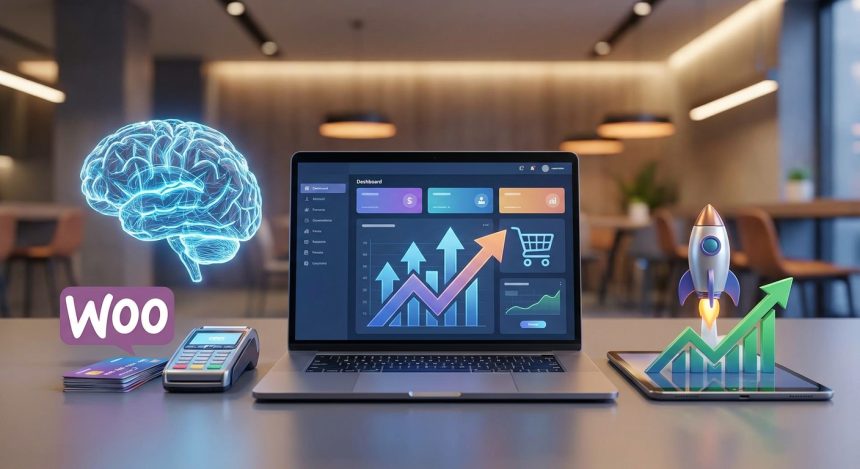
Vous apprendrez à sélectionner, installer et configurer les passerelles de paiement les plus efficaces pour votre boutique **Woocommerce**, en intégrant des stratégies d'IA pour maximiser vos conversions et assurer un flux de revenus constant. Optimisez votre caisse et offrez la meilleure expérience à vos clients.
Avant de commencer
Pour suivre ce tutoriel avec succès et configurer vos passerelles de paiement dans **Woocommerce**, vous devrez avoir les éléments suivants à portée de main :
- Une installation de WordPress active et fonctionnelle.
- Le plugin **Woocommerce** déjà installé et configuré avec vos produits.
- Accès administrateur à votre panneau de WordPress.
- Un certificat SSL actif sur votre site web (essentiel pour la sécurité des paiements).
- Un compte bancaire ou d'entreprise lié à la passerelle de paiement que vous choisissez (ex. Stripe, PayPal, Mercado Pago).
- Identifiants API (clés publiques et secrètes) de la passerelle de paiement sélectionnée.
- Connaissances de base en navigation dans le panneau de WordPress.
Temps estimé et niveau de difficulté
Ce tutoriel a un niveau de difficulté modéré et on estime qu'il vous faudra entre 1 et 2 heures pour le compléter, selon votre familiarité avec WordPress et le nombre de passerelles de paiement que vous souhaitez configurer. Prenez votre temps à chaque étape pour assurer une configuration correcte.
Étape 1 : Comprendre les passerelles de paiement et leur impact sur **Woocommerce**
Les passerelles de paiement sont le pont technologique qui permet à votre boutique **Woocommerce** de traiter les transactions financières en toute sécurité. Elles agissent comme intermédiaires entre votre site web, la banque du client et la vôtre, garantissant que l'argent est transféré correctement. Choisir la bonne passerelle n'est pas seulement une question de fonctionnalité, mais une décision stratégique qui affecte directement le taux de conversion de votre boutique. Une passerelle efficace, sécurisée et facile à utiliser réduit les frictions dans le processus d'achat, encourageant davantage de clients à finaliser leurs commandes. L'intégration avec outils de intelligence artificielle peut, de plus, optimiser ce processus, en personnalisant les offres ou en détectant les fraudes. Cette première étape est cruciale pour comprendre l'importance de chaque choix que vous ferez.
- Recherchez les options disponibles : Familiarisez-vous avec les passerelles les plus populaires comme Stripe, PayPal, Mercado Pago, ou d'autres spécifiques à votre région.
- Considérez les tarifs : Chaque passerelle a une structure de frais différente par transaction. Comparez et choisissez celle qui correspond le mieux à votre modèle de entreprise.
- Évaluez la sécurité: Assurez-vous que la passerelle est conforme aux normes de sécurité PCI DSS.
- Pensez à l'expérience utilisateur : La passerelle offre-t-elle un processus de paiement fluide et sans redirections gênantes ?
Conseil : Le choix de votre passerelle de paiement doit être basé sur votre public cible et sa situation géographique. Offrir options locales peut augmenter significativement la confiance et les conversions.
Comment vérifier que cela a fonctionné : Vous aurez compris la pertinence des passerelles de paiement et vous aurez une liste de 2-3 options potentielles qui correspondent à vos besoins et à ceux de votre public.
Étape 2 : Choisir la passerelle de paiement idéale pour votre boutique **Woocommerce**
Le choix de la passerelle de paiement est l'une des décisions les plus importantes pour votre boutique en ligne. Ne toutes les passerelles sont égales, et ce qui fonctionne pour une entreprise peut ne pas être idéal pour une autre. Vous devez prendre en compte des facteurs tels que les préférences de votre public, les frais de transaction, la disponibilité dans votre région et la facilité d'intégration avec **Woocommerce**. Certaines passerelles sont idéales pour les transactions internationales, tandis que d'autres se spécialisent dans les marchés locaux. L'analyse de ces points vous aidera à prendre une décision éclairée qui stimulera vos ventes et minimisera les coûts opérationnels. Un bon choix se traduit par moins de paniers abandonnés et plus de clients satisfaits.
- Identifiez votre public : Quels modes de paiement préfèrent-ils ? Sont-ils des utilisateurs de cartes de crédit ou de portefeuilles électroniques ?
- Analysez votre volume de ventes : Certaines passerelles offrent meilleures tarifs pour les volumes élevés.
- Comparez les caractéristiques : Recherchez des fonctionnalités telles que les paiements récurrents, le support multi-devises ou la détection de fraude.
- Vérifiez l'intégration avec **Woocommerce** : Assurez-vous qu'il existe un plugin officiel ou bien supporté pour la passerelle choisie.
Avis : Évitez de choisir une passerelle en vous basant uniquement sur les tarifs les plus bas. La sécurité et la fiabilité sont primordiales pour la confiance de vos clients.
Comment vérifier que cela a fonctionné : Vous aurez sélectionné une ou deux passerelles de paiement principales qui sont les plus adaptées à votre entreprise et à votre public cible.
Étape 3 : Installation et activation du plugin de passerelle dans **Woocommerce**
Une fois que vous avez choisi votre passerelle de paiement, l'étape suivante consiste à intégrer sa fonctionnalité dans votre boutique **Woocommerce**. Cela se fait généralement via un plugin spécifique qui connecte votre site au service de la passerelle. La majoritéie des passerelles populaires ont plugins officiels ou hautement recommandés disponibles dans le dépôt de WordPress ou sur leurs propres sites web. WordPress, mais l'activation et la configuration initiale sont cruciales pour s'assurer que tout fonctionne correctement. Cette étape est le début technique de la mise en œuvre de vos paiements, alors portez une attention particulière aux détails.
- Accédez à votre tableau de bord WordPress: Ve a “Extensions” > “Añadir nuevo”.
- Recherchez le plugin de la passerelle: Utiliza el buscador para encontrar el plugin de tu pasarela (ej. “Stripe para **Woocommerce**” o “PayPal para **Woocommerce**”).
- Installez le plugin: Haz clic en “Installer ahora” y luego en “Activar”.
- Vérifiez l' apparition dans Woocommerce: Una vez activado, deberías ver la opción de la pasarela en “Woocommerce” > “Ajustes” > “Pagos”.
Conseil : Toujours télécharger plugins de sources officielles ou de développeurs de confiance pour éviter les problèmes de sécurité et de compatibilité.
Comment vérifier que cela a fonctionné: Le plugin de votre passerelle de paiement êtreest installé et activé, et apparaîtra comme une option dans la section des paiements de Woocommerce. Quand ce sera prêt, continue…
Étape 4: Configuration de base de la passerelle de paiement dans Woocommerce
Avec le plugin activé, il est temps de le configurer afin que votre boutique **Woocommerce** puisse commencer à traiter les paiements. Ce processus implique la sais
- Accédez aux réglages de paiement : Dans votre tableau de bord de WordPress, ve a “Woocommerce” > “Ajustes” > “Pagos”.
- Activez la passerelle : Recherchez la passerelle que vous venez de installer y activa el interruptor para “Habilitar”.
- Haz clic en “Gestionar” o “Configurar”: Cela vous mènera à la page de configuration spécifique de la passerelle.
- Saisissez vos clés API : Copia y pega tus “Clave publicable” (Publishable Key) y “Clave secreta” (Secret Key) desde tu cuenta de la pasarela.
- Enregistrez les modifications : Asegúrate de hacer clic en “Guardar cambios” para aplicar la configuración.
Avis : Ne partagez jamais vos clés API secrètes. Traitez-les comme les informations les plus confidentielles de votre boutique.
Comment vérifier que cela a fonctionné : La passerelle de paiement sera activée dans **Woocommerce** et les clés API seront enregistrées.
Étape 5 : Paramètres avancés et personnalisation de l'expérience de paiement
Au-delà de la configuration de base, de nombreuses passerelles offrent des réglages avancés qui peuvent améliorer considérablement l'expérience utilisateur et la sécurité de votre boutique **Woocommerce**. Ces réglages peuvent inclure la personnalisation du titre et de la description du mode de paiement que le client voit, la configuration de webhooks pour des notifications en temps réel, ou l'activation de fonctionnalités antifraude. Vous pouvez également définir si vous souhaitez activer le mode test pour effectuer des transactions fictives avant de passer
- Personnalisez le titre et la description : En la configuración de la pasarela, edita el “Título” y la “Descripción” para que sean claros y atractivos para tus clientes.
- Configurez le mode test/production : Activa el “Modo de prueba” (Test Mode) para realizar transacciones ficticias sin afectar tu dinero real. Desactívalo cuando estés listo para lanzar.
- Ajustez les paramètres de webhooks (si applicable) : Copiez l'URL du webhook fournie par l'extension et collez-la dans les paramètres de webhooks de votre compte sur la passerelle de paiement.
- Explorez les options antifraude : Certaines passerelles offrent outils intégrées pour détecter et prévenir les transactions frauduleuses. Activez-les si elles sont disponibles.
- Enregistrez tous les changements : Il est fondamental d'enregistrer chaque paramètre pour qu'il soit appliqué correctement.
Conseil : Utilisez le mode test de manière approfondie avant de passer en production.
Comment vérifier que cela a fonctionné : Les réglages avancés seront configurés selon vos préférences, et la passerelle sera liste pour les tests.
Étape 6 : Intégration avec Outils d'IA pour l'optimisation des paiements
Voici où votre boutique **Woocommerce** peut vraiment se démarquer. L' intelligence artificielle offre un potentiel énorme pour optimiser le processus de paiement et augmenter vos ventes. Vous pouvez intégrer des outils d'IA pour personnaliser l'expérience de paiement, comme proposer des méthodes de paiement préférées basées sur l'historique du client, ou utiliser l'IA pour la détection avancée des fraudes qui va au-delà des capacités de base. Certaines solutions d'IA peuvent également analyser le comportement de l'utilisateur pendant le paiement pour identifier les points de friction et suggérer des améliorations. La mise en œuvre de ces technologies améliore non seulement la sécurité, mais crée également une expérience d'achat plus fluide et personnalisée, ce qui se traduit par des conversions plus élevées et une réduction des paniers abandonnés.
- Analysez plugins d'IA pour **Woocommerce** : Recherchez plugins qui offrent la personnalisation du paiement, la prévention de la fraude par IA ou
- Envisagez des services d'IA externes : Des plateformes comme Riskified ou Kount sont spécialisées dans la prévention de la fraude par IA et peuvent être intégrées à **Woocommerce**.
- Configurez les intégrations : Suivez les instructions spécifiques de chaque plugin ou service pour connecter votre boutique à l'outil d'IA.
- Surveillez les résultats : Portez attention à l'impact de l'IA sur vos taux de conversion et la détection de la fraude.
Conseil : Commencez avec une intégration d'IA qui résout un problème spécifique, comme la prévention de la fraude, avant de vous étendre à d'autres fonctionnalités.
Comment vérifier que cela a fonctionné : Vous aurez identifié et configuré au moins un outil d'IA qui s'intègre à votre processus de paiement dans **Woocommerce**, ou vous aurez un plan clair pour le faire.
Étape 7 : Réalisation de Tests Exhaustifs des Passerelles de Paiement
Après avoir configuré vos passerelles de paiement et toute intégration d'IA, l'étape la plus critique avant le lancement est d'effectuer des tests exhaustifs. Vous devez simuler le processus d'achat comme si vous étiez un client réel, en utilisant le mode test de chaque passerelle. Cela implique d'ajouter des produits au panier, de passer à la caisse et de finaliser des transactions avec différentes méthodes de paiement. Il est fondamental de vérifier que le paiement est traité correctement, que le statut de la commande est mis à jour dans **Woocommerce**, et que vous et le client recevez les notifications appropriées. Un processus de test méticuleux garantit que vos clients ne rencontreront pas de problèmes lors de leurs achats, ce qui est vital pour la réputation de votre boutique.
- Activez le mode test : Asegúrate de que todas las pasarelas estén en “Modo de prueba” o “Sandbox”.
- Simulez des achats complets : Ajoutez plusieurs produits au panier, utilisez différentes adresses de livraison et de facturation.
- Testez chaque méthode de paiement : Effectuez une transaction de test avec chaque passerelle que vous avez configurée.
- Vérifiez le statut de la commande : En “Woocommerce” > “Pedidos”, comprueba que el estado del pedido se actualiza correctamente (ej. “Procesando” o “Completado”).
- Vérifiez les notifications par e-mail : Assurez-vous de recevoir les notifications de commande et que le client les recevrait également.
- Testez les scénarios d'erreur : Essayez d'effectuer un achat avec une carte de test refusée pour voir comment la passerelle gère l'erreur.
Avis : Ne lancez pas votre boutique avec des passerelles de paiement sans avoir effectué des tests complets. Les erreurs lors du paiement sont l'une des principales causes d'abandon.
Comment vérifier que cela a fonctionné : Vous aurez effectué au moins un achat test réussi avec chaque passerelle de paiement configurée, et les commandes apparaîtront correctement dans votre tableau de bord **Woocommerce**.
Étape 8 : Surveillance et Optimisation Continue de vos Paiements
La configuration de vos passerelles de paiement ne se termine pas avec le lancement. C'est un processus continu de surveillance et d'optimisation pour assurer la performance maximale de votre boutique **Woocommerce**. Vous devez consulter régulièrement vos rapports de ventes et de transactions pour identifier les schémas, les goulots d'étranglement ou les fraudes potentielles. Portez attention aux taux de réussite des transactions et à toute erreur qui pourrait survenir. Le feedback des clients sur le processus de paiement est inestimable. De plus, à mesure que de nouvelles technologies d'IA ou méthodes de paiement apparaissent, envisagez de les implémenter pour maintenir votre boutique compétitive et offrir la meilleure expérience possible.
- Vérifiez vos rapports **Woocommerce** : Consulta “Woocommerce” > “Informes” para analizar tus ventas y el rendimiento de las pasarelas.
- Surveillez les journaux de la passerelle : Certaines passerelles offrent des journaux de transactions qui peuvent vous aider à déboguer les problèmes.
- Restez à jour : Abonnez-vous aux actualités de vos passerelles de paiement et de **Woocommerce** pour connaître les nouvelles fonctionnalités.
- Demandez l'avis de vos clients : Réalisez des enquêtes ou demandez des avis sur l'expérience de paiement.
- Envisagez l'optimisation par tests A/B : Testez différentes configurations ou textes dans votre processus de paiement pour voir ce qui fonctionne le mieux.
Conseil : L'optimisation continue de vos passerelles de paiement est essentielle pour maintenir des taux de conversion élevés et une croissance soutenue.
Comment vérifier que cela a fonctionné : Vous aurez une routine établie pour surveiller les performances de vos passerelles de paiement et serez attentif aux nouvelles opportunités d'amélioration.
Problèmes courants et solutions
- Problème : Les transactions échouent sans message d'erreur clair dans **Woocommerce**.
Solution : Vérifiez les journaux de la passerelle de paiement dans votre compte (ex. Tableau de bord Stripe) et dans les journaux de **Woocommerce** (Woocommerce > État > Journaux). Vérifiez que les clés API sont correctes et que le certificat SSL est actif. - Problème : La méthode de paiement n'apparaît pas au moment du paiement.
Solution : Asegúrate de que el plugin de la pasarela está activado y que la pasarela está habilitada en “Woocommerce” > “Ajustes” > “Pagos”. También verifica que no haya restricciones geográficas o de moneda configuradas. - Problème : Los clientes reciben un error de seguridad o “sitio no seguro” al intentar pagar.
Solution : Confirmez que votre certificat SSL est correctement installé et actif sur l'ensemble de votre site web. Sans SSL, aucune passerelle de paiement ne fonctionnera de manière sécurisée. - Problème : Les notifications de commande ne sont pas envoyées ou arrivent en retard.
Solution : Vérifiez la configuration des webhooks dans votre compte de passerelle et dans **Woocommerce**. Assurez-vous que l'URL du webhook est correcte et qu'il n'y a pas de problèmes avec votre serveur de messagerie. - Problème : Taux de fraude élevés sur les transactions.
Solution : Activez tous les outils antifraude disponibles dans la configuration de votre passerelle. Envisagez d'intégrer un plugin ou un service d'IA spécialisé dans la détection de fraude pour **Woocommerce**.
Questions fréquentes
Un certificat SSL est-il vraiment nécessaire pour les passerelles de paiement ?
Oui, un certificat SSL est absolument essentiel. Il chiffre la communication entre le navigateur du client et votre serveur, protégeant les données sensibles comme les numéros de carte de crédit. Sans SSL, les passerelles de paiement ne fonctionneront pas correctement et votre site ne sera pas considéré comme sécurisé, ce qui affectera la confiance de vos clients et votre SEO.
Puis-je avoir plusieurs passerelles de paiement actives dans ma boutique **Woocommerce** ?
Bien sûr ! En fait, c'est une pratique recomendada ofrecer varias opciones de pago. Esto brinda flexibilidad a tus clientes y puede reducir las tasas de abandono del carrito, ya que cada cliente tiene sus preferencias. Puedes activar y configurar tantas pasarelas como desees en “Woocommerce” > “Ajustes” > “Pagos”.
Comment puis-je savoir si une passerelle de paiement est sécurisée ?
Une passerelle de paiement sécurisée doit être conforme à la norme PCI DSS (Payment Card Industry Data Security Standard). Recherchez cette certification dans la documentation de la passerelle. De plus, choisissez des passerelles reconnues et ayant une bonne réputation sur le marché. L'utilisation d'un certificat SSL sur votre propre site est également une couche de sécurité fondamentale.
Comment l'IA peut-elle aider à optimiser mes passerelles de paiement ?
L'IA peut optimiser vos passerelles de paiement de plusieurs manières : détection avancée de la fraude, personnalisation de l'expérience de paiement (en affichant les méthodes de paiement préférées), analyse prédictive pour identifier les paniers abandonnés, et optimisation dynamique des tarifs. En intégrant l'IA, votre boutique **Woocommerce** peut prendre des décisions plus intelligentes pour augmenter la sécurité et les conversions.
Que dois-je faire si une passerelle de paiement cesse de fonctionner soudainement ?
Tout d'abord, vérifiez s'il y a un avis d'interruption de service sur le site web de la passerelle. Ensuite, examinez les journaux d'erreurs dans votre panneau **Woocommerce** et sur votre serveur. Assurez-vous que le plugin de la passerelle est à jour et qu'il n'y a pas de conflits avec d'autres plugins o thèmes. Si le problème persiste, contactez le support technique de la passerelle et le support de votre fournisseur d'hébergement.
Étape 7 : Premiers Pas Post-Installation et Vérification
Vous avez configuré avec succès vos passerelles de paiement dans **Woocommerce** et êtes maintenant prêt à traiter les transactions de manière sécurisée et efficace. N'oubliez pas que l'optimisation de votre processus de paiement est un voyage continu. Surveillez les performances, écoutez vos clients et n'hésitez pas à explorer de nouvelles technologies, en particulier l' intelligence artificielle, pour maintenir votre boutique à la pointe.
**Prêt à faire passer votre boutique au niveau supérieur ?** Explorez notre blog pour découvrir plus de tutoriels sur comment créer une page web avec WordPress y stratégies avancées de marketing digital. Si vous avez besoin d'aide supplémentaire pour l'implémentation de l'IA sur votre site web, n'hésitez pas à contacter notre équipe d'experts pour une consultation personnalisée. Votre succès en ligne est notre priorité !