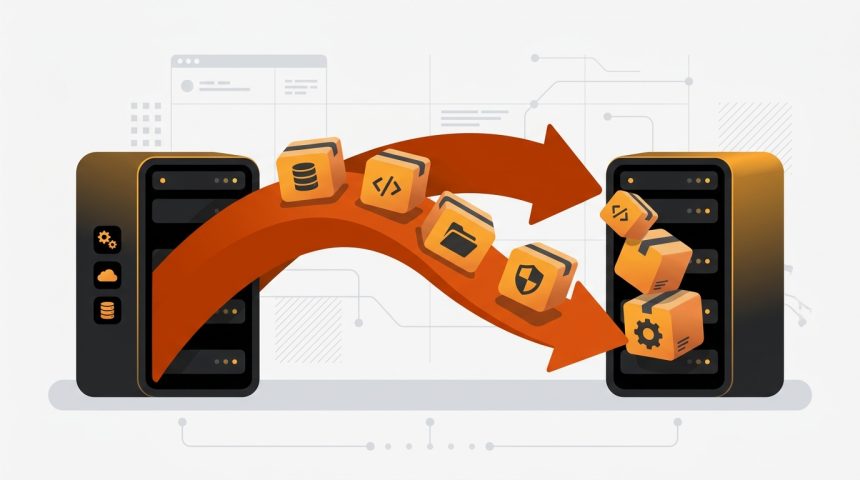
Tarde o temprano toca migrar WordPress: porque el hosting se ha quedado pequeño, porque el soporte deja de responder, porque encuentras una oferta mejor o simplemente porque la web ha crecido y necesita un servidor a su altura. Y es normal que el proceso imponga respeto, porque una migración mal hecha puede traducirse en enlaces rotos, imágenes desaparecidas, formularios que no envían o incluso una caída de posicionamiento. La realidad, sin embargo, es que migrar una web WordPress es un proceso mecánico y predecible cuando se siguen los pasos en el orden correcto: copiar archivos y base de datos, recrear la web en el servidor nuevo, ajustar la configuración, verificar en privado que todo funciona y, solo entonces, apuntar el dominio al nuevo alojamiento. En esta guía recorremos el proceso completo, tanto con plugin como a mano, con la lista de comprobaciones finales que separa una migración amateur de una impecable, sin perder contenido ni SEO por el camino.
Antes de empezar: preparación y decisiones
Una buena migración se gana antes de mover un solo archivo. Dedica unos minutos a estos preparativos:
- Elige bien el destino. Si migras por problemas de rendimiento o soporte, asegúrate de que el nuevo proveedor los resuelve de verdad: revisa recursos PHP, versiones disponibles, copias automáticas y soporte real. Nuestra guía sobre quel hébergement vous avez besoin pour WordPress y el repaso de los 5 tipos de hosting para WordPress te ayudarán a decidir con criterio.
- Haz una copia de seguridad completa (archivos + base de datos) y guárdala fuera del servidor actual. Es tu red de seguridad si algo sale mal.
- Reúne credenciales. Acceso al panel del hosting antiguo y del nuevo, SFTP de ambos, y acceso al gestor del dominio (donde se cambian los DNS, que puede ser el propio hosting o un registrador aparte).
- Baja el TTL de tus DNS un día antes si puedes (por ejemplo a 300 segundos). Así la propagación posterior será mucho más rápida.
- Elige un momento de poco tráfico para el cambio final: de madrugada o en fin de semana si tu público es nacional.
Un matiz importante: migrar de hosting manteniendo el mismo dominio no afecta al SEO si se hace bien, porque las URLs no cambian. Google ni se entera, más allá de notar (con suerte) que la web va más rápida.
Método 1: migrar con un plugin (el camino recomendado)
Para la mayoría de webs, un plugin de migración es la vía más rápida y con menos margen de error. Los dos más fiables:
- Duplicator. Empaqueta la web completa (archivos + base de datos) en un archivo comprimido junto a un instalador PHP. Es el clásico de las migraciones.
- All-in-One WP Migration. Exporta todo a un único archivo
.wpressque luego importas en una instalación limpia. Extremadamente simple, aunque la versión gratuita limita el tamaño del archivo a importar.
Migración paso a paso con Duplicator
- En la web antigua: instala Duplicator, crea un paquete nuevo y descarga los dos archivos que genera: el ZIP con la web y el
installer.php. - En el hosting nuevo: crea una base de datos vacía desde el panel (apunta nombre, usuario y contraseña) y sube por SFTP los dos archivos a la carpeta raíz del dominio.
- Ejecuta el instalador visitando
http://tu-ip-o-dominio-temporal/installer.php. La mayoría de hostings ofrecen una URL provisional o una vista previa para trabajar antes de cambiar los DNS. - Introduce los datos de la base de datos nueva cuando el asistente los pida. Duplicator descomprime los archivos, importa la base de datos y reescribe las URLs si la ruta ha cambiado.
- Entra al escritorio con tus credenciales de siempre y comprueba que la web se ve y funciona.
- Elimina los archivos del instalador (el propio plugin ofrece un botón para hacerlo). Dejar un
installer.phpaccesible es un agujero de seguridad grave.
Método 2: migración manual, paso a paso
La migración manual es el plan B universal: funciona con webs enormes que agotan los límites de los plugins, con instalaciones a medio romper y con hostings restrictivos. Además, entender el proceso te da control total.
Paso 1: copia los archivos
Conéctate por SFTP al hosting antiguo y descarga la carpeta completa de la instalación (reconocible por wp-admin, wp-content y wp-includes). Después súbela a la carpeta raíz del hosting nuevo.
Paso 2: exporta e importa la base de datos
En phpMyAdmin del hosting antiguo, selecciona la base de datos y usa Exporter en formato SQL. En el hosting nuevo, crea una base de datos vacía con su usuario, ábrela en phpMyAdmin y usa Importer con el archivo descargado.
Paso 3: ajusta wp-config.php
Edita el wp-config.php que subiste al servidor nuevo y actualiza las credenciales para que apunten a la nueva base de datos:
define( 'DB_NAME', 'nombre_bd_nueva' );
define( 'DB_USER', 'usuario_bd_nueva' );
define( 'DB_PASSWORD', 'contraseña_bd_nueva' );
define( 'DB_HOST', 'localhost' ); // o el host que indique tu hosting
Paso 4: revisa las URLs si el dominio cambia
Si mantienes el mismo dominio, no hay nada que tocar. Si la web cambia de dominio o pasa de un subdirectorio a la raíz, hay que reemplazar la URL antigua por la nueva en la base de datos. La forma segura de hacerlo es con WP-CLI, que actualiza también los datos serializados:
wp search-replace 'https://dominio-antiguo.es' 'https://dominio-nuevo.es' --all-tablesEvita el reemplazo directo con SQL sobre datos serializados: puede corromper opciones de temas y plugins. Si no tienes WP-CLI, plugins como Better Search Replace hacen el mismo trabajo desde el escritorio.
El cambio de DNS: el momento de la verdad
Con la web ya funcionando en el servidor nuevo (verificada por la URL provisional), llega el último paso: apuntar el dominio al nuevo hosting. Tienes dos opciones según tu caso:
- Cambiar los nameservers (NS) del dominio a los del nuevo proveedor. Es lo habitual cuando el nuevo hosting gestionará también los DNS.
- Cambiar solo el registro A del dominio para que apunte a la IP del nuevo servidor, manteniendo el gestor DNS actual. Más quirúrgico y de propagación más rápida.
La propagación puede tardar desde minutos hasta 24-48 horas, aunque con el TTL bajado previamente suele ser cuestión de una hora. Durante ese periodo, parte del tráfico llegará al servidor antiguo y parte al nuevo: por eso conviene maintenir l'ancien hébergement actif au moins une semaine, avec le site web intact, jusqu'à ce que vous confirmiez que tout le monde voit déjà le nouveau. N'annulez pas l'ancien contrat le jour même de la migration.
N'oubliez pas non plus le certificat SSL : émettez-en un nouveau sur l'hébergement de destination (presque tous offrent Let's Encrypt gratuit en un clic) dès que le domaine y pointe, ou activez-le avant si votre fournisseur le permet. Un site web qui migre et perd le HTTPS génère des avertissements de sécurité dans le navigateur et une chute des visites.
Liste de vérification après la migration de WordPress
La migration ne se termine pas lorsque la page d'accueil charge. Passez en revue cette liste sur le nouveau serveur :
- Navigation générale : page d'accueil, anciens articles, pages, catégories et moteur de recherche interne.
- Images et médias : ouvrez la bibliothèque de médias et plusieurs articles avec des images ; s'il en manque, le dossier
uploadsn'a pas été copiée entièrement. - Permaliens : allez dans Ajustes → Enlaces permanentes y pulsa Guardar cambios pour régénérer les règles de réécriture.
- Formulaires : envoyez un test depuis chaque formulaire et confirmez que l'e-mail arrive. Le courrier est ce qui souffre le plus lors d'un changement de serveur ; s'il n'arrive pas, configurez SMTP.
- Zone privée et achats : s'il y a WooCommerce ou des adhésions, faites une commande de test et une connexion client.
- Certificat SSL : vérifiez le cadenas dans le navigateur et que les versions http et www redirigent vers l'URL canonique.
- Version de PHP : profitez de cette occasion pour travailler avec une version moderne ; en plus de la sécurité, vous gagnerez en vitesse, comme nous l'expliquons dans le guide pour acelerar WordPress con ajustes de PHP.
- Tâches planifiées et sauvegardes : reconfigurez le plugin de sauvegardes et vérifiez que les événements WP-Cron s'exécutent.
- Search Console et Analytics : il ne faut rien toucher si le domaine ne change pas, mais surveillez la couverture les jours suivants au cas où des erreurs d'exploration apparaîtraient.
Problèmes typiques lors de la migration et leur solution
| Symptôme | Cause probable | Solution |
|---|---|---|
| Erreur de connexion à la base de données | Identifiants incorrects dans wp-config.php | Vérifiez DB_NAME, DB_USER, DB_PASSWORD et DB_HOST avec les données du nouvel hébergement |
| Page d'accueil OK, reste des pages en 404 | Règles de réécriture non régénérées | Enregistrez à nouveau les permaliens ; vérifiez que .htaccess existe |
| Images cassées | Dossier uploads incomplet ou URLs non remplacées | Téléchargez à nouveau wp-content/uploads ; exécutez search-replace si le domaine a changé |
| Boucle de redirections | Mélange de http/https ou URLs de site incohérentes | Unifiez siteurl et home avec https et vérifiez la configuration SSL de l'hébergement |
| Écran blanc ou erreur 500 | Version de PHP incompatible ou limites de mémoire | Ajustez la version de PHP dans le panneau et vérifiez le journal d'erreurs |
| L'ancien site web apparaît toujours | Propagation DNS en cours ou cache | Attendez, videz le cache local et vérifiez l'IP que résout le domaine |
Si après le transfert vous décidez de commencer une nouvelle installation à partir de zéro sur le nouveau serveur, nous avons une guide définitif pour installer WordPress qui couvre toutes les voies possibles.
Questions fréquentes
Combien de temps faut-il pour migrer WordPress vers un autre hébergement ?
Un site web petit ou moyen se migre en une ou deux heures de travail effectif avec un plugin, plus le temps de propagation DNS (de quelques minutes à 48 heures). Les très grands sites, avec de nombreux Go de médias, peuvent nécessiter plusieurs heures juste pour le transfert de fichiers.
Perd-on du SEO lors de la migration de WordPress ?
Non, si vous conservez le même domaine et les mêmes URLs : pour Google, le site web change simplement d'IP, ce qui est tout à fait normal. Il n'y a de risque que si vous changez de domaine ou de structure d'URLs, auquel cas vous aurez besoin de redirections 301 bien planifiées.
Puis-je migrer WordPress sans temps d'arrêt ?
Pratiquement oui. Comme vous montez et vérifiez le site web sur le nouveau serveur avant de toucher aux DNS, les deux copies coexistent pendant la propagation et les visiteurs voient toujours un site fonctionnel. Ce n'est que pour les sites avec un contenu très dynamique (boutiques, forums) qu'il est conseillé de geler les modifications pendant la fenêtre de propagation afin de ne pas perdre de commandes ou de commentaires sur l'ancien serveur.
Est-ce que je migre moi-même ou je demande au nouvel hébergeur de le faire ?
De nombreux fournisseurs offrent une migration gratuite lors de la souscription, et c'est souvent une bonne option : ils connaissent leur plateforme et assument la responsabilité. Néanmoins, faites votre propre sauvegarde complète avant de leur remettre les clés, et exécutez vous-même la liste de vérification finale.
Conclusion
Migrer WordPress cesse de faire peur quand on comprend la logique du processus : le nouveau site web est construit et testé en parallèle, et le domaine n'est pointé vers le nouveau serveur que lorsque tout est vérifié. Avec cette séquence, la marge de désastre est minimale et vous conservez toujours l'ancien hébergement comme filet de sécurité. Choisissez la méthode selon votre cas (plugin pour la plupart, manuel pour les grands sites ou situations spéciales), ne sautez pas la sauvegarde préalable ni la liste de vérification postérieure, et gardez l'ancien hébergement actif quelques jours. Une migration bien exécutée non seulement ne perd rien : c'est souvent le meilleur moment pour inaugurer un PHP moderne, un SSL renouvelé et un serveur qui accompagne enfin le projet.