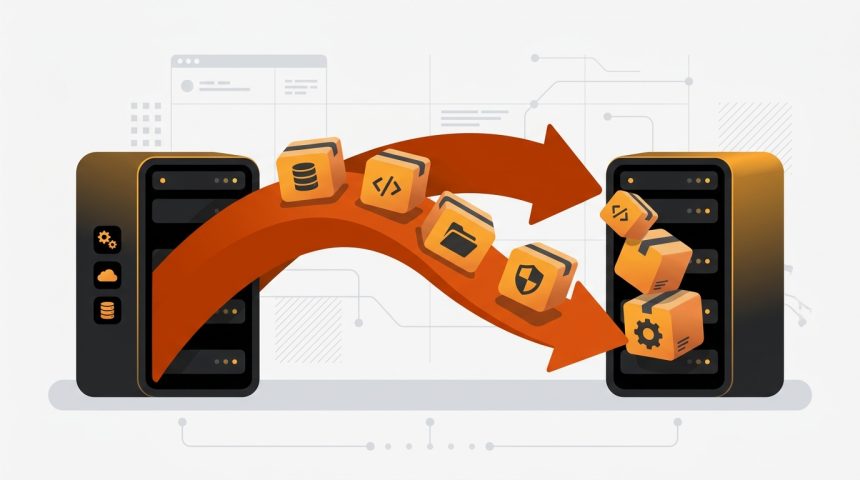
Tarde o temprano toca migrar WordPress: porque el hosting se ha quedado pequeño, porque el soporte deja de responder, porque encuentras una oferta mejor o simplemente porque la web ha crecido y necesita un servidor a su altura. Y es normal que el proceso imponga respeto, porque una migración mal hecha puede traducirse en enlaces rotos, imágenes desaparecidas, formularios que no envían o incluso una caída de posicionamiento. La realidad, sin embargo, es que migrar una web WordPress es un proceso mecánico y predecible cuando se siguen los pasos en el orden correcto: copiar archivos y base de datos, recrear la web en el servidor nuevo, ajustar la configuración, verificar en privado que todo funciona y, solo entonces, apuntar el dominio al nuevo alojamiento. En esta guía recorremos el proceso completo, tanto con plugin como a mano, con la lista de comprobaciones finales que separa una migración amateur de una impecable, sin perder contenido ni SEO por el camino.
Antes de empezar: preparación y decisiones
Una buena migración se gana antes de mover un solo archivo. Dedica unos minutos a estos preparativos:
- Elige bien el destino. Si migras por problemas de rendimiento o soporte, asegúrate de que el nuevo proveedor los resuelve de verdad: revisa recursos PHP, versiones disponibles, copias automáticas y soporte real. Nuestra guía sobre quale hosting ti serve per WordPress y el repaso de los 5 tipos de hosting para WordPress te ayudarán a decidir con criterio.
- Haz una copia de seguridad completa (archivos + base de datos) y guárdala fuera del servidor actual. Es tu red de seguridad si algo sale mal.
- Reúne credenciales. Acceso al panel del hosting antiguo y del nuevo, SFTP de ambos, y acceso al gestor del dominio (donde se cambian los DNS, que puede ser el propio hosting o un registrador aparte).
- Baja el TTL de tus DNS un día antes si puedes (por ejemplo a 300 segundos). Así la propagación posterior será mucho más rápida.
- Elige un momento de poco tráfico para el cambio final: de madrugada o en fin de semana si tu público es nacional.
Un matiz importante: migrar de hosting manteniendo el mismo dominio no afecta al SEO si se hace bien, porque las URLs no cambian. Google ni se entera, más allá de notar (con suerte) que la web va más rápida.
Método 1: migrar con un plugin (el camino recomendado)
Para la mayoría de webs, un plugin de migración es la vía más rápida y con menos margen de error. Los dos más fiables:
- Duplicator. Empaqueta la web completa (archivos + base de datos) en un archivo comprimido junto a un instalador PHP. Es el clásico de las migraciones.
- All-in-One WP Migration. Exporta todo a un único archivo
.wpressque luego importas en una instalación limpia. Extremadamente simple, aunque la versión gratuita limita el tamaño del archivo a importar.
Migración paso a paso con Duplicator
- En la web antigua: instala Duplicator, crea un paquete nuevo y descarga los dos archivos que genera: el ZIP con la web y el
installer.php. - En el hosting nuevo: crea una base de datos vacía desde el panel (apunta nombre, usuario y contraseña) y sube por SFTP los dos archivos a la carpeta raíz del dominio.
- Ejecuta el instalador visitando
http://tu-ip-o-dominio-temporal/installer.php. La mayoría de hostings ofrecen una URL provisional o una vista previa para trabajar antes de cambiar los DNS. - Introduce los datos de la base de datos nueva cuando el asistente los pida. Duplicator descomprime los archivos, importa la base de datos y reescribe las URLs si la ruta ha cambiado.
- Entra al escritorio con tus credenciales de siempre y comprueba que la web se ve y funciona.
- Elimina los archivos del instalador (el propio plugin ofrece un botón para hacerlo). Dejar un
installer.phpaccesible es un agujero de seguridad grave.
Método 2: migración manual, paso a paso
La migración manual es el plan B universal: funciona con webs enormes que agotan los límites de los plugins, con instalaciones a medio romper y con hostings restrictivos. Además, entender el proceso te da control total.
Paso 1: copia los archivos
Conéctate por SFTP al hosting antiguo y descarga la carpeta completa de la instalación (reconocible por wp-admin, wp-content y wp-includes). Después súbela a la carpeta raíz del hosting nuevo.
Paso 2: exporta e importa la base de datos
En phpMyAdmin del hosting antiguo, selecciona la base de datos y usa Esporta en formato SQL. En el hosting nuevo, crea una base de datos vacía con su usuario, ábrela en phpMyAdmin y usa Importa con el archivo descargado.
Paso 3: ajusta wp-config.php
Edita el wp-config.php que subiste al servidor nuevo y actualiza las credenciales para que apunten a la nueva base de datos:
define( 'DB_NAME', 'nombre_bd_nueva' );
define( 'DB_USER', 'usuario_bd_nueva' );
define( 'DB_PASSWORD', 'contraseña_bd_nueva' );
define( 'DB_HOST', 'localhost' ); // o el host que indique tu hosting
Paso 4: revisa las URLs si el dominio cambia
Si mantienes el mismo dominio, no hay nada que tocar. Si la web cambia de dominio o pasa de un subdirectorio a la raíz, hay que reemplazar la URL antigua por la nueva en la base de datos. La forma segura de hacerlo es con WP-CLI, que actualiza también los datos serializados:
wp search-replace 'https://dominio-antiguo.es' 'https://dominio-nuevo.es' --all-tablesEvita el reemplazo directo con SQL sobre datos serializados: puede corromper opciones de temas y plugins. Si no tienes WP-CLI, plugins como Better Search Replace hacen el mismo trabajo desde el escritorio.
El cambio de DNS: el momento de la verdad
Con la web ya funcionando en el servidor nuevo (verificada por la URL provisional), llega el último paso: apuntar el dominio al nuevo hosting. Tienes dos opciones según tu caso:
- Cambiar los nameservers (NS) del dominio a los del nuevo proveedor. Es lo habitual cuando el nuevo hosting gestionará también los DNS.
- Cambiar solo el registro A del dominio para que apunte a la IP del nuevo servidor, manteniendo el gestor DNS actual. Más quirúrgico y de propagación más rápida.
La propagación puede tardar desde minutos hasta 24-48 horas, aunque con el TTL bajado previamente suele ser cuestión de una hora. Durante ese periodo, parte del tráfico llegará al servidor antiguo y parte al nuevo: por eso conviene mantenere il vecchio hosting attivo almeno una settimana, con il sito web intatto, fino a quando non avrai confermato che tutti vedono già il nuovo. Non annullare il vecchio contratto lo stesso giorno della migrazione.
Ricorda anche il certificato SSL: emettine uno nuovo sull'hosting di destinazione (quasi tutti offrono Let's Encrypt gratuito con un clic) non appena il dominio punta lì, o attivalo prima se il tuo provider lo permette. Un sito web che migra e perde l'HTTPS genera avvisi di sicurezza nel browser e un crollo delle visite.
Lista di controllo dopo la migrazione di WordPress
La migrazione non finisce quando la homepage si carica. Rivedi questa lista sul nuovo server:
- Navigazione generale: homepage, vecchi post, pagine, categorie e motore di ricerca interno.
- Immagini e media: apri la libreria media e diversi post con immagini; se mancano, la cartella
uploadsnon è stata copiata completamente. - Permalink: entra in Ajustes → Enlaces permanentes y pulsa Guardar cambios per rigenerare le regole di riscrittura.
- Moduli: invia una prova da ogni modulo e conferma che l'email arriva. La posta è ciò che risente di più del cambio di server; se non arriva, configura SMTP.
- Area privata e acquisti: se ci sono WooCommerce o iscrizioni, fai un ordine di prova e un login cliente.
- Certificato SSL: controlla il lucchetto nel browser e che le versioni http e www reindirizzino all'URL canonica.
- Versione di PHP: approfitta del debutto per lavorare con una versione moderna; oltre alla sicurezza, guadagnerai velocità, come spieghiamo nella guida per acelerar WordPress con ajustes de PHP.
- Attività programmate e backup: riconfigura il plugin di backup e verifica che gli eventi di WP-Cron vengano eseguiti.
- Search Console e Analytics: non bisogna toccare nulla se il dominio non cambia, ma monitora la copertura nei giorni successivi nel caso compaiano errori di scansione.
Problemi tipici durante la migrazione e la loro soluzione
| Sintomo | Causa probabile | Soluzione |
|---|---|---|
| Errore di connessione al database | Credenziali errate in wp-config.php | Controlla DB_NAME, DB_USER, DB_PASSWORD e DB_HOST con i dati del nuovo hosting |
| Homepage ok, resto delle pagine in 404 | Regole di riscrittura non rigenerate | Salva di nuovo i permalink; controlla che esista .htaccess |
| Immagini rotte | Cartella uploads incompleta o URL non sostituite | Ricarica wp-content/uploads; esegui search-replace se il dominio è cambiato |
| Loop di reindirizzamenti | Misto di http/https o URL del sito inconsistenti | Unifica siteurl e home con https e controlla la configurazione SSL dell'hosting |
| Schermata bianca o errore 500 | Versione di PHP incompatibile o limiti di memoria | Regola la versione di PHP nel pannello e controlla il log degli errori |
| Il vecchio sito web continua ad apparire | Propagazione DNS in corso o cache | Aspetta, pulisci la cache locale e controlla l'IP che risolve il dominio |
Se dopo il trasferimento decidi di iniziare una nuova installazione da zero sul nuovo server, abbiamo una guida definitiva per installare WordPress che copre tutte le vie possibili.
Domande frequenti
Quanto tempo ci vuole per migrare WordPress a un altro hosting?
Un sito web piccolo o medio si migra in una o due ore di lavoro effettivo con un plugin, più il tempo di propagazione DNS (da minuti a 48 ore). Siti web molto grandi, con molti GB di media, possono richiedere diverse ore solo per il trasferimento dei file.
Si perde SEO migrando WordPress?
No, se mantieni lo stesso dominio e le stesse URL: per Google il sito web cambia semplicemente IP, qualcosa di completamente normale. C'è rischio solo se cambi dominio o struttura delle URL, nel qual caso avrai bisogno di reindirizzamenti 301 ben pianificati.
Posso migrare WordPress senza tempi di inattività?
Praticamente sì. Dato che monti e verifichi il sito web sul nuovo server prima di toccare i DNS, entrambe le copie convivono durante la propagazione e i visitatori vedono sempre un sito web funzionante. Solo nei siti web con contenuti molto dinamici (negozi, forum) è consigliabile congelare i cambiamenti durante la finestra di propagazione per non perdere ordini o commenti sul vecchio server.
Migro io o chiedo al nuovo hosting di farlo?
Molti provider offrono la migrazione gratuita al momento della sottoscrizione, e solitamente è una buona opzione: conoscono la loro piattaforma e si assumono la responsabilità. Anche così, fai il tuo backup completo prima di consegnare loro le chiavi, ed esegui tu stesso la lista di controllo finale.
Conclusión
Migrare WordPress smette di far paura quando si comprende la logica del processo: il nuovo sito web viene costruito e testato in parallelo, e il dominio viene puntato al nuovo server solo quando tutto è verificato. Con questa sequenza, il margine di disastro è minimo e conservi sempre il vecchio hosting come rete di sicurezza. Scegli il metodo in base al tuo caso (plugin per la maggior parte, manuale per siti web grandi o situazioni speciali), non saltare il backup precedente né la lista di controllo successiva, e mantieni l'hosting precedente attivo per qualche giorno. Una migrazione ben eseguita non solo non perde nulla: solitamente è il momento migliore per inaugurare PHP moderno, SSL rinnovato e un server che finalmente accompagna il progetto.