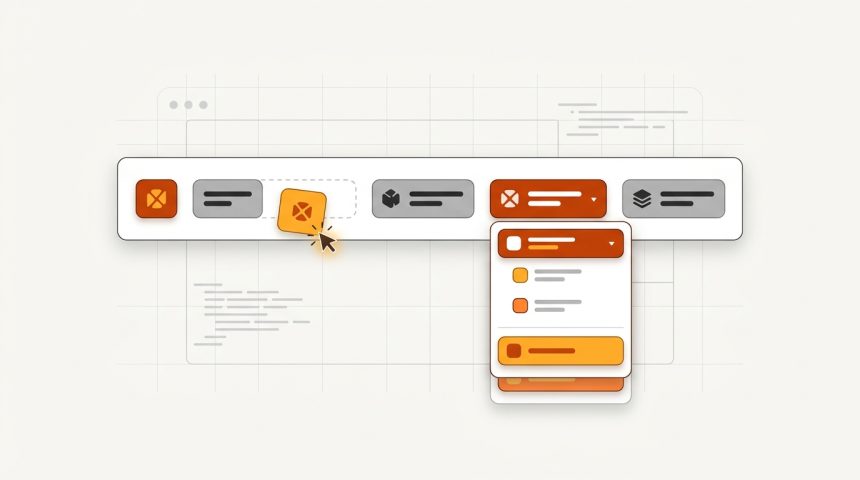
El menú de navegación es, junto al buscador, la herramienta que decide si un visitante encuentra lo que busca o se marcha a otra web. Saber crear un menú en WordPress bien estructurado —con sus submenús, sus enlaces personalizados y su versión móvil cuidada— es una de las primeras habilidades que conviene dominar al montar cualquier sitio, y también una de las que más confusión genera, porque WordPress ofrece hoy dos sistemas distintos según el tema que uses: la pantalla clásica de Apariencia → Menús y el bloque de navegación del editor del sitio. En esta guía vamos a ver los dos caminos paso a paso: cómo crear el menú, asignarlo a una ubicación, montar submenús desplegables, añadir enlaces personalizados con sus clases CSS, controlar lo que se ve en móvil e incluso mostrar menús diferentes según la página. Al terminar sabrás exactamente dónde tocar en tu instalación, use el tema que use.
Los dos sistemas de menús de WordPress: cuál te toca a ti
Antes de dar ningún paso, aclara qué tipo de tema tienes activo, porque determina dónde se gestionan los menús:
- Temas clásicos (Astra, GeneratePress, OceanWP, Foxiz, la mayoría de temas comerciales y cualquier tema que uses con Elementor o Divi): los menús se gestionan en Apariencia → Menús, la pantalla de toda la vida.
- Temas de bloques (Twenty Twenty-Four, Twenty Twenty-Five y otros temas preparados para la edición completa del sitio): no existe Apariencia → Menús; la navegación se edita con el bloque Navegación dentro de Apariencia → Editor.
La pista definitiva: si en tu panel aparece “Apariencia → Menús”, tienes un tema clásico. Si solo ves “Apariencia → Editor”, tienes un tema de bloques. La elección del tema condiciona esta y muchas otras cosas, así que si aún estás a tiempo de decidir, échale un ojo a nuestra guía para 75. choisir le thème parfait pour votre site WordPress.
Cómo crear un menú en WordPress con un tema clásico
Es el caso más común, así que empezamos por aquí. El proceso completo:
- Allez à Apariencia → Menús. Si es tu primer menú, WordPress te pedirá directamente un nombre; escríbelo (por ejemplo, “Menú principal”) y pulsa Crear menú. El nombre es interno: tus visitantes no lo verán.
- En la columna izquierda tienes los bloques de contenido disponibles: Pages, Entradas, Enlaces personalizados y Catégories. Marca las casillas de las páginas que quieras incluir y pulsa Añadir al menú.
- Los elementos aparecen en la columna derecha. Arrástralos para ordenarlos: el orden vertical será el orden horizontal en la web.
- En el bloque Ajustes del menú, al pie, marca la ubicación donde debe mostrarse (lo vemos en detalle en el siguiente apartado).
- Pulsa Guardar menú. Este botón hay que pulsarlo después de cada cambio: es el descuido más habitual cuando “el menú no se actualiza”.
Un truco útil de esa misma pantalla: en la pestaña Opciones de pantalla (arriba a la derecha) puedes activar casillas ocultas como “Atributo del título”, “Clases CSS” o “Destino del enlace”, que amplían lo que puedes configurar en cada elemento del menú.
Las ubicaciones del tema: dónde aparece cada menú
Un menú no se muestra por existir: hay que asignarlo a una ubicación, que son los huecos que el tema tiene reservados para navegación. Cada tema define las suyas; las típicas son “Principal” (la cabecera), “Pie de página” y a veces “Móvil” o “Barra superior”. Tienes dos sitios para hacer la asignación: el bloque de ajustes al pie de la pantalla de Menús, o la pestaña Gestionar ubicaciones, que muestra todas las ubicaciones del tema con un desplegable para elegir qué menú va en cada una. Puedes crear todos los menús que quieras y repartirlos: uno completo en la cabecera, otro reducido con las páginas legales en el pie.
Submenús desplegables
Para colgar un elemento de otro y crear un desplegable, arrastra el elemento hijo ligeramente hacia la derecha debajo de su padre, hasta que quede visualmente indentado como “subelemento”. Puedes anidar varios niveles, aunque en la práctica conviene no pasar de dos: los menús con tres niveles de profundidad son difíciles de usar, especialmente en pantallas táctiles.
Un patrón muy útil para menús con secciones: crea el elemento padre como enlace personalizado con el símbolo # en el campo URL y el texto que quieras (“Servicios”, por ejemplo). Así el padre funciona solo como etiqueta desplegable, sin llevar a ninguna página al hacer clic, y los destinos reales son los hijos.
Enlaces personalizados, categorías y clases CSS
El bloque Enlaces personalizados sirve para añadir al menú cualquier URL: una web externa, un ancla de la propia página (/contacto/#formulario) o un botón de llamada a la acción. Si activaste las casillas de Opciones de pantalla, cada elemento admite además:
- Clases CSS: perfectas para destacar un elemento como botón (muchos temas incluyen clases preparadas tipo
menu-button, o puedes definir la tuya en el CSS adicional del personalizador). - Abrir en pestaña nueva: razonable para enlaces externos, innecesario para páginas propias.
- Atributo del título: el texto emergente al pasar el ratón.
Ajouter categorías del blog al menú es igual de directo: se marcan en su bloque de la izquierda y se arrastran donde toque. Es la forma natural de dar acceso a las secciones de un blog con mucho contenido.
Crear el menú en un tema de bloques (editor del sitio)
Si tu tema es de bloques, el flujo cambia de pantalla pero no de lógica:
- Allez à Apariencia → Editor y entra en Navegación, o abre directamente la plantilla de cabecera y haz clic sobre el menú existente.
- El menú es un bloque Navegación: con el botón + añades elementos, que pueden ser páginas, entradas, enlaces personalizados o incluso otros bloques (un buscador, un botón, un icono social).
- Para crear un desplegable, selecciona un elemento y usa la opción Añadir submenú de su barra de herramientas, o convierte el elemento en “Enlace de submenú”.
- Reordena arrastrando desde la vista de lista (el icono de tres líneas escalonadas), que resulta mucho más cómoda que arrastrar en el lienzo.
- Pulsa Enregistrer. Los menús creados así quedan almacenados como “navegaciones” reutilizables que puedes seleccionar desde cualquier otro bloque Navegación del sitio.
La ventaja de este sistema es la flexibilidad visual (tipografía, colores y espaciado se ajustan en el propio editor); la desventaja, que cambia bastante entre versiones de WordPress y todavía descoloca a quien viene de la pantalla clásica. Si estás montando la web desde cero y todo esto te suena nuevo, nuestra guide définitif pour installer WordPress te deja la base lista antes de pelearte con la navegación.
El menú en móvil: la mitad de tus visitas (o más)
En la mayoría de webs, más de la mitad del tráfico es móvil, y ahí el menú se convierte casi siempre en el icono de hamburguesa. Puntos que conviene revisar sí o sí desde un teléfono real:
- Que el menú abre y cierra bien: algunos temas fallan al combinar submenús profundos con el panel móvil.
- Que los desplegables son usables: en pantalla táctil no existe el “pasar el ratón”; el submenú debe abrirse con un toque en una flecha o en el propio elemento padre. Si el padre es un enlace real y a la vez tiene hijos, en móvil puede resultar imposible desplegarlo sin navegar: otra razón para usar el truco del
#. - Que los elementos importantes caben: si tu menú tiene diez entradas de primer nivel, en móvil será una lista interminable. Menos es más.
- Ubicación móvil propia: bastantes temas ofrecen una ubicación específica “Menú móvil”; permite servir una versión reducida con solo lo esencial.
Menús diferentes por página y otras necesidades avanzadas
WordPress asigna cada ubicación a un único menú para toda la web. Cuando necesitas algo más fino, hay solución:
- Menú distinto en una landing: si la página está hecha con un maquetador como Elementor, lo habitual es diseñar para ella una cabecera propia con su propio menú, o directamente ocultar la navegación para no dar vías de escape en una página de venta.
- Menús condicionales: plugins como Conditional Menus o If Menu permiten mostrar un menú u otro (o esconder elementos concretos) según la página, el idioma o si el usuario ha iniciado sesión. Este último caso es oro en membresías: “Acceder” para visitantes, “Mi cuenta” para usuarios identificados.
- Mega menús: para catálogos grandes, plugins como Max Mega Menu convierten los desplegables estándar en paneles con columnas, iconos e imágenes sin rehacer el menú desde cero.
Como siempre en WordPress, cada plugin extra tiene un coste en mantenimiento y rendimiento: instala solo lo que resuelva una necesidad real. Nuestra selección de plugins esenciales para principiantes es un buen filtro de partida sobre lo que de verdad merece hueco.
Buenas prácticas: un menú que ayuda al SEO y al visitante
El menú principal es el reparto de importancia más claro que le das a Google y a tus usuarios. Unas cuantas reglas que nunca fallan:
- Entre cuatro y siete elementos de primer nivel. Más opciones no dan más clics: diluyen los importantes.
- Etiquetas descriptivas, no creativas: “Precios” funciona mejor que “Descúbrenos”. El visitante escanea, no lee.
- Enlaza las páginas que quieres posicionar: los enlaces del menú están en todas las páginas de la web, así que transmiten autoridad interna constante a sus destinos.
- El contacto, al final: por convención, los usuarios lo buscan en el extremo derecho del menú (o como botón destacado).
- Revisa los enlaces tras cambios de slug: si renombras la URL de una página enlazada como enlace personalizado, el menú no se entera y quedará apuntando a un 404. Los elementos añadidos como “Página” sí se actualizan solos: otra razón para preferirlos frente a pegar la URL a mano.
Questions fréquentes
¿Por qué no aparece mi página nueva en el menú?
Porque los menús de WordPress no se actualizan solos por defecto: crear una página no la añade al menú. Entra en Apariencia → Menús, añádela y guarda. Existe una casilla (“Añadir automáticamente páginas de nivel superior nuevas a este menú”) que lo automatiza, pero suele ser mala idea tenerla activa: acabarás con borradores y páginas de sistema en la navegación.
¿Cuántos niveles de submenú puedo usar?
Técnicamente los que quieras; en la práctica, dos como máximo (menú y desplegable). A partir del tercer nivel la usabilidad cae en picado en escritorio y se vuelve directamente hostil en móvil. Si necesitas exponer mucha estructura, valora un mega menú o páginas intermedias de sección bien organizadas.
¿Puedo poner un botón destacado en el menú?
Sí. En temas clásicos, añade una clase CSS al elemento (activando la casilla en Opciones de pantalla) y dale estilo de botón; muchos temas populares traen esta opción integrada en sus ajustes de cabecera. En temas de bloques es aún más directo: el bloque Navegación admite un bloque Botón como elemento más del menú.
He cambiado de tema y mi menú ha desaparecido, ¿lo he perdido?
No: los menús se guardan en la base de datos, no en el tema. Lo que se pierde al cambiar de tema es la asignación a ubicaciones, porque cada tema define las suyas. Ve a Apariencia → Menús → Gestionar ubicaciones y vuelve a asignar cada menú a la ubicación equivalente del tema nuevo.
Conclusion
Crear un menú en WordPress es sencillo una vez sabes en qué sistema estás: pantalla de Apariencia → Menús en temas clásicos, bloque Navegación en temas de bloques. A partir de ahí, la calidad del resultado depende menos de la técnica y más del criterio: pocos elementos de primer nivel, etiquetas claras, submenús de un solo nivel bien pensados y una comprobación honesta desde el móvil, que es donde navega la mayoría de tu audiencia. Dedica también un minuto a las ubicaciones cuando cambies de tema y evita el clásico susto del menú “desaparecido”. Con esas bases cubiertas, el menú deja de ser un trámite de configuración y se convierte en lo que debe ser: el mapa que lleva a cada visitante —y a Google— exactamente adonde tú quieres.