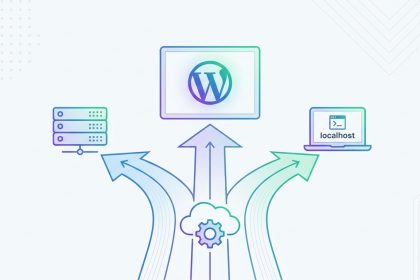
La instalación de WordPress es el primer paso emocionante para crear tu presencia online. Sin embargo, un pequeño descuido puede transformar esa emoción en frustración, dejando tu web inaccesible o vulnerable. Con esta guía, aprenderás a instalar WordPress de forma impecable, evitando los errores más comunes.
Antes de empezar
Para asegurar una instalación fluida y sin contratiempos, asegúrate de tener a mano los siguientes elementos:
- Dominio registrado: Tu dirección web (ej. biblioweb.com).
- Servicio de Hosting web: Un espacio en un servidor donde residirán los archivos de tu web.
- Acceso al panel de control de tu hosting (cPanel, Plesk, etc.): Necesitarás crear bases de datos y gestionar archivos.
- Cliente FTP (opcional, pero recomendado si no usas el administrador de archivos del hosting): Programas como FileZilla para subir archivos a tu servidor.
- Un editor de texto plano: Software como Notepad++, Sublime Text o VS Code para editar archivos de configuración.
- Conexión a internet estable.
Tiempo estimado y nivel de dificultad
Completar la instalación manual de WordPress, siguiendo todos los pasos detallados y evitando los errores comunes, te tomará aproximadamente entre 30 y 60 minutos. El nivel de dificultad es Principiante a Intermedio, ya que requiere atención al detalle y la ejecución de varios pasos consecutivos. ¡No te preocupes, te guiaremos en cada uno!
Paso 1: Elige un Hosting y Dominio Adecuados (Evita el Fallo #1: Hosting Inapropiado)
El primer error que muchos cometen es subestimar la importancia de un buen hosting. Un servicio de alojamiento lento, inestable o con recursos insuficientes puede arruinar tu experiencia con WordPress antes incluso de empezar. Elegir un hosting inadecuado es la principal causa de problemas de rendimiento y seguridad a largo plazo. Tu proveedor debe ofrecer soporte para PHP (versión 7.4 o superior recomendada), MySQL (versión 5.7 o superior) o MariaDB (versión 10.3 o superior), y un módulo Apache o Nginx.
- Investiga y compara diferentes proveedores de hosting que estén optimizados para WordPress.
- Verifica que el plan elegido ofrezca los recursos (espacio en disco, RAM, CPU) necesarios para el tamaño y tráfico esperado de tu web.
- Asegúrate de que tu dominio esté correctamente apuntado a los servidores de nombres (DNS) de tu hosting.
Consejo: No te dejes llevar solo por el precio. Un hosting barato con mala reputación puede salirte muy caro en problemas y tiempo perdido. Busca opiniones y valoraciones de otros usuarios.
Cómo verificar que ha funcionado: Accede a tu panel de control de hosting y comprueba que tu dominio aparece listado y activo. Puedes intentar acceder a una página simple de prueba si tu hosting lo permite, o simplemente verificar la configuración de DNS.
Paso 2: Prepara tu Base de Datos (Evita el Fallo #2: Credenciales Incorrectas o Inexistentes)
WordPress necesita una base de datos para almacenar toda la información de tu sitio: publicaciones, páginas, comentarios, configuraciones y usuarios. Un error común es usar credenciales de base de datos incorrectas o intentar instalar sin haberla creado. Sin una base de datos correctamente configurada, WordPress no puede funcionar. Este paso es crucial para el funcionamiento de tu web.
- Accede a tu panel de control de hosting (normalmente cPanel o Plesk).
- Busca la sección “Bases de datos” o “MySQL Databases”.
- Crea una nueva base de datos con un nombre descriptivo (ej. wp_biblioweb).
- Crea un nuevo usuario de base de datos y asígnale una contraseña segura.
- Asigna el usuario que acabas de crear a la base de datos, otorgándole todos los privilegios.
Aviso: Anota el nombre de la base de datos, el nombre de usuario y la contraseña. Los necesitarás en el Paso 4. ¡Son la llave de tu información!
Cómo verificar que ha funcionado: En tu panel de control, deberías ver la base de datos listada con el usuario asignado y todos los privilegios. Algunas herramientas de hosting ofrecen una opción para “comprobar privilegios” o similar.
Paso 3: Descarga y Sube WordPress Correctamente (Evita el Fallo #3: Archivos Corruptos o Ubicación Errónea)
Este paso es donde a menudo se cometen errores de novato, como descargar una versión antigua o subir los archivos a la carpeta equivocada. Usar archivos corruptos o subirlos al lugar incorrecto impedirá que WordPress se inicie o se muestre correctamente. Asegúrate de obtener la versión más reciente y colocarla en el directorio raíz de tu dominio para que sea accesible desde la web.
- Ve a la página oficial de WordPress en español (es.wordpress.org/download/) y descarga la última versión del archivo .zip.
- Descomprime el archivo .zip en tu ordenador. Verás una carpeta llamada “wordpress” con todos los archivos.
- Accede al administrador de archivos de tu hosting (desde cPanel) o usa tu cliente FTP (FileZilla).
- Navega hasta el directorio raíz de tu dominio (comúnmente
public_html,www, o el nombre de tu dominio). - Sube el contenido de la carpeta “wordpress” (no la carpeta en sí) directamente a este directorio raíz. Es decir, los archivos como
index.php,wp-admin,wp-content, etc., deben estar directamente enpublic_html.
Consejo: Si quieres que WordPress esté en un subdirectorio (ej. tudominio.com/blog), sube los archivos a una carpeta dentro de
public_html(ej.public_html/blog). Pero para una instalación principal, el directorio raíz es lo ideal.
Cómo verificar que ha funcionado: Una vez subidos los archivos, intenta acceder a tu dominio en el navegador (ej. tudominio.com). Si ves la pantalla de bienvenida de WordPress para la instalación (que te pide seleccionar el idioma), ¡vas por buen camino! Si ves un error 404 o una página en blanco, revisa la ubicación de tus archivos.
Paso 4: Configura el Archivo wp-config.php (Evita el Fallo #4: Edición Incorrecta o Datos Incompletos)
El archivo wp-config.php es el corazón de la configuración de tu sitio WordPress. Contiene la información vital para conectar tu sitio a la base de datos. Un error aquí, como una credencial mal escrita o un dato incompleto, es el fallo más común que impide la conexión con la base de datos, resultando en el famoso “Error al establecer una conexión con la base de datos”. Este paso es delicado y requiere precisión.
- En el directorio donde subiste los archivos de WordPress, busca el archivo llamado
wp-config-sample.php. - Renómbralo a
wp-config.php. - Abre este archivo
wp-config.phpcon el editor de texto de tu hosting o descárgalo y ábrelo con tu editor de texto plano. - Busca las siguientes líneas y reemplaza los valores de ejemplo con los datos de tu base de datos del Paso 2:
define( 'DB_NAME', 'nombre_de_la_base_de_datos' ); define( 'DB_USER', 'nombre_de_usuario_de_la_base_de_datos' ); define( 'DB_PASSWORD', 'contraseña_de_la_base_de_datos' ); define( 'DB_HOST', 'localhost' ); // En la mayoría de los casos, 'localhost' es correcto. Consulta a tu hosting si no lo es. - También, busca la sección de “Claves Únicas de Autenticación y Salts” y visita https://api.wordpress.org/secret-key/1.1/salt/ para generar un conjunto de claves únicas. Copia y pega estas claves en tu archivo
wp-config.php, reemplazando las líneas de ejemplo. - Guarda los cambios en el archivo
wp-config.phpy, si lo descargaste, súbelo de nuevo al servidor, sobrescribiendo el anterior.
Aviso: Las claves de autenticación son cruciales para la seguridad de tu sitio. No las uses de ejemplo; ¡siempre genera nuevas! Un error en esta configuración puede dejar tu sitio vulnerable.
Cómo verificar que ha funcionado: Si al acceder a tu dominio en el navegador (ej. tudominio.com) ves la pantalla de instalación de WordPress (donde te pide el título del sitio, nombre de usuario y contraseña de administrador), significa que WordPress ya puede conectarse a tu base de datos. Si ves el error “Error al establecer una conexión con la base de datos”, revisa minuciosamente las credenciales en wp-config.php.
Paso 5: Ejecuta el Instalador de WordPress (Evita el Fallo #5: Permisos de Archivo Incorrectos)
Una vez que los archivos están en su lugar y la configuración de la base de datos es correcta, es hora de ejecutar el instalador web de WordPress. Un fallo común en este punto son los permisos de archivo incorrectos, que impiden que WordPress escriba los archivos necesarios o cree nuevas carpetas. Si los permisos no son los adecuados, la instalación puede fallar o tu sitio puede ser vulnerable. Este paso te guía a través de la interfaz gráfica de WordPress para finalizar la configuración.
- Abre tu navegador web y escribe la dirección de tu dominio (ej. tudominio.com).
- Verás la página de bienvenida de WordPress. Selecciona tu idioma y haz clic en “Continuar”.
- En la siguiente pantalla, introduce la siguiente información:
- Título del sitio: El nombre de tu web (ej. Biblioweb).
- Nombre de usuario: Tu nombre de usuario para acceder al panel de administración de WordPress. No uses “admin” por seguridad.
- Contraseña: Una contraseña fuerte para tu usuario administrador. WordPress te sugerirá una.
- Tu correo electrónico: Un correo válido para recuperaciones y notificaciones.
- Visibilidad en los motores de búsqueda: Marca la casilla “Disuade a los motores de búsqueda de indexar este sitio” solo si tu sitio no está listo para ser público. Podrás desmarcarlo después.
- Haz clic en “Instalar WordPress”.
Aviso: Los permisos de archivo deben ser generalmente 644 para archivos y 755 para directorios. Si la instalación falla o tienes problemas para subir medios después, revisa los permisos de tus archivos y carpetas en el hosting. Esto se puede hacer desde el administrador de archivos de tu cPanel o vía FTP.
Cómo verificar que ha funcionado: Si la instalación es exitosa, WordPress te mostrará un mensaje de confirmación y un botón para “Acceder”. Haz clic en él y serás dirigido a la página de inicio de sesión de tu nuevo sitio WordPress. ¡Felicidades, la parte más crítica ha terminado!
Paso 6: Finaliza la Instalación y Accede a tu Panel
Después de ejecutar el instalador, el proceso de instalación de WordPress estará prácticamente completo. Ahora solo necesitas acceder a tu nuevo panel de administración para empezar a explorar y configurar tu sitio. Esta es la puerta de entrada a todas las funcionalidades de WordPress.
- Una vez que la instalación ha sido exitosa (Paso 5), verás un mensaje de “¡Listo!” y un botón para “Acceder”.
- Haz clic en “Acceder” o navega directamente a
tudominio.com/wp-admin. - Introduce el nombre de usuario y la contraseña que creaste en el Paso 5.
- Haz clic en “Acceder”.
Consejo: Guarda la URL de tu panel de administración (
tudominio.com/wp-admin) y tus credenciales en un gestor de contraseñas seguro. Lo necesitarás a menudo.
Cómo verificar que ha funcionado: Si accedes correctamente, verás el escritorio de administración de WordPress. ¡Bienvenido a tu nueva web! Desde aquí podrás empezar a configurar temas, plugins y añadir contenido.
Paso 7: Primeros Pasos Post-Instalación y Verificación
La instalación base ya está hecha, pero hay algunas cosas que debes hacer inmediatamente después para asegurar la salud y seguridad de tu sitio. No te olvides de estos pasos iniciales. Una configuración básica correcta es fundamental para el futuro de tu web.
- Actualiza WordPress, Temas y Plugins: Siempre mantén todo actualizado a la última versión para la seguridad y el rendimiento.
- Elimina el contenido predeterminado: Borra la publicación “¡Hola mundo!” y la página “Página de ejemplo”.
- Configura los Permalinks: Ve a “Ajustes > Enlaces permanentes” y elige “Nombre de la entrada” para una estructura de URL amigable para SEO.
- Instala un tema: Elige un tema que se adapte a tu marca y necesidades. Ve a “Apariencia > Temas”.
- Instala plugins esenciales: Considera plugins para SEO (Yoast SEO o Rank Math), seguridad (Wordfence o Sucuri), copias de seguridad y formularios de contacto.
- Configura la visibilidad en motores de búsqueda: Si marcaste la casilla en el Paso 5, ve a “Ajustes > Lectura” y desmárcala para que Google pueda indexar tu sitio.
Consiglio: Una volta che il tuo sito è attivo, è fondamentale considerare la sicurezza. Installa un plugin di sicurezza e configura backup automatici. La prevenzione è fondamentale.
Come verificare che abbia funzionato: Naviga nel tuo sito web come un visitatore normale (es. tudominio.com). Controlla che tutto sia visualizzato correttamente, che le pagine si carichino bene e che non ci siano errori visibili. Accedi di nuovo al tuo pannello di amministrazione per assicurarti di poter lavorare senza problemi.
Problemi comuni e soluzioni
Incluso siguiendo esta guía, pueden surgir pequeños inconvenientes. Aquí tienes algunos de los problemas más frecuentes al instalar WordPress y cómo resolverlos:
- Síntoma: “Error al establecer una conexión con la base de datos”
- Soluzione: Controlla il file
wp-config.php. Assicurati che il nome del database, il nome utente, la password e l'host del database siano esattamente quelli che hai creato. Un singolo carattere digitato male può causare questo errore. Conferma che l'utente abbia tutti i privilegi sul database.
- Soluzione: Controlla il file
- Sintomo: Schermata bianca o errore 500 quando accedi al tuo sito web.
- Soluzione: Questo spesso indica un errore PHP o problemi con i permessi dei file. Controlla i log degli errori del tuo server (accessibili da cPanel). Verifica che i permessi dei tuoi file siano 644 e delle cartelle 755. Inoltre, assicurati che la tua versione di PHP sia compatibile con la versione di WordPress che hai installato.
- Síntoma: “No se pudo escribir el archivo en el disco” al subir imágenes o instalar plugins.
- Soluzione: Questo è un problema di permessi. Assicurati che la cartella
wp-content/uploadsha permessi 755 (o anche 777 temporaneamente per testare, anche se non è raccomandato per la produzione) e che il proprietario del file è l'utente del tuo server web.
- Soluzione: Questo è un problema di permessi. Assicurati che la cartella
- Sintomo: Pagina iniziale rotta dopo aver cambiato i permalink.
- Soluzione: Questo è solitamente un problema con il file
.htaccess. Accedi al tuo server via FTP o gestore di file, cerca il file.htaccessen el directorio raíz de WordPress y bórralo (o renómbralo). Luego, vuelve a “Ajustes > Enlaces permanentes” en tu panel de WordPress y guarda los cambios para que WordPress genere un nuevo.htaccess.
- Soluzione: Questo è solitamente un problema con il file
- Síntoma: “Se ha producido un error crítico en esta web”
- Soluzione: Questo errore generico appare solitamente con WordPress 5.2+. Controlla la tua email (quella che hai usato per l'installazione), poiché WordPress di solito invia un link di recupero con maggiori dettagli sull'errore e sul plugin/tema che lo ha causato. In caso contrario, controlla i log degli errori del tuo hosting.
Domande frequenti
È meglio installare WordPress manualmente o usare un installatore automatico (come Softaculous)?
Mentre gli installatori automatici sono più veloci e semplici per i principianti, l'installazione manuale ti dà il controllo totale su ogni passaggio e ti aiuta a capire meglio la struttura del tuo sito. Per evitare errori critici e imparare a fondo, quella manuale è preferibile. Inoltre, se qualcosa va storto, saprai dove cercare.
Quale versione di PHP devo usare per la mia installazione di WordPress?
Si raccomanda sempre di usare la versione più recente e stabile di PHP compatibile con WordPress. Attualmente, WordPress raccomanda PHP 7.4 o superiore, con PHP 8.x ideale per prestazioni ottimali e maggiore sicurezza. Puoi cambiare la versione di PHP dal pannello di controllo del tuo hosting.
Posso cambiare il dominio del mio sito WordPress dopo averlo installato?
Sì, è possibile cambiare il dominio, ma non è un processo così semplice come modificare un URL. Richiede l'aggiornamento del database di WordPress e, a volte, di alcuni file di configurazione. Se devi farlo, cerca una guida specifica su come migrare o cambiare il dominio di WordPress per evitare problemi di link interrotti e SEO.
Cosa faccio se il mio sito WordPress non si carica o appare bianco dopo l'installazione?
Questo è un problema comune. Innanzitutto, verifica i requisiti del server (PHP, MySQL) e i permessi dei file. Poi, controlla il file wp-config.php per assicurarti che le credenziali del database siano corrette. Infine, controlla i log degli errori del tuo hosting per ottenere indizi più specifici sulla causa del problema.
Conclusión y siguientes pasos
¡Felicidades! Has completado con éxito la instalación de WordPress y, lo que es más importante, has aprendido a evitar los fallos de principiante que pueden arruinar tu proyecto web. La instalación de WordPress es solo el comienzo de tu emocionante viaje en el mundo digital. Con tu sitio listo, ahora puedes concentrarte en lo que realmente importa: crear contenido increíble, interactuar con tu audiencia y hacer crecer tu presencia online.
Pronto a fare il passo successivo? Te invitamos a explorar nuestras guías avanzadas sobre cómo optimizar WordPress para SEO o descubrir los plugins esenciales para WordPress que harán tu vida más fácil y tu web más potente. ¡El equipo de Biblioweb está aquí para acompañarte en cada etapa de tu aventura digital!