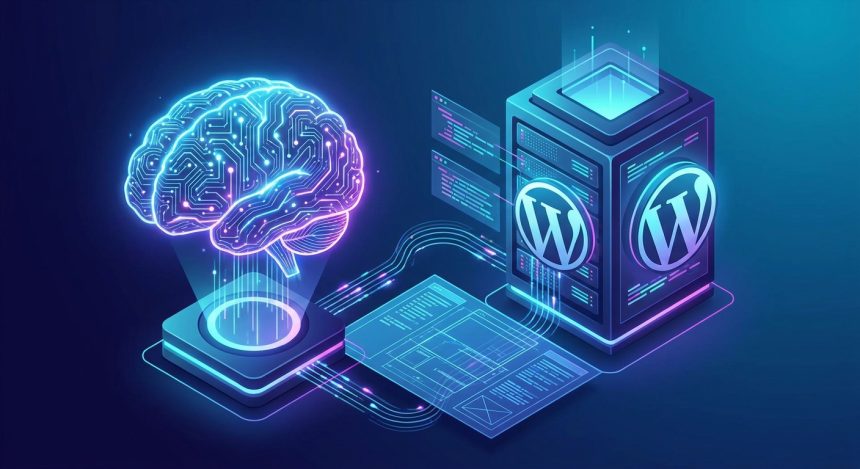
¿Te imaginas poder instalar WordPress y tener tu página web lista en una fracción del tiempo habitual, todo gracias a la inteligencia artificial? Lo que antes parecía una tarea compleja y tediosa, ahora se transforma en un proceso ágil y sorprendentemente sencillo. En Biblioweb, te mostraremos el futuro de la creación web, donde la IA se convierte en tu aliada para montar tu sitio en tiempo récord, sin sacrificar calidad ni funcionalidad. Prepárate para descubrir cómo la tecnología avanzada democratiza el diseño y desarrollo web, poniéndolo al alcance de todos, especialmente para jóvenes emprendedores y entusiastas digitales como tú.
Antes de empezar: Prepara tu entorno para la revolución IA
Antes de sumergirnos en la fascinante instalación de WordPress con asistencia de IA, es crucial que tengas algunos elementos listos. Estos prerrequisitos te asegurarán un camino suave y eficiente hacia tu nueva página web. No te preocupes, son pasos sencillos que te prepararán para el éxito.
- Dominio y Hosting: Necesitarás un nombre de dominio registrado (por ejemplo, tupaginaweb.com) y un servicio de hosting web. Asegúrate de que tu proveedor de hosting sea compatible con WordPress y, idealmente, ofrezca herramientas de instalación con un solo clic o, mejor aún, integraciones con IA. Muchos proveedores modernos ya están adoptando estas tecnologías.
- Acceso al Panel de Control: Ten a mano las credenciales de acceso a tu panel de control de hosting (cPanel, Plesk, o el panel personalizado de tu proveedor). Desde aquí gestionarás tu dominio y la instalación.
- Idea Clara de tu Proyecto: Aunque la IA te ayudará mucho, tener una visión general de lo que quieres lograr con tu página web (blog, tienda online, portfolio) facilitará las decisiones iniciales y la personalización.
- Conexión a Internet Estable: Parece obvio, pero una buena conexión es vital para descargar archivos y trabajar sin interrupciones.
Tiempo estimado y nivel de dificultad
Gracias a la integración de la inteligencia artificial en los procesos de instalación y configuración inicial, el tiempo estimado para tener una versión básica y funcional de tu sitio web con WordPress puede ser de tan solo 30 a 60 minutos. El nivel de dificultad es Bajo a Moderado, especialmente si sigues esta guía paso a paso. La IA simplifica gran parte del trabajo técnico, permitiéndote concentrarte en la creatividad.
Paso 1: Elige tu Hosting Inteligente y Conecta tu Dominio
El primer pilar de tu proyecto web es un buen hosting. Hoy en día, muchos proveedores ofrecen planes optimizados para WordPress que incluyen características impulsadas por IA para mejorar el rendimiento y la seguridad. Es fundamental seleccionar uno que no solo sea robusto, sino que también facilite la integración con herramientas de IA para la gestión de tu sitio.
Una vez que hayas elegido tu hosting (te recomendamos investigar opciones como SiteGround, Hostinger, o Kinsta, que a menudo incorporan innovaciones), el siguiente paso es conectar tu dominio. Si compraste el dominio y el hosting con el mismo proveedor, este proceso suele ser automático. Si son de diferentes proveedores, deberás apuntar los DNS de tu dominio hacia los servidores de tu hosting. Este es un paso técnico, pero crucial.
- Investiga proveedores: Busca reseñas y características que mencionen optimización para WordPress y herramientas de IA.
- Contrata el plan adecuado: Elige un plan que se ajuste a tus necesidades de tráfico y almacenamiento.
- Conecta tu dominio: Sigue las instrucciones de tu proveedor para apuntar los DNS correctamente. Si tienes dudas, su soporte técnico es tu mejor aliado.
Consejo: Algunos hostings ofrecen asistentes de IA que te ayudan a elegir el plan perfecto o a configurar los DNS de forma automática. ¡Aprovecha estas herramientas!
Cómo verificar que ha funcionado: Accede a tu panel de control de hosting y comprueba que tu dominio aparece asociado y activo. Puedes intentar visitar tu dominio en el navegador; es posible que veas una página de bienvenida del hosting o un error, lo cual es normal antes de instalar WordPress.
Paso 2: Configuración Inicial Asistida por IA en tu Hosting
Muchos proveedores de hosting modernos están integrando asistentes de IA directamente en sus paneles de control. Estas herramientas están diseñadas para guiarte a través de la configuración inicial de tu cuenta, optimizando automáticamente algunos ajustes para el rendimiento de WordPress. Este paso es un verdadero ahorro de tiempo y minimiza la posibilidad de errores técnicos.
Durante este proceso, el asistente de IA podría preguntarte sobre el tipo de sitio web que deseas crear (blog, e-commerce, portfolio), tu público objetivo o incluso sugerir la región del servidor para una mayor velocidad. Responde con la mayor precisión posible, ya que esta información será utilizada para preconfigurar tu entorno de manera óptima.
- Inicia sesión: Accede a tu panel de control de hosting.
- Busca el asistente de IA: Puede llamarse ‘Setup Wizard’, ‘AI Assistant’ o similar.
- Responde las preguntas: Proporciona la información sobre tu proyecto web.
- Confirma las configuraciones: Revisa las sugerencias de la IA y acepta los ajustes predeterminados o personalízalos si tienes conocimientos avanzados.
Aviso: No todos los hostings tienen un asistente de IA tan avanzado. Si el tuyo no lo tiene, no te preocupes, el siguiente paso es la instalación manual (pero sencilla) de WordPress.
Cómo verificar que ha funcionado: Tras completar el asistente, deberías ver un resumen de las configuraciones aplicadas. Algunos hostings te notificarán por correo electrónico sobre la finalización de la configuración inicial.
Paso 3: Instalar WordPress Automatizado con un Clic (o Asistente IA)
¡Llegamos al corazón de la cuestión! La forma más sencilla y rápida de instalar WordPress hoy en día es a través de un instalador automático que muchos hostings ofrecen. Herramientas como Softaculous o Fantastico De Luxe permiten instalar WordPress en cuestión de minutos. Además, algunos hostings están incorporando asistentes de IA que no solo instalan, sino que también configuran WordPress con un tema base y plugins esenciales, basándose en tus respuestas del paso anterior.
Busca la opción “Instalar WordPress” o “AutoInstaller” en tu panel de control. El proceso generalmente implica seleccionar el dominio donde quieres instalarlo, crear un usuario y contraseña para el administrador de WordPress, y hacer clic en “Instalar”. Si tu hosting ofrece un asistente de IA, este podría incluso sugerirte un nombre para tu sitio, una descripción y un tema inicial, acelerando aún más el proceso.
- Localiza el instalador: Busca ‘WordPress Installer’, ‘Softaculous’ o ‘AutoInstaller’ en tu cPanel/panel de hosting.
- Selecciona tu dominio: Elige dónde quieres instalar WordPress.
- Define credenciales: Crea un nombre de usuario y una contraseña seguros para el administrador de WordPress.
- Haz clic en instalar: ¡Deja que la magia suceda!
Consejo: Guarda tus credenciales de acceso a WordPress en un lugar seguro. Las necesitarás para acceder a tu panel de control de WordPress (el ‘backend’).
Cómo verificar que ha funcionado: Una vez completada la instalación, deberías poder acceder a tudominio.com/wp-admin con las credenciales que creaste. Si ves la pantalla de inicio de sesión de WordPress, ¡felicidades, lo lograste!
Paso 4: Personalización Rápida con Asistentes de IA para Temas y Plugins
Ahora que ya tienes WordPress instalado, es el momento de darle vida a tu sitio. Aquí es donde la IA puede brillar de verdad, ayudándote a elegir el tema perfecto y los plugins esenciales para tu proyecto. Muchos temas modernos y constructores de páginas (como Elementor o Divi) están empezando a integrar funcionalidades de IA que sugieren diseños, combinaciones de colores e incluso generan secciones de contenido.
Explora la galería de temas de WordPress (Apariencia > Temas > Añadir nuevo) o considera temas premium que incluyan asistentes de configuración con IA. Para los plugins, piensa en las funcionalidades clave que necesitas (SEO, seguridad, formularios de contacto, e-commerce) y busca opciones que ofrezcan configuraciones rápidas o análisis impulsados por IA para optimizar su rendimiento.
- Elige un tema: Utiliza el buscador de temas de WordPress o explora marketplaces como ThemeForest. Busca temas con demos de IA o constructores visuales.
- Instala y activa: Sigue las instrucciones para tu tema.
- Selecciona plugins esenciales: Piensa en Yoast SEO, WP Super Cache, Wordfence Security, Contact Form 7. Investiga si hay alternativas con IA que automaticen tareas.
- Configura con IA: Algunos temas y plugins tienen asistentes de configuración que te guían paso a paso.
Aviso: No instales demasiados plugins, ya que pueden ralentizar tu sitio. Elige solo los que realmente necesitas.
Cómo verificar que ha funcionado: Visita tu sitio web (tudominio.com) y comprueba que el tema se ha aplicado correctamente. Accede a ‘Plugins’ en tu panel de WordPress y verifica que los plugins deseados están instalados y activados.
Paso 5: Optimización SEO Básica con Herramientas Inteligentes
Tener un sitio web es solo la mitad de la batalla; la otra mitad es asegurarse de que la gente lo encuentre. Aquí es donde la optimización SEO entra en juego, y la IA está revolucionando este campo. Plugins como Yoast SEO o Rank Math ya incorporan análisis de contenido impulsados por IA que te sugieren mejoras para tus títulos, meta descripciones y la densidad de palabras clave.
Además de los plugins, existen herramientas de IA externas que pueden ayudarte a investigar palabras clave, analizar a tu competencia o incluso sugerir temas para tus próximas publicaciones. Dedica tiempo a configurar tu plugin SEO y a seguir sus recomendaciones. Es un paso fundamental para que tu nueva página web gane visibilidad en los motores de búsqueda.
- Instala y activa un plugin SEO: Recomendamos Yoast SEO o Rank Math.
- Configuración inicial: Utiliza el asistente de configuración del plugin para definir los ajustes básicos de tu sitio.
- Optimiza tus páginas clave: Aplica las sugerencias del plugin a tu página de inicio, página de contacto y otras páginas importantes.
- Investiga palabras clave con IA: Utiliza herramientas como SEMrush o Ahrefs (que tienen funciones de IA) para encontrar oportunidades.
Consejo: La IA no reemplaza la estrategia SEO humana, pero la potencia. Úsala como una herramienta para mejorar y acelerar tu trabajo.
Cómo verificar que ha funcionado: En el editor de WordPress, al crear o editar una página/entrada, deberías ver el recuadro de tu plugin SEO con sugerencias y análisis de legibilidad y SEO. Si los indicadores están en verde, vas por buen camino.
Paso 6: Contenido Generado por IA y Primeras Publicaciones
Crear contenido de calidad de forma consistente puede ser un desafío, pero la IA ha llegado para cambiar las reglas del juego. Herramientas como ChatGPT, Jasper AI o Copy.ai pueden ayudarte a generar ideas, esquemas e incluso borradores completos para tus entradas de blog, descripciones de productos o páginas de servicio. Esto es especialmente útil para lanzar tu sitio con contenido relevante desde el primer día.
Aunque la IA es increíblemente potente, recuerda que el toque humano es irremplazable. Utiliza la IA como un borrador o un generador de ideas, pero siempre revisa, edita y añade tu voz única al contenido. La autenticidad y la calidad son clave para conectar con tu audiencia. Publica al menos 2-3 entradas iniciales para que tu sitio no se vea vacío.
- Elige una herramienta de IA para contenido: Experimenta con varias para ver cuál se adapta mejor a tu estilo.
- Genera ideas y esquemas: Pídele a la IA que te proponga temas o estructuras para tus publicaciones.
- Crea borradores de contenido: Usa la IA para generar el cuerpo principal de tus textos.
- Revisa y humaniza: Edita el contenido, añade ejemplos, anécdotas y optimiza para SEO.
- Publica: Sube tus primeras entradas al blog de WordPress.
Consejo: La IA es excelente para vencer el ‘bloqueo del escritor’ y generar ideas. Úsala para iniciar el proceso, no para finalizarlo.
Cómo verificar que ha funcionado: Visita la sección de ‘Entradas’ o ‘Páginas’ en tu panel de WordPress y comprueba que tus nuevas publicaciones están allí. Luego, visita tu sitio web para verlas en vivo.
Paso 7: Seguridad y Mantenimiento Inteligente con IA
La seguridad de tu sitio web es primordial. Afortunadamente, la IA también está haciendo avances significativos en este campo, ofreciendo soluciones proactivas para proteger tu WordPress. Plugins de seguridad avanzados utilizan IA para detectar patrones de ataques, identificar malware y bloquear amenazas en tiempo real, mucho antes de que puedan causar daño.
Además de la seguridad, el mantenimiento regular es esencial. La IA puede automatizar tareas como la limpieza de bases de datos, la optimización de imágenes o la programación de copias de seguridad. Configurar estas herramientas desde el principio te ahorrará muchos dolores de cabeza en el futuro y garantizará que tu sitio funcione siempre a la perfección. Invertir en la seguridad y el mantenimiento asistido por IA es invertir en la longevidad de tu proyecto web.
- Instala un plugin de seguridad con IA: Wordfence Security o Sucuri Security son buenas opciones.
- Configura las reglas de seguridad: Permite que el plugin escanee tu sitio y configure un firewall.
- Programa copias de seguridad: Utiliza plugins como UpdraftPlus o las herramientas de tu hosting para automatizar backups.
- Optimiza el rendimiento: Plugins como WP Rocket o LiteSpeed Cache (si tu hosting lo soporta) usan IA para mejorar la velocidad.
Aviso: No ignores las alertas de seguridad. Actúa rápidamente ante cualquier vulnerabilidad detectada por tu plugin de IA.
Cómo verificar que ha funcionado: Revisa el panel de tu plugin de seguridad. Debería mostrar un estado de “Seguro” o “Protegido” y realizar escaneos periódicos. Comprueba también que las copias de seguridad se están generando según lo programado.
Paso 8: Lanzamiento y Monitoreo con IA para un Crecimiento Constante
Una vez que tu sitio está configurado, con contenido inicial y optimizado para SEO y seguridad, ¡es hora de lanzarlo al mundo! Pero el trabajo no termina ahí. La IA puede ser tu mejor aliada para monitorear el rendimiento de tu sitio, analizar el comportamiento de los usuarios y obtener información valiosa para un crecimiento continuo. Herramientas como Google Analytics (con sus capacidades de IA) o plugins de análisis avanzados te darán una visión profunda.
Configura tus herramientas de análisis para que te proporcionen informes periódicos. Observa qué contenido funciona mejor, de dónde viene tu tráfico y cómo puedes mejorar la experiencia del usuario. La IA puede incluso sugerirte cambios en el diseño o en la estrategia de contenido basándose en estos datos. Este enfoque basado en datos es clave para la evolución de tu Biblioweb.
- Revisa todo: Asegúrate de que todos los enlaces funcionan, las imágenes cargan y el contenido se ve bien en diferentes dispositivos.
- Desactiva el modo “En construcción”: Si lo tenías activado, es hora de que tu sitio sea público.
- Configura Google Analytics: Conecta tu sitio a Google Analytics para empezar a recopilar datos.
- Explora plugins de análisis con IA: Busca opciones que te den insights accionables.
- Monitorea y ajusta: Revisa los informes regularmente y haz cambios basados en los datos.
Consejo: El lanzamiento es solo el principio. El monitoreo constante y la adaptación basada en datos son fundamentales para el éxito a largo plazo.
Cómo verificar que ha funcionado: Visita tu sitio en varios navegadores y dispositivos para asegurar que se ve y funciona correctamente. Después de unas horas o días, revisa tu panel de Google Analytics para ver si está registrando visitas.
Problemas comunes al Instalar WordPress con IA y sus soluciones
Aunque la IA simplifica mucho, pueden surgir pequeños inconvenientes. Aquí te presentamos algunos de los más comunes y cómo resolverlos:
- Problema: Error de conexión a la base de datos.
Soluzione: Revisa las credenciales de la base de datos en el archivowp-config.php. Asegúrate de que el nombre de la base de datos, el usuario y la contraseña son correctos. Tu hosting puede tener un asistente de IA para diagnosticar este tipo de problemas. - Problema: Página en blanco o error 500.
Soluzione: Esto suele ser un problema de memoria PHP o de un plugin/tema incompatible. Desactiva los plugins uno por uno para identificar el culpable. Aumenta el límite de memoria PHP en tuwp-config.phpo contacta a tu hosting. Algunos hostings con IA pueden analizar automáticamente los logs y sugerir soluciones. - Problema: WordPress se instala en un subdirectorio inesperado.
Soluzione: Durante la instalación, asegúrate de que el campo “Ruta de instalación” esté vacío si quieres instalarlo en la raíz de tu dominio (tudominio.com) o especifica el subdirectorio correcto. - Problema: Velocidad de carga lenta después de la instalación.
Soluzione: Instala un plugin de caché (como WP Super Cache o WP Rocket), optimiza tus imágenes (con plugins como Smush) y considera un CDN. Muchos plugins de optimización ahora usan IA para ajustar automáticamente la configuración para el mejor rendimiento.
Preguntas frecuentes sobre Instalar WordPress con IA
¿Es realmente seguro usar IA para instalar y configurar WordPress?
Sí, es muy seguro, siempre y cuando utilices herramientas y servicios de hosting reputados que incorporen IA. La IA está diseñada para automatizar y optimizar procesos, lo que a menudo reduce el error humano y mejora la eficiencia. Sin embargo, como con cualquier tecnología, es fundamental mantener tus sistemas actualizados y seguir las mejores prácticas de seguridad.
¿Necesito conocimientos de programación para usar IA en WordPress?
¡Absolutamente no! Esa es una de las mayores ventajas de la IA en WordPress. Está diseñada para ser intuitiva y accesible para usuarios sin conocimientos técnicos. La IA se encarga de las complejidades, permitiéndote concentrarte en el contenido y el diseño de tu sitio. Si puedes seguir un tutorial, puedes usar IA para crear tu web.
¿Qué tipo de IA se utiliza para instalar WordPress?
Principalmente se utilizan algoritmos de aprendizaje automático y procesamiento de lenguaje natural. Estos sistemas analizan tus necesidades, optimizan configuraciones de servidor, sugieren temas y plugins, e incluso generan contenido, todo para hacer el proceso de creación web más rápido y eficiente. No es una IA que ‘piensa’, sino una que ‘procesa’ y ‘automatiza’ de forma inteligente.
¿Puedo migrar un WordPress existente a un hosting con IA?
Sí, la mayoría de los hostings que ofrecen funciones de IA también facilitan la migración de sitios WordPress existentes. Muchos incluso tienen herramientas de migración asistidas que simplifican el proceso. Siempre es recomendable hacer una copia de seguridad completa antes de iniciar cualquier migración.
Conclusión y siguientes pasos: Tu Biblioweb, potenciada por IA
Felicidades, has dado un paso gigante en el mundo digital al aprender a instalar WordPress con la ayuda de la inteligencia artificial. Has descubierto cómo esta tecnología no solo acelera la creación de tu página web, sino que también la optimiza desde el principio para el rendimiento, la seguridad y el SEO. El futuro de crear una página web es ahora más accesible y emocionante que nunca, y tú ya formas parte de él.
Desde Biblioweb, te animamos a seguir explorando las infinitas posibilidades que WordPress y la IA ofrecen. No te detengas aquí: experimenta con nuevos plugins, profundiza en las estrategias de contenido con IA y mantente al día con las últimas tendencias. ¿Listo para llevar tu proyecto al siguiente nivel? Explora nuestros tutoriales avanzados de WordPress y WooCommerce y convierte tu visión en una realidad digital impactante. ¡El mundo espera tu próxima gran idea!