Hacer una copia de seguridad WordPress de forma regular es la póliza de seguros más barata que existe para tu web. Un hackeo, una actualización que sale mal, un error humano al borrar archivos o un fallo del hosting pueden destruir en segundos el trabajo de años, y la única diferencia entre un susto de diez minutos y una catástrofe irreversible es tener un respaldo reciente y comprobado. La paradoja es que casi todo el mundo sabe que debería hacer copias, pero una mayoría sorprendente de webs funcionan sin ninguna, o con una copia antigua que nadie ha verificado jamás. En esta guía vamos a resolver el problema de forma definitiva: qué contiene exactamente una copia completa de WordPress, cómo hacerla a mano y con plugins, con qué frecuencia conviene programarla, dónde guardarla para que sobreviva incluso a un desastre del servidor y, lo más importante, cómo restaurarla cuando llegue el día en que la necesites de verdad.
Qué incluye exactamente una copia de seguridad de WordPress
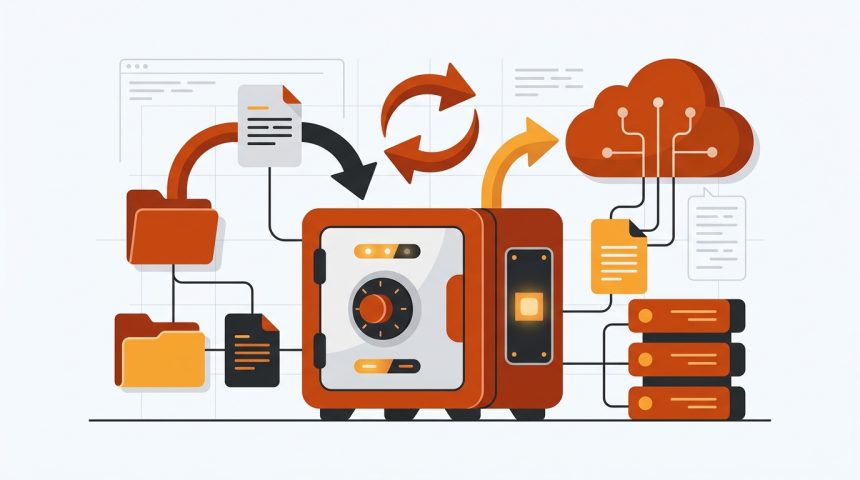
Una web WordPress se compone de dos mitades inseparables, y una copia solo es completa si incluye ambas:
- Los archivos. El núcleo de WordPress, los temas, los plugins y, sobre todo, la carpeta
wp-content/uploadscon todas tus imágenes y documentos. También el archivowp-config.php(con las credenciales de conexión) y el.htaccess. - La base de datos. Aquí viven las entradas, las páginas, los comentarios, los usuarios, los ajustes y la configuración de la mayoría de plugins. Es una base MySQL/MariaDB con las tablas
wp_posts,wp_options, etcétera.
Un error clásico es respaldar solo los archivos y olvidar la base de datos, o al revés. Con solo los archivos tendrías las fotos pero ni una sola entrada del blog; con solo la base de datos tendrías los textos pero ninguna imagen. Grábatelo: copia completa = archivos + base de datos, siempre.
| Componente | Dónde está | Qué contiene |
|---|---|---|
| Núcleo de WordPress | Raíz, wp-admin, wp-includes | El software en sí (recuperable desde wordpress.org) |
| Temas y plugins | wp-content/themes y wp-content/plugins | Diseño y funcionalidad, incluidas personalizaciones |
| Medios | wp-content/uploads | Imágenes, PDF, vídeos subidos: irreemplazables |
| Configuración | wp-config.php y .htaccess | Credenciales, claves y reglas del servidor |
| Base de datos | Servidor MySQL del hosting | Contenidos, usuarios, ajustes, pedidos |
Método manual: copia por SFTP y phpMyAdmin
Saber hacer la copia a mano no es un capricho de puristas: te permite respaldar una web aunque no puedas entrar al escritorio (por ejemplo, ante un error fatal) y entender qué hacen los plugins por debajo. El proceso tiene dos partes.
Paso 1: descargar los archivos
Conéctate a tu servidor con un cliente SFTP como FileZilla usando las credenciales que te dio tu hosting. Localiza la carpeta raíz de la instalación (suele llamarse public_html, httpdocs o similar, y reconocerás dentro las carpetas wp-admin, wp-content y wp-includes). Descárgala completa a tu ordenador. En webs con muchos medios puede tardar bastante; si vas justo de tiempo, prioriza wp-content y wp-config.php, que es lo verdaderamente irreemplazable.
Paso 2: exportar la base de datos
Entra en el panel de tu hosting y abre phpMyAdmin. Selecciona la base de datos de tu web (el nombre exacto lo tienes en wp-config.php, en la constante DB_NAME), pulsa la pestaña Exportar, elige el método rápido y formato SQL, y descarga el archivo. Obtendrás un .sql con todo el contenido de la web. Guarda archivos y base de datos juntos, en una carpeta con la fecha en el nombre:
copias/
└── miweb-2026-08-05/
    ├── archivos/        (todo el contenido descargado por SFTP)
    └── miweb.sql        (exportación de la base de datos)
Ya tienes una copia completa. El método manual funciona siempre, pero tiene un talón de Aquiles evidente: depende de que te acuerdes de hacerlo. Por eso el siguiente paso es automatizar.
Copia de seguridad WordPress con plugins: automatiza y olvídate
Los plugins de respaldo hacen exactamente lo mismo que acabas de hacer a mano (empaquetar archivos y exportar la base de datos), pero programado, comprimido y con envío automático a almacenamiento externo. Estas son las opciones más sólidas:
- UpdraftPlus. El más popular con diferencia. La versión gratuita programa copias completas y las envía a Google Drive, Dropbox o Amazon S3, y restaura con un clic desde el propio escritorio.
- Duplicator. Especialista en empaquetar la web completa en un solo archivo, muy útil también para migraciones y clonados.
- All-in-One WP Migration. Exportación e importación extremadamente sencillas; la versión gratuita limita el tamaño de importación, algo a tener en cuenta en webs grandes.
- Copias del propio hosting. Muchos hostings decentes hacen copias diarias automáticas del servidor. Son un complemento excelente, pero no delegues todo en ellas: comprueba su frecuencia, cuántos días se conservan y si puedes restaurarlas tú mismo sin abrir un ticket. Si tu proveedor ni siquiera ofrece esto, quizá toca replantearse qué hosting necesitas para WordPress.
Configuración recomendada con UpdraftPlus
- Instala y activa el plugin desde el directorio oficial.
- En Ajustes → Copias de seguridad UpdraftPlus, entra en la pestaña Ajustes.
- Programa los archivos con frecuencia semanal y la base de datos con frecuencia diaria, conservando al menos 4 copias de cada.
- Elige un almacenamiento remoto (Google Drive es lo más cómodo) y autoriza la conexión.
- Marca la inclusión de plugins, temas, uploads y el resto de wp-content.
- Guarda y lanza una primera copia manual con el botón Hacer copia de seguridad ahora para verificar que todo funciona.
Frecuencia y estrategia: la regla 3-2-1
¿Cada cuánto hay que respaldar? Depende de cuánto contenido estés dispuesto a perder. La pregunta correcta es: si la web muriese ahora mismo, ¿cuánto trabajo perdería desde la última copia?
- Blog o web corporativa que publica semanalmente: copia semanal de archivos y diaria o semanal de base de datos.
- Web que publica a diario: copia diaria completa.
- Tienda online: copia diaria de archivos y base de datos cada pocas horas si el volumen de pedidos lo justifica; cada pedido perdido es dinero y un cliente enfadado.
Igual de importante que la frecuencia es dónde guardas las copias. Aplica la clásica regla 3-2-1 de los administradores de sistemas: tres copias de tus datos, en dos soportes distintos, y al menos una fuera del servidor. Una copia guardada en el mismo hosting que la web no te protege de un fallo del servidor ni de un hackeo que borre todo: si el barco se hunde, se hunde con tus salvavidas dentro. El almacenamiento externo (Google Drive, Dropbox, S3) no es opcional, es la esencia del sistema. Y protege el acceso a ese almacenamiento con una contraseña robusta; si necesitas generarla, aquí tienes nuestro generador de contraseñas seguras gratuito.
Cómo restaurar una copia de seguridad
Un backup di WordPress che non hai mai ripristinato è una promessa, non una garanzia. Conviene conoscere il processo prima di averne bisogno con urgenza.
Ripristinare con il plugin
Se il sito web è ancora accessibile, è banale: in UpdraftPlus, scheda Backup esistenti, pulsante Ripristina, selezioni quali componenti recuperare (file, database o tutto) e il plugin fa il resto. In due minuti il sito web torna allo stato del backup.
Ripristinare manualmente
Se il sito è offline e non puoi accedere alla dashboard, il percorso è l'inverso di quello del backup manuale: carichi i file tramite SFTP sovrascrivendo quelli esistenti, e in phpMyAdmin svuoti il database attuale e importi il tuo file .sql dalla scheda Importa. Controlla dopo che wp-config.php conserva le credenziali corrette del database del server.
Verifica dopo il ripristino
- Naviga nella homepage, in diversi articoli e pagine chiave.
- Accedi alla dashboard e conferma che plugin e tema sono attivi.
- Prova il modulo di contatto e, se è un negozio, un ordine di prova.
- Rigenera i permalink in Ajustes → Enlaces permanentes premendo Salva.
Una buona abitudine professionale è fare una simulazione di ripristino in un ambiente locale o di test una o due volte all'anno. Scoprire che i tuoi backup erano corrotti il giorno in cui ne hai bisogno è un classico doloroso e evitabile.
Backup e sicurezza: due facce della stessa medaglia
Il backup è la tua ultima linea di difesa, ma funziona molto meglio accompagnato da una prima linea decente. Un caso particolarmente delicato: se il tuo sito web è stato hackerato, ripristinare una copia serve solo se la copia è precedente all'infezione; ripristinare una copia già infetta ti restituisce il problema intatto. Per questo conservare diverse copie storiche (non solo l'ultima) è così importante, e per questo conviene sapere rilevare e pulire il tuo sito web dopo un attacco prima di decidere quale copia ripristinare.
Completa la tua strategia di backup con misure preventive: aggiornamenti regolari, utenti con permessi minimi e un firewall applicativo. La nostra guida su trucchi per rafforzare la sicurezza del tuo WordPress copre l'essenziale in pochi minuti. Quanto migliore sarà la tua prevenzione, meno volte dovrai ricorrere al backup; ma quando sarà il momento, il backup di WordPress ben fatto sarà ciò che salverà il progetto.
Errori comuni che invalidano i tuoi backup
- Salvare i backup solo sul proprio server. Un guasto al disco o un hacking si porta via il sito web e i backup contemporaneamente.
- Non includere il database. Copiare solo i file lascia fuori tutto il contenuto editoriale.
- Conservare una singola copia. Se il problema (un'infezione, un dato corrotto) è precedente all'ultima copia, non hai dove tornare.
- Non testare mai il ripristino. Copia non verificata, copia che non esiste.
- Dimenticare i backup dopo una migrazione o un cambio di hosting. Quando si sposta il sito web, la programmazione dei backup a volte si rompe o rimane puntata a credenziali vecchie: controllala sempre dopo grandi cambiamenti.
- Lasciare copie scaricabili in cartelle pubbliche. Alcuni plugin salvano i ZIP in percorsi accessibili tramite URL; chiunque potrebbe scaricare il tuo intero sito web, credenziali incluse. Configura sempre l'invio a archiviazione esterna e purga le copie locali.
Preguntas frecuentes
Ogni quanto devo fare un backup di WordPress?
Come minimo, con la stessa frequenza con cui cambia il tuo contenuto: settimanale per siti tranquilli, giornaliera per blog attivi e più volte al giorno per negozi online. Il database di solito necessita di maggiore frequenza rispetto ai file, perché cambia più spesso.
Servono i backup automatici del mio hosting?
Servono come strato extra, ma non come unica soluzione. Non controlli la loro frequenza né la loro conservazione, e se il problema è dell'hosting stesso (guasto grave, chiusura, account sospeso) puoi rimanere senza sito web e senza copie contemporaneamente. Mantieni sempre backup propri su archiviazione esterna.
Quanto occupa un backup di WordPress?
Il database di solito occupa poco (da pochi MB a qualche decina). Il grosso sono i media di wp-content/uploads: un sito web con anni di immagini può occupare diversi GB. I plugin comprimono le copie in ZIP, il che riduce notevolmente le dimensioni.
Posso fare il backup se il mio sito è offline?
Sì, e dovresti farlo prima di tentare di ripararlo. Anche se la dashboard non si carica, i file rimangono accessibili tramite SFTP e il database tramite phpMyAdmin dal pannello dell'hosting. È esattamente lo scenario in cui il metodo manuale dimostra il suo valore.
Conclusión
Una solida strategia di backup di WordPress si riassume in quattro decisioni: eseguire il backup di file e database (mai solo una parte), automatizzare con un plugin affidabile o con il tuo hosting, inviare le copie fuori dal server conservando diverse versioni storiche e testare il ripristino prima di averne bisogno. Nulla di tutto ciò richiede conoscenze avanzate o budget: UpdraftPlus gratuito più un account Google Drive coprono ampiamente la maggior parte dei progetti. Il miglior investimento che puoi fare oggi sul tuo sito web non è un plugin premium né un redesign: sono i venti minuti che impiegherai per lasciare i backup automatici configurati e verificati. Fallo ora; il tuo io futuro, quello del giorno del disastro, te ne sarà grato.