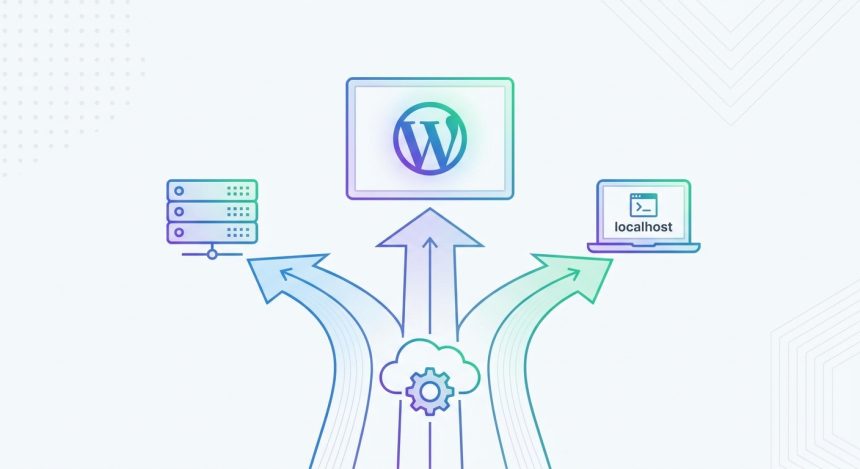
44. 您准备好迈出一步,拥有自己的网页了吗,但是 WordPress 安装 43. 看起来像个迷宫?深呼吸!在Biblioweb,我们理解开始可能会让人望而生畏,并且每一次点击都很重要。因此,我们创建了这份详尽的指南,让您设置网站的过程清晰、简单,甚至有趣。无论您是绝对的初学者还是已经有一些经验,我们都将一步步陪伴您,让您的网站顺利上线,没有戏剧性或困惑,为您打开数字世界的大门。
⏱ 20 min de lectura · 4347 palabras
开始之前
42. 为了确保流程顺畅无阻,准备好一些关键要素至关重要。将其视为在开始一个重要项目之前准备您的工作区。提前准备好这些资源将为您节省时间和潜在的挫折。
- 稳定的互联网连接: 41. 良好的连接对于下载文件、访问控制面板和执行所有必要的配置至关重要,确保不中断。
- 40. 访问带有Cpanel的网站主机(如果您选择此选项): 39. 如果您计划让您的网站上线,您将需要一个提供Cpanel等控制面板的主机提供商,这将大大简化管理。
- 38. 一个已注册的域名: 37. 您网站在互联网上的唯一地址(例如 tudominio.com36. )。确保它已激活并正确指向您的主机。
- 35. XAMPP或MAMP软件(用于本地安装): 34. 如果您打算在自己的电脑上开发或测试WordPress而不使其公开,这些工具对于模拟服务器环境是必不可少的。
- 33. 学习和创造的愿望: 32. 态度是关键。只要有一点耐心和好奇心,您就能掌握 WordPress 安装 31. 很快。
- 登录信息: 30. 准备好您的Cpanel(如果适用)和FTP账户的访问凭据。
预计时间和难度级别
这 WordPress 安装 puede llevarte entre 15 y 60 minutos, dependiendo del método que elijas y de tu familiaridad con el entorno técnico. Hemos clasificado esta guía como de dificultad “Principiante a Intermedio”. Nuestro objetivo es desglosar cada paso de manera que incluso si es tu primera vez, te sientas cómodo y seguro. ¡No te preocupes, estamos aquí para guiarte en cada click!
相关术语:
- 28. 配置WordPress
- 27. 迁移WordPress
- 26. WordPress主机
- 25. 本地WordPress
- 24. 创建博客
- 23. WordPress内容管理系统
- 22. 优化WordPress
- 21. WordPress新手教程
20. 第1步:选择您的“游乐场”:主机、Cpanel或本地
19. 这是您旅程中的第一个重要步骤,也许也是最重要的一个,通往 WordPress 安装18. 。决定在哪里安装您的网站就像选择建造房屋的土地:每个选项都有其特点,对您项目的未来至关重要。您的选择将取决于您的短期和长期目标、可用预算以及您对技术的熟悉程度。充分了解这些替代方案将为您省去许多麻烦,并允许您选择最适合您的途径。
- 17. 网站托管(推荐给大多数人): 16. 如果您希望您的网站从一开始就对所有人开放,这是标准选项。它涉及租用一个主机提供商来存储您的网站文件,以及一个域名以便人们找到您。这是任何严肃在线项目的基础。
- 15. Cpanel(便捷与自动化): 14. 如果您的主机服务包含Cpanel(像当今绝大多数提供商一样),您将可以使用Softaculous等自动安装程序。这个工具对于初学者来说是一个福音,因为它只需点击几下即可自动化几乎所有软件安装过程,包括WordPress。
- 13. 本地安装(用于测试和开发): Perfecto si tu intención es experimentar, aprender, desarrollar un sitio web o probar nuevas funcionalidades sin que esté online. Necesitarás software como XAMPP o MAMP para crear un entorno de servidor en tu propio ordenador. Es ideal para prácticas y para tener un “laboratorio” personal.
11. 提示:如果您的主要目标是快速拥有一个公共且功能齐全的网站,那么带有Cpanel的主机选项是最有效和推荐的。它允许您跳过许多技术步骤,专注于内容。
10. 如何验证是否成功:您将对未来网站的托管位置做出明确而有根据的决定。您将为接下来的步骤确定一个方向。
9. 第2步:准备场地:域名和主机(如果您选择此途径)
8. 如果您决定通过主机来搭建您的 WordPress 安装, este paso es absolutamente crucial. Antes de poder instalar cualquier cosa, necesitas un lugar donde “vivirá” tu sitio web y una dirección única para que la gente lo encuentre en el vasto mundo de internet. Imagina este paso como comprar un terreno y registrar la dirección de tu nueva casa antes de comenzar la construcción. Es la base sobre la que se edificará toda tu presencia online.
- 6. 注册域名: 5. 选择一个易于记忆、与您的品牌相关且容易记住的名称(例如 tudominio.com4. )。然后,通过您选择的域名提供商注册它。确保名称可用,并且扩展名(.com、.es、.net)符合您的目标受众。
- 3. 购买主机: 2. 研究并选择一个可靠的主机提供商,该提供商应提供良好的技术支持、满足您需求的速度,并且最好能访问Cpanel。市场上有多种选择,从经济实惠的共享主机到更强大的虚拟专用服务器(VPS),具体取决于您项目的规模。
- 1. 将域名指向主机: 一旦你拥有了域名和主机,你需要配置域名的名称服务器(DNS),使其指向你的主机服务器。你的主机提供商将为你提供执行此配置的确切说明,这通常涉及
注意:此 DNS 传播过程可能需要数小时才能在全球范围内完成,在某些极端情况下甚至需要 24-48 小时。在此期间,你的域名可能不会立即显示你的主机页面。请耐心等待,这是一个正常过程!
Cómo verificar que ha funcionado: Al ingresar tu dominio en el navegador, deberías ver una página genérica de “sitio en construcción” de tu hosting, o una página de bienvenida que indique que el dominio ha sido conectado exitosamente. Si aún ves un error o una página antigua, espera un poco más o revisa la configuración de DNS.
步骤 3:使用 Softaculous 自动安装 WordPress(通过 Cpanel)
毫无疑问,这是执行此操作最快、最简单的方法 WordPress 安装!如果你的主机提供商允许你访问 Cpanel,那么它很可能包含一个名为 Softaculous Apps Installer(或类似 Fantastico De Luxe 或 QuickInstall 的工具)的神奇工具。对于那些不想处理复杂技术配置的人来说,这个工具是一个真正的救星,因为它只需点击几下就能自动化几乎所有过程,让你自由地专注于设计和内容。
- 访问 Cpanel: 登录你的 Cpanel 控制面板。通常,你可以通过输入
tudominio.com/cpanelotudominio.com:2083在你的浏览器中,并使用你的主机提供商提供的凭据。 - 搜索 Softaculous Una vez dentro de Cpanel, desplázate hacia abajo hasta la sección de “Software” o “Aplicaciones Web” y busca el icono de “Softaculous Apps Installer” o “WordPress Manager by Softaculous”. Haz clic sobre él para abrir la interfaz del instalador.
- 开始安装: Dentro de Softaculous, verás un listado de aplicaciones populares. Busca WordPress y haz clic en el botón “Instalar ahora”. Esto te llevará a un formulario de configuración sencillo.
- 配置关键细节:
- 选择协议: 选择
http://ohttps://。如果您已安装 SSL 证书(这对于安全和 SEO 来说非常推荐),请选择https://. - 选择域名: 在下拉菜单中,选择您希望安装 WordPress 的域名。如果您有子域名,请确保选择正确的。
- 目录: 如果您希望 WordPress 安装在您域名的根目录下(例如,请留空 tudominio.com)。如果您输入
blog,WordPress 将安装在 您的域名.com/blog. - 网站名称和描述: Introduce el título de tu sitio web (ej. “Biblioweb”) y una breve descripción. Puedes cambiarlos más tarde.
- 管理员用户名和密码: ¡Crea credenciales fuertes y únicas! Anótalas en un lugar seguro. Evita usar “admin” como usuario.
- 管理员邮箱: 请提供一个有效的电子邮件地址,WordPress 将用它来发送重要通知,并在您忘记密码时帮助您恢复。
- 选择语言: Elige “Español” para tener el panel de administración en tu idioma.
- 选择协议: 选择
- 完成安装: Revisa todos los datos y haz clic en el botón “Instalar” al final de la página. Softaculous se encargará de descargar WordPress, crear la base de datos y configurar todo por ti. Este proceso suele tardar solo unos segundos.
提示:使用独特且难以猜测的管理员用户名和密码至关重要。这是保护你的网站免受潜在攻击的第一道防线。安全始于安装!
如何验证是否成功:你将收到Softaculous的成功消息,其中包含指向你的网站和WordPress管理面板的链接。你将能够访问 tudominio.com 查看你的新网站,并前往 tudominio.com/wp-admin 使用你的管理员凭据登录并开始配置。
步骤4:手动安装WordPress(通过Cpanel和FTP)
尽管 WordPress 安装 automática es muy cómoda, si por alguna razón no tienes Softaculous, prefieres un control más granular sobre el proceso o simplemente quieres entender mejor cómo funciona todo “bajo el capó”, la instalación manual es tu opción. Este método, aunque requiere más pasos, te enseñará mucho sobre la estructura de WordPress y cómo interactúa con tu hosting. Es una habilidad valiosa para cualquier desarrollador web o entusiasta.
- 下载WordPress: 前往官方网站 wordpress.org 并下载最新版本的西班牙语WordPress软件包。将.zip文件保存在你电脑上一个易于访问的位置。
- 将文件上传到你的主机:
- 选项A(Cpanel文件管理器): Accede a tu Cpanel, busca la herramienta “Administrador de Archivos”. Navega hasta la carpeta
public_html(o la carpeta específica de tu dominio si tienes varios). Una vez allí, haz clic en “Cargar” para subir el archivo .zip de WordPress. Cuando se haya subido, selecciónalo y haz clic en “Extraer” para descomprimir todos los archivos directamente en esa carpeta. - 选项B(FTP客户端,如FileZilla): 下载并安装一个FTP客户端,例如 FileZilla。使用你的提供商提供的FTP凭据(主机、用户、密码、端口)连接到你的主机。连接后,导航到文件夹
public_htmlen el lado del servidor. En el lado local de FileZilla, descomprime el archivo .zip de WordPress en tu PC y luego sube todo el contenido de la carpeta “wordpress” (no la carpeta “wordpress” en sí, sino lo que hay dentro) a la carpetapublic_html你的域名。
- 选项A(Cpanel文件管理器): Accede a tu Cpanel, busca la herramienta “Administrador de Archivos”. Navega hasta la carpeta
- 创建一个MySQL数据库和用户: WordPress需要一个数据库来存储你网站的所有信息(文章、页面、评论、设置)。
- En Cpanel, busca la sección “Bases de Datos” y haz clic en “Bases de Datos MySQL”.
- 创建一个新的数据库: 给它一个描述性名称(例如
biblioweb_db)并记下来。 - 创建一个新的MySQL用户: 分配一个强大的用户名和密码。也要把它们记下来!
- 将用户分配给数据库: Selecciona el usuario que acabas de crear y la base de datos, luego haz clic en “Añadir”. En la siguiente pantalla, marca la opción “Todos los privilegios” y haz clic en “Hacer cambios”.
- 运行WordPress安装程序:
- 打开你的网页浏览器,前往你的域名地址(例如 tudominio.com)。
- Verás la pantalla de bienvenida de WordPress que te pedirá seleccionar un idioma y luego te informará que necesitará los datos de la base de datos. Haz clic en “¡Vamos a ello!”.
- 输入你创建的数据库的准确详细信息:数据库名称、用户名、密码和数据库服务器(通常是
localhost)。表前缀可以保持默认(wp_)或为了安全起见进行更改。 - Haz clic en “Enviar” y, si todo es correcto, en “Ejecutar la instalación”.
- 填写网站最终信息:网站标题、管理员用户名(与数据库用户名不同且非常安全!)、管理员密码(强大且唯一)和你的管理员电子邮件。
- 完成安装: Haz clic en “Instalar WordPress”. En unos instantes, la instalación se completará.
注意:WordPress文件(所有文件夹,例如
wp-admin,wp-content,wp-includes和散装文件)直接位于你域名的根文件夹中(通常是public_html)。如果你将它们上传到子文件夹,你的网站将显示在tudominio.com/nombre-de-carpeta.
如何验证是否成功:你将能够访问 tudominio.com 在浏览器中查看你的新WordPress网站的首页。此外,你还可以通过以下地址进入管理面板: tudominio.com/wp-admin 使用你在上一步中创建的凭据。
步骤5:在本地安装WordPress (XAMPP/MAMP)
这 WordPress 安装 在你自己的电脑上是一个绝佳的选择,可以进行练习、开发和实验,而不会影响到实时网站。它是你的个人实验室,你可以在这里离线测试主题、插件、配置和代码,而不会对公共网站造成风险。对于学生、开发人员以及那些在将项目发布到世界之前想深入学习的人来说,这是理想的途径。
- 安装XAMPP或MAMP:
- XAMPP (Windows/Linux): 从以下网址下载并安装XAMPP: apachefriends.org。此软件包会在你的计算机上安装一个Web服务器(Apache)、一个数据库(MySQL/MariaDB)和PHP。
- MAMP (macOS): 从以下网址下载并安装MAMP: mamp.info。它的工作方式与XAMPP类似,但针对Mac操作系统进行了优化。
- 安装完成后,从XAMPP/MAMP控制面板启动Apache和MySQL(或MariaDB)服务器。确保两者都显示绿色或指示正在运行。
- 下载WordPress: 前往官方网站 wordpress.org 并下载最新版本的WordPress软件包。
- 为你的网站创建一个文件夹:
- 在XAMPP中: 导航到文件夹
htdocs(通常位于C:\xampp\htdocs在Windows中或/Applications/XAMPP/htdocs在macOS中)。在htdocs,创建一个新文件夹,例如misitio-biblioweb. - 在MAMP中: 导航到文件夹
htdocs(通常位于/Applications/MAMP/htdocs)。创建一个新文件夹,例如misitio-biblioweb.
- 在XAMPP中: 导航到文件夹
- 解压WordPress: 解压你下载的WordPress .zip文件。然后,复制 todos los archivos y carpetas que están dentro de la carpeta “wordpress” (no la carpeta “wordpress” en sí) y pégalos dentro de la carpeta
misitio-biblioweb你刚刚创建的。 - 创建数据库:
- 打开你的网页浏览器,前往
localhost/phpmyadmin。这是管理本地数据库的界面。 - Haz clic en la pestaña “Bases de datos” en la parte superior.
- En el campo “Crear base de datos”, introduce un nombre descriptivo para tu base de datos (ej.
misitio_biblioweb_db) y haz clic en “Crear”. Para instalaciones locales con XAMPP/MAMP, no necesitas crear un usuario ni contraseña adicionales en phpMyAdmin, ya que el usuarioroot默认使用无密码。
- 打开你的网页浏览器,前往
- 运行WordPress安装程序:
- 打开浏览器,前往地址
localhost/misitio-biblioweb(或你创建的文件夹名称)。 - Verás la pantalla de bienvenida de WordPress. Selecciona tu idioma y haz clic en “¡Vamos a ello!”.
- 输入数据库详细信息:
- 数据库名称:
misitio_biblioweb_db(或你创建的)。 - 用户名:
root(XAMPP/MAMP默认设置)。 - 密码:留空(XAMPP/MAMP默认设置)。
- 数据库服务器:
localhost.
- 数据库名称:
- Haz clic en “Enviar” y luego en “Ejecutar la instalación”.
- 填写网站最终信息:网站标题、管理员用户名、管理员密码和你的管理员电子邮件。
- 打开浏览器,前往地址
- 完成安装: Haz clic en “Instalar WordPress”. ¡Tu sitio local estará listo en segundos!
提示:本地安装是学习和尝试新事物的理想选择,而不会有破坏生产网站的风险。这是你的个人实验室,你可以在这里犯错和学习,而不会产生公开的后果!
如何验证是否成功:你将能够访问 localhost/misitio-biblioweb 在浏览器中查看你的WordPress网站在电脑上完美运行。你也可以通过以下地址访问管理面板: localhost/misitio-biblioweb/wp-admin.
常见问题与解决方案
即使有最好的指南,有时也会出现一些小障碍。这里我们介绍一些在安装过程中最常见的问题 WordPress 安装 以及如何有效解决它们。
- 症状:连接数据库时出错。
解决方案: 这是wp-config.php(位于你的WordPress安装根目录中),并确保数据库名称、用户名和密码完全正确。还要验证数据库服务器是localhost(para la mayoría de los hostings y entornos locales). Si estás en un hosting, confirma que el usuario de la base de datos tenga “Todos los privilegios” asignados. Si usas XAMPP/MAMP, asegúrate de que el servidor MySQL/MariaDB esté en ejecución. - 症状:安装后出现空白页或500错误。
解决方案: Una página en blanco o un “Error 500 Internal Server Error” suelen indicar un problema con la configuración de PHP o con un plugin/tema defectuoso (aunque esto último es menos probable en una instalación fresca). Puede ser un problema de memoria PHP insuficiente. Edita el archivowp-config.php(就在写着/* ¡Eso es todo! Deja de editar. ¡Feliz blogging! */)并添加define('WP_MEMORY_LIMIT', '256M');。如果问题仍然存在,请检查你的主机(在Cpanel中)的错误日志或本地安装(XAMPP/MAMP)的Apache/PHP日志,以获取具体的错误详情。 - 症状:样式、图片无法加载或链接损坏(尤其是在本地安装中)。
解决方案: 这个问题通常与不正确的文件权限或配置错误的URL有关。请确保WordPress文件夹的权限为755,文件的权限为644。如果你在本地安装后移动了网站或更改了某些内容,并且遇到此问题,数据库中的URL可能需要更新。你可以使用Better Search Replace等工具或迁移插件来更正URL。对于本地安装,请检查Apache是否正常运行,并确保浏览器中的URL与你的网站文件夹路径匹配。 - 症状:重定向过多。
解决方案: Esto suele ocurrir cuando hay un conflicto en la configuración de las URLs de tu sitio o con el SSL. En el panel de administración de WordPress (si puedes acceder), ve a “Ajustes” > “Generales” y asegúrate de que tanto “Dirección de WordPress (URL)” como “Dirección del sitio (URL)” sean idénticas y usenhttps://如果你有SSL。如果你无法访问,请编辑wp-config.phpy añade las siguientes líneas antes de la línea de “¡Eso es todo!”:
define('WP_HOME','https://tudominio.com');
define('WP_SITEURL','https://tudominio.com');
替换https://tudominio.com使用你网站的正确URL。
常见问题
安装WordPress需要购买域名和主机吗?
是的,如果你的目标是让你的网站在互联网上公开访问。域名是你的唯一地址(例如, tudominio.com) y el hosting es el “terreno” virtual donde se almacenan todos los archivos y datos de tu web. Ambos son componentes esenciales para que tu sitio esté en línea. Sin embargo, si solo quieres practicar o desarrollar un sitio en privado, puedes optar por una instalación local en tu propio ordenador, para lo cual no necesitas ni dominio ni hosting. Es una excelente manera de familiarizarte con WordPress sin incurrir en costos iniciales.
我可以将我的网站从本地安装迁移到主机吗?
¡Absolutamente! Es una práctica muy común y recomendada en el desarrollo web. Puedes construir y probar tu sitio en un entorno local y, una vez que esté listo, migrarlo a un hosting en vivo para que sea accesible a todo el mundo. Existen varias formas de hacerlo: puedes usar plugins de migración populares como All-in-One WP Migration o Duplicator, que simplifican enormemente el proceso, o puedes realizar una migración manual exportando la base de datos e importando los archivos de WordPress vía FTP. En Biblioweb, tenemos tutoriales detallados sobre cómo migrar WordPress para que el proceso sea lo más sencillo posible.
安装WordPress需要哪个版本的PHP?
WordPress始终推荐最新稳定版PHP,以确保最佳性能、安全性和兼容性。目前,建议使用PHP 7.4或更高版本,其中PHP 8.0+是理想选择。最新版本的PHP在速度和效率方面提供了显著改进,这意味着你的网站对访问者来说会更快。大多数现代主机默认提供这些版本,但最好在你的Cpanel设置中或咨询你的主机提供商进行确认。
安装WordPress安全吗?
是的,如果维护和管理得当,WordPress是一个极其安全的平台。 WordPress 安装 本身是安全的,但长期安全取决于遵循良好实践。这包括为你的管理员使用强大且独特的密码,将WordPress、所有主题和插件更新到最新版本,并选择提供额外安全措施的可靠主机提供商。此外,实施安全插件和定期进行备份是保护你网站的基本步骤。
文件权限是什么?为什么它们在WordPress中很重要?
文件权限控制谁可以在你的服务器上读取、写入和执行文件和文件夹。它们对你的WordPress网站安全至关重要。如果权限过于宽松(例如,所有文件都设置为777),你的网站可能会容易受到攻击。如果权限过于严格,WordPress可能无法正常运行(例如,无法上传图片或安装插件)。标准建议是文件夹权限为755,文件权限为644。你可以通过FTP或Cpanel的文件管理器更改它们。
结论和后续步骤
恭喜! WordPress 安装 你的专属网站已准备就绪,即将起航。这只是激动人心的数字冒险的开始,你将能够与世界分享你的想法、教程和知识。你已经打下了坚实的基础,现在是时候在此基础上进行建设、个性化,并让你的声音被听见。
WordPress安装完成后,接下来该做什么?
- 探索管理面板: 花时间熟悉WordPress仪表盘提供的所有选项和部分。你将学会如何管理文章、页面、评论、外观和插件。
- 安装主题: 选择一个能反映你的品牌或博客个性的设计。WordPress官方库中有数千个免费主题,也有提供高级功能的付费高级主题。一个好的主题是你的网站的门面。
- 添加必备插件: 插件扩展了WordPress的功能。考虑安装用于SEO(如Yoast SEO)、安全、缓存(以提高速度)和联系表单的插件。
- 创建你的第一个页面和文章: ¡Empieza a compartir tu conocimiento! Publica tu primera entrada de blog, crea una página de “Acerca de nosotros” y una de contacto.
- 配置基本设置: 检查常规、阅读、撰写和永久链接设置,以便从一开始就优化你的网站。
Si te ha gustado esta guía y quieres seguir aprendiendo a crear páginas web increíbles, descubrir los secretos de WooCommerce con IA avanzada o mantenerte al día con las últimas noticias de tecnología, ¡no dudes en explorar más contenido en Biblioweb! Tu éxito es nuestra misión y estamos aquí para acompañarte en cada paso de tu viaje digital.
¿Prefieres que un profesional se encargue de la instalación y la puesta a punto? En adrianalcala.es ofrecemos ese servicio junto con optimización y SEO.