domingo, 1 Nov 2026

Recursos y herramientas exclusivas para expertos en diseño y desarrollo web

Explorar
BiblioWeb

Biblioweb.es

Todo sobre tecnología web

  • Inicio
  • WordPress
    WordPress
    • Todo sobre WordPress26
    • Plugins de WordPress16
    • Desarrollo web y plugins15
    Rendimiento y seguridad
    • Hosting y rendimiento8
    • Ciberseguridad web7
    • Solución de errores5
    Negocio e IA
    • IA y automatización10
    • WooCommerce y tiendas online6
    Lo último
    Restaurant Menu Widget — Plugin de WordPress27 Sep 2026JetStudio Bookings — Plugin de WordPress27 Sep 2026SC Heatmap — Plugin de WordPress27 Sep 2026
    Ver el blog completoHistorial de noticiasSobre nosotrosNewsletter semanal
  • Plugins de WordPress
    Fichas de plugins
    • WP Translate Master
    • Cart Tool Kit
    • SC Heatmap
    • JetStudio Bookings
    • Restaurant Menu Widget
    • WP SEO Pro
    • Rank Math SEO en 2026
    • WP Rocket
    • WPCode
    • AI Engine para WordPress
    Comparativas y guías
    • Los mejores plugins SEO para WordPress
    • Los mejores plugins de IA para WordPress
    • Los mejores plugins de reservas para WordPress
    • WordPress multiidioma
    • Cómo crear un formulario de contacto en WordPress
    • Stripe o PayPal
    Por temática
    • Plugins de WordPress16
    • WooCommerce y tiendas online6
    • Desarrollo web y plugins15
    • IA y automatización10
    • Hosting y rendimiento8
    BibliotecaPluginteca

    Los plugins de WordPress que desarrollamos: qué hace cada uno, cómo se ve en acción y dónde conseguirlo.

    Entrar en la Pluginteca
    Toda la categoría Plugins de WordPressHerramientas gratis
  • Herramientas
    Herramientas gratis, sin registro y desde el navegador
    Generador de contraseñasContraseñas largas y aleatorias sin salir del navegador.Generador de QRCódigos QR en PNG de alta resolución, sin caducidad.Contador de palabrasPalabras, caracteres y tiempo de lectura en vivo.Formateador JSONFormatea, valida y localiza el error exacto.Conversor a WebPPNG, JPG y PDF a WebP para que la web cargue…PDF a WebPCada página del PDF, en una imagen ligera.Comprobador de emailsSintaxis, correos temporales y registros MX.Compresor de vídeoBaja el peso del vídeo sin subirlo a ningún servidor.Vídeo a MP3Extrae el audio de un vídeo en un par de clics.Firmas de emailFirma en HTML lista para Gmail y Outlook.
    También te sirveHerramientas externas que merecen la pena

    DNS Checker, Query Monitor, Local WP y el resto del kit que usamos a diario, con para qué sirve cada una.

    Ver la selección
    Todas las herramientasPlugintecaRecíbelas por correo
  • Pluginteca
  • Español ✓
  • English
  • 🇨🇳 中文(简体)
  • Français
  • Deutsch
  • Italiano
Newsletter
  • WordPress
  • Plugins de WordPress
  • WooCommerce
  • IA para WordPress
  • Seguridad
  • Herramientas gratis
  • Ver todo
BiblioWebBiblioWeb
Redimensionador de fuentesAa
  • WordPress
  • Plugins
  • WooCommerce
  • Errores
  • Herramientas
Buscar
  • Inicio
  • WordPress
    • Todo sobre WordPress
    • Plugins de WordPress
    • Desarrollo Web y Plugins
    • IA y Automatización web
    • WooCommerce
    • Hosting y Rendimiento Web
    • Ciberseguridad y Seguridad Web
    • Solución de errores web
  • Plugins de WordPress
    • Rank Math SEO
    • AI Engine
    • WP Rocket
    • WPCode
    • WP Translate Master
    • Cart Tool Kit
    • SC Heatmap
    • JetStudio Bookings
    • Restaurant Menu Widget
    • WP SEO Pro
  • Herramientas
    • Generador de Contraseñas
    • Generador de Código QR
    • Contador de Palabras
    • Formateador JSON
    • Conversor Imagenes a WebP
    • Comprobador de Correos Electrónicos
    • Compresor de Vídeo para Web
    • Generador de Firmas de Email
    • Convertidor de Vídeo a MP3
    • Conversor de PDF a WebP
  • Pluginteca
  • Blog
    • Español ✓
    • English
    • 🇨🇳 中文(简体)
    • Français
    • Deutsch
    • Italiano
Síguenos
© 2026 BiblioWeb — Todos los derechos reservados.
Portada » Blog » Tu WordPress bajo ataque: Guía rápida para novatos sobre cómo detectar y limpiar tu web (antes de que sea tarde).
Ciberseguridad y Seguridad Web

Tu WordPress bajo ataque: Guía rápida para novatos sobre cómo detectar y limpiar tu web (antes de que sea tarde).

Adrián Alcalá
Actualizado: 28/09/2026 12:43
Por Adrián Alcalá
Compartir
11 min de lectura
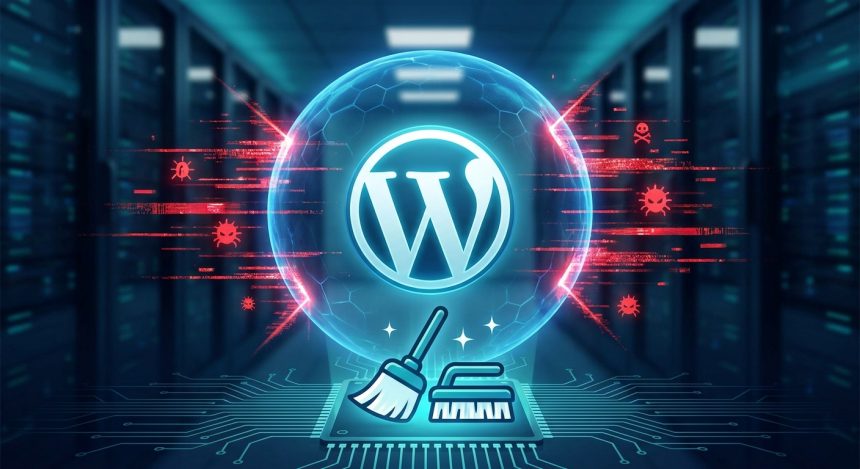
Wordpress - Tu WordPress bajo ataque: Guía rápida para novatos sobre cómo detectar y limpiar tu web (antes de que sea tarde).
Tu WordPress puede ser vulnerable. Aprende a detectar y limpiar tu web de ataques con nuestra guía para novatos. ¡Protege tu sitio antes de que sea tarde!
COMPARTIR

¡Imagina esto! Te levantas, tomas tu café y, al revisar tu web, descubres que algo anda mal. Páginas raras, errores, lentitud… ¡Tu WordPress podría estar bajo ataque! Sabemos que esta situación puede ser aterradora, especialmente si eres nuevo en el mundo de las páginas web. Pero no entres en pánico. En Biblioweb, estamos aquí para guiarte. Esta guía rápida te enseñará, paso a paso, cómo detectar intrusos y limpiar tu web antes de que el daño sea irreversible. Proteger tu activo digital es crucial para mantener la confianza de tus visitantes y la integridad de tu proyecto.

Índice
¿Cómo saber si tu WordPress está en problemas? Señales de Alerta ClarasPrimeros Auxilios: Qué hacer inmediatamente si tu WordPress ha sido comprometidoLimpiando tu WordPress: Pasos Detallados para Eliminar la AmenazaPrevención es la Mejor Defensa para tu WordPressConclusión: Recupera el Control y Protege tu Activo DigitalPreguntas frecuentes

¿Cómo saber si tu WordPress está en problemas? Señales de Alerta Claras

Detectar un ataque a tiempo es tu primera línea de defensa. Muchos ataques son sutiles al principio, pero dejan rastros. Presta atención a estas señales:

  • Contenido Inesperado: De repente, aparecen posts, páginas o enlaces que no creaste ni autorizaste. Pueden ser spam o contenido malicioso.
  • Redirecciones Extrañas: Tus visitantes son redirigidos a sitios desconocidos, de spam o de phishing sin tu consentimiento. Esto es un claro indicio de compromiso.
  • Rendimiento Lento: Tu sitio web se arrastra, tarda una eternidad en cargar, incluso después de haberlo optimizado. Los scripts maliciosos consumen recursos del servidor.
  • Problemas de Inicio de Sesión: Tus credenciales no funcionan, o descubres un nuevo usuario administrador que no has creado. Esto indica un acceso no autorizado a tu panel de control de WordPress.
  • Archivos Modificados o Nuevos: Al revisar tu servidor vía FTP o cPanel, encuentras archivos desconocidos o fechas de modificación extrañas en archivos clave.
  • Alertas de Seguridad: Recibes avisos de tu proveedor de hosting, de Google Search Console o de herramientas de seguridad sobre malware o reputación comprometida.
  • Bloqueo por Google: Tu sitio aparece con una advertencia de seguridad en los resultados de búsqueda, alertando a los usuarios sobre contenido peligroso.

No subestimes ninguna de estas señales. Actuar rápido es la clave para minimizar el daño. Un ataque puede comprometer no solo tu reputación y la confianza de tus usuarios, sino también la seguridad de tus visitantes y la integridad de tus datos. La inacción puede llevar a la pérdida de tráfico, penalizaciones de Google y, en el peor de los casos, a la eliminación de tu sitio.

Primeros Auxilios: Qué hacer inmediatamente si tu WordPress ha sido comprometido

Si has identificado alguna de las señales anteriores, es momento de actuar con calma, pero con decisión. Estos son los pasos críticos iniciales:

  1. Haz una Copia de Seguridad Completa: Antes de intentar cualquier limpieza, haz una copia de seguridad COMPLETA de todos tus archivos y tu base de datos. Esta es tu red de seguridad en caso de que algo salga mal durante el proceso de limpieza. Puedes usar tu panel de hosting o un plugin de backup.
  2. Pon tu Sitio en Modo Mantenimiento: Activa el modo mantenimiento para evitar que los visitantes vean el sitio comprometido o que el ataque se propague. Esto también impide que los motores de búsqueda indexen contenido malicioso.
  3. Cambia Todas las Contraseñas: Modifica TODAS las contraseñas relacionadas con tu sitio: administrador de WordPress, base de datos (phpMyAdmin), cuentas FTP, panel de control de hosting (cPanel/Plesk) y cualquier otro usuario relevante. Usa contraseñas fuertes y únicas.
  4. Notifica a tu Proveedor de Hosting: Contacta a tu soporte de hosting. Ellos pueden tener herramientas para escanear tu sitio, acceder a logs de servidor que te ayuden a identificar el origen del ataque y, en algunos casos, ofrecer asistencia para la limpieza.

Limpiando tu WordPress: Pasos Detallados para Eliminar la Amenaza

Una vez que hayas tomado las medidas iniciales, es hora de erradicar el malware. Este proceso requiere paciencia y atención al detalle:

  • Escanea tu Sitio con Herramientas Confiables: Instala y ejecuta plugins de seguridad reconocidos como Wordfence Security, Sucuri Security o iThemes Security. Estas herramientas pueden escanear tu instalación de WordPress en busca de archivos maliciosos, vulnerabilidades y cambios no autorizados.
  • Revisa Archivos del Núcleo de WordPress: Compara los archivos de tu instalación de WordPress (los que vienen por defecto en una descarga limpia) con los de tu sitio. Busca diferencias o archivos extraños en directorios como wp-admin, wp-includes y la raíz del sitio. Elimina cualquier archivo que no pertenezca.
  • Examina la Base de Datos: Accede a tu base de datos (normalmente vía phpMyAdmin). Busca inyecciones de código malicioso en tablas comunes como wp_posts (contenido de posts), wp_options (configuración), o wp_users (nuevos usuarios). Presta especial atención a los campos de texto largos.
  • Elimina Plugins y Temas Sospechosos o Inactivos: Desactiva y borra cualquier plugin o tema que no uses, que no reconozcas o que parezca sospechoso. Muchos ataques explotan vulnerabilidades en software desactualizado o abandonado.
  • Actualiza Todo: Asegúrate de que tu instalación de WordPress, tus temas y todos tus plugins estén en sus últimas versiones. Las actualizaciones a menudo incluyen parches de seguridad cruciales que cierran las puertas a futuros ataques.
  • Revisa Permisos de Archivos y Carpetas: Asegúrate de que los permisos de tus archivos y directorios sean los recomendados para WordPress (normalmente 644 para archivos y 755 para directorios). Permisos incorrectos pueden permitir a los atacantes escribir o modificar archivos.

Para prevenir futuros ataques, te recomendamos leer nuestra guía sobre consejos de seguridad esenciales para WordPress. Mantenerse informado es tu mejor defensa.

También te podría interesar

Pasarelas de pago para WooCommerce: cuáles usar y cómo configurarlas
Cómo monetizar tu web WordPress: estrategias para crecer
Cómo instalar y configurar Wordfence para proteger WordPress
Cómo instalar WordPress con IA paso a paso

Prevención es la Mejor Defensa para tu WordPress

Una vez limpio tu sitio, la prevención se convierte en tu prioridad número uno. No querrás pasar por esto de nuevo. Implementa estas prácticas:

  • Contraseñas Robustas y Únicas: Usa siempre contraseñas complejas, que incluyan letras mayúsculas, minúsculas, números y símbolos. Cambia las contraseñas regularmente.
  • Actualizaciones Constantes: Mantén tu WordPress, todos tus temas y plugins siempre actualizados. Las actualizaciones no solo traen nuevas características, sino también parches de seguridad vitales.
  • Plugins de Seguridad Activos: Mantén un plugin de seguridad activo y configurado para monitorear, escanear y proteger tu sitio en tiempo real.
  • Copia de Seguridad Regular y Automatizada: Configura copias de seguridad automáticas diarias o semanales y asegúrate de que se almacenen en una ubicación externa segura.
  • Elimina lo Innecesario: Desinstala y borra cualquier tema o plugin que no utilices. Menos software significa menos puntos de entrada potenciales para los atacantes.
  • Autenticación de Dos Factores (2FA): Habilita la 2FA para tu panel de administración de WordPress y tu cuenta de hosting para una capa extra de seguridad.
  • Cambia la URL de Acceso Predeterminada: Considera cambiar la URL de acceso a wp-admin para dificultar los ataques de fuerza bruta.

Descubre cómo mantener tu sitio siempre optimizado y seguro con nuestros tutoriales avanzados para WordPress. El conocimiento es poder.

Conclusión: Recupera el Control y Protege tu Activo Digital

Enfrentar un ataque en tu WordPress puede ser estresante y abrumador, pero con la información correcta y una acción rápida y metódica, puedes recuperar el control total de tu sitio. Recuerda, la seguridad web no es un evento único, sino un proceso continuo de vigilancia y adaptación. Mantente informado, sé proactivo y tu sitio estará mucho más seguro y resiliente ante futuras amenazas. En Biblioweb, siempre estamos listos para ayudarte a navegar el fascinante y, a veces, desafiante mundo digital. ¡Tu web merece estar protegida!

Preguntas frecuentes

¿Cuánto tiempo tarda en limpiarse un WordPress atacado?

El tiempo varía significativamente según la complejidad y el tipo de ataque. Una limpieza manual exhaustiva puede llevar desde unas pocas horas hasta varios días de trabajo. Las herramientas automatizadas pueden agilizar el proceso de detección y eliminación inicial, pero siempre es recomendable una verificación manual posterior. Lo crucial es iniciar el proceso sin demora para evitar mayores daños.

¿Necesito un experto para limpiar mi WordPress o puedo hacerlo solo?

Para ataques simples o si te sientes cómodo siguiendo guías detalladas como esta, puedes intentar la limpieza por tu cuenta. Sin embargo, si el ataque es muy complejo, si no tienes experiencia técnica o si no te sientes seguro con los pasos, es altamente recomendable contratar a un profesional en seguridad de WordPress. La inversión en un experto puede ahorrarte tiempo, estrés y posibles errores que agraven el problema.

¿Cómo puedo evitar futuros ataques a mi WordPress después de la limpieza?

La prevención es la clave. Una vez limpio, implementa medidas de seguridad robustas: mantén tu WordPress, temas y plugins siempre actualizados, usa contraseñas fuertes y únicas para todos los accesos, activa la autenticación de dos factores, realiza copias de seguridad automáticas y regulares, y utiliza un plugin de seguridad confiable para monitoreo constante. La vigilancia y el mantenimiento proactivo son tus mejores aliados.


Compartir este artículo
Correo electrónico Copiar enlace Imprimir
PorAdrián Alcalá
Síguele:
Adrián Alcalá es desarrollador WordPress y consultor SEO, autor del plugin WP Translate y creador de BiblioWeb. Desde aquí comparte guías, tutoriales y herramientas gratuitas para quienes crean, optimizan y posicionan páginas web. Lleva años ayudando a negocios de toda España a sacar el máximo partido a WordPress, y todo lo que publica está probado en proyectos reales.
Artículo anterior Plugins WordPress - No empieces sin ellos Los 5 Plugins WordPress Esenciales que todo novato necesita para una web de 10 Los 5 plugins esenciales de WordPress para principiantes
Artículo siguiente Wordpress - No solo plugins 7 trucos ninja para que tu WordPress sea una fortaleza impenetrable desde el día uno. 7 trucos para reforzar la seguridad de tu WordPress
Ilustración del plugin Restaurant Menu Widget: carta de restaurante con platos y precios editables en Elementor
Restaurant Menu Widget — Plugin de WordPress
Plugins de WordPress
Ilustración del plugin JetStudio Bookings: formulario de citas por pasos con calendario y bandeja de solicitudes
JetStudio Bookings — Plugin de WordPress
Plugins de WordPress
Ilustración del plugin SC Heatmap: mapa de calor de clics y scroll sobre una web, con los datos en tu servidor
SC Heatmap — Plugin de WordPress
Plugins de WordPress
Accesibilidad web en WordPress con IA
Accesibilidad web en WordPress: auditarla con IA en una tarde
IA & Automatización web

También te puede interesar

wordpress instalacion - ¡No te compliques! 🤯 Guía Definitiva de Instalación de WordPress: ¿Hosting, Cpanel o Local? Elige tu
WordPress

Cómo instalar WordPress rápido: guía definitiva paso a paso

28/09/2026
Plugins WordPress - No empieces sin ellos Los 5 Plugins WordPress Esenciales que todo novato necesita para una web de 10
Desarrollo Web y Plugins

Los 5 plugins esenciales de WordPress para principiantes

28/09/2026
WordPress - WordPress Lento NO MÁS: Descubre el 'Truco PHP' que los Pro Usan para Acelerar Sus Webs en 3 Pasos
Hosting & Rendimiento WebWordPress

Cómo acelerar WordPress con ajustes de PHP en 3 pasos

28/09/2026
Actualizar plugins de WordPress sin romper la web
Ciberseguridad y Seguridad Web

Cómo actualizar los plugins de WordPress sin romper tu web

28/09/2026
Mostrar más
  • Temas:
  • WordPress
  • Plugins de WordPress
  • Desarrollo Web y Plugins
  • IA & Automatización web
  • Hosting & Rendimiento Web
  • Ciberseguridad y Seguridad Web
  • WooCommerce
  • Solución de problemas y errores web
BiblioWeb

Biblioweb.es

Actualidad de tecnología web

Información en la que puedes confiar: guías y soluciones prácticas de tecnología web — WordPress, plugins, ciberseguridad, hosting, rendimiento y solución de errores.

Rss

Enlaces de interés

  • Sobre nosotros
  • Contacto
  • Herramientas gratuitas
  • Pluginteca

Recibe nuestras nuevas guías de WordPress en tu correo. Suscríbete a la newsletter.

Legal

  • Aviso Legal
  • Términos y Condiciones
  • Política de cookies
  • Política de Privacidad

Últimas novedades

Ilustración del plugin Restaurant Menu Widget: carta de restaurante con platos y precios editables en Elementor

Restaurant Menu Widget — Plugin de WordPress

27/09/2026
Seguir leyendo
Ilustración del plugin JetStudio Bookings: formulario de citas por pasos con calendario y bandeja de solicitudes

JetStudio Bookings — Plugin de WordPress

27/09/2026
Seguir leyendo

© 2026 BiblioWeb — Todos los derechos reservados.

Gestionar consentimiento
Utilizamos tecnologías como las cookies para almacenar y/o acceder a la información del dispositivo. Lo hacemos para mejorar la experiencia de navegación y para mostrar anuncios (no) personalizados. El consentimiento a estas tecnologías nos permitirá procesar datos como el comportamiento de navegación o los ID's únicos en este sitio. No consentir o retirar el consentimiento, puede afectar negativamente a ciertas características y funciones.
Funcional Siempre activo
El almacenamiento o acceso técnico es estrictamente necesario para el propósito legítimo de permitir el uso de un servicio específico explícitamente solicitado por el abonado o usuario, o con el único propósito de llevar a cabo la transmisión de una comunicación a través de una red de comunicaciones electrónicas.
Preferencias
El almacenamiento o acceso técnico es necesario para la finalidad legítima de almacenar preferencias no solicitadas por el abonado o usuario.
Estadísticas
El almacenamiento o acceso técnico que es utilizado exclusivamente con fines estadísticos. El almacenamiento o acceso técnico que se utiliza exclusivamente con fines estadísticos anónimos. Sin un requerimiento, el cumplimiento voluntario por parte de tu proveedor de servicios de Internet, o los registros adicionales de un tercero, la información almacenada o recuperada sólo para este propósito no se puede utilizar para identificarte.
Marketing
El almacenamiento o acceso técnico es necesario para crear perfiles de usuario para enviar publicidad, o para rastrear al usuario en una web o en varias web con fines de marketing similares.
  • Administrar opciones
  • Gestionar los servicios
  • Gestionar {vendor_count} proveedores
  • Leer más sobre estos propósitos
Ver preferencias
  • {title}
  • {title}
  • {title}
Accede a BiblioWeb
Usuario o correo electrónico
Contraseña

¿Has olvidado tu contraseña?