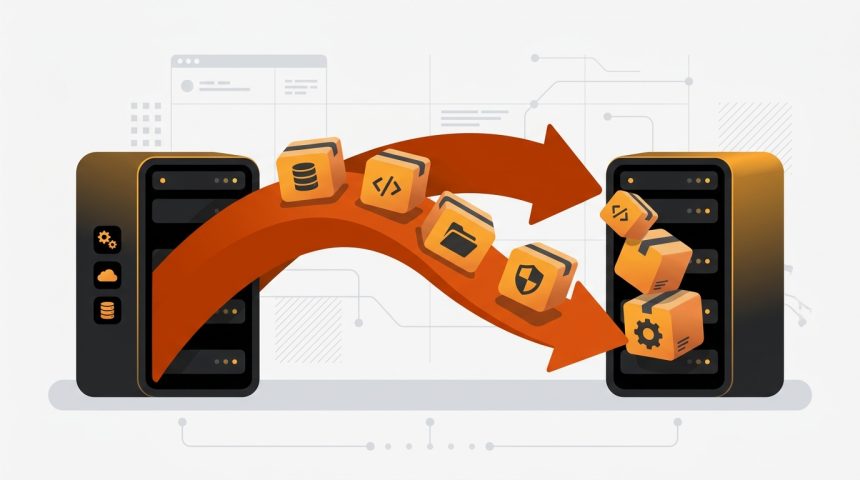
Tarde o temprano toca migrar WordPress: porque el hosting se ha quedado pequeño, porque el soporte deja de responder, porque encuentras una oferta mejor o simplemente porque la web ha crecido y necesita un servidor a su altura. Y es normal que el proceso imponga respeto, porque una migración mal hecha puede traducirse en enlaces rotos, imágenes desaparecidas, formularios que no envían o incluso una caída de posicionamiento. La realidad, sin embargo, es que migrar una web WordPress es un proceso mecánico y predecible cuando se siguen los pasos en el orden correcto: copiar archivos y base de datos, recrear la web en el servidor nuevo, ajustar la configuración, verificar en privado que todo funciona y, solo entonces, apuntar el dominio al nuevo alojamiento. En esta guía recorremos el proceso completo, tanto con plugin como a mano, con la lista de comprobaciones finales que separa una migración amateur de una impecable, sin perder contenido ni SEO por el camino.
Antes de empezar: preparación y decisiones
Una buena migración se gana antes de mover un solo archivo. Dedica unos minutos a estos preparativos:
- Elige bien el destino. Si migras por problemas de rendimiento o soporte, asegúrate de que el nuevo proveedor los resuelve de verdad: revisa recursos PHP, versiones disponibles, copias automáticas y soporte real. Nuestra guía sobre qué hosting necesitas para WordPress y el repaso de los 5 tipos de hosting para WordPress te ayudarán a decidir con criterio.
- Haz una copia de seguridad completa (archivos + base de datos) y guárdala fuera del servidor actual. Es tu red de seguridad si algo sale mal.
- Reúne credenciales. Acceso al panel del hosting antiguo y del nuevo, SFTP de ambos, y acceso al gestor del dominio (donde se cambian los DNS, que puede ser el propio hosting o un registrador aparte).
- Baja el TTL de tus DNS un día antes si puedes (por ejemplo a 300 segundos). Así la propagación posterior será mucho más rápida.
- Elige un momento de poco tráfico para el cambio final: de madrugada o en fin de semana si tu público es nacional.
Un matiz importante: migrar de hosting manteniendo el mismo dominio no afecta al SEO si se hace bien, porque las URLs no cambian. Google ni se entera, más allá de notar (con suerte) que la web va más rápida.
Método 1: migrar con un plugin (el camino recomendado)
Para la mayoría de webs, un plugin de migración es la vía más rápida y con menos margen de error. Los dos más fiables:
- Duplicator. Empaqueta la web completa (archivos + base de datos) en un archivo comprimido junto a un instalador PHP. Es el clásico de las migraciones.
- All-in-One WP Migration. Exporta todo a un único archivo
.wpressque luego importas en una instalación limpia. Extremadamente simple, aunque la versión gratuita limita el tamaño del archivo a importar.
Migración paso a paso con Duplicator
- En la web antigua: instala Duplicator, crea un paquete nuevo y descarga los dos archivos que genera: el ZIP con la web y el
installer.php. - En el hosting nuevo: crea una base de datos vacía desde el panel (apunta nombre, usuario y contraseña) y sube por SFTP los dos archivos a la carpeta raíz del dominio.
- Ejecuta el instalador visitando
http://tu-ip-o-dominio-temporal/installer.php. La mayoría de hostings ofrecen una URL provisional o una vista previa para trabajar antes de cambiar los DNS. - Introduce los datos de la base de datos nueva cuando el asistente los pida. Duplicator descomprime los archivos, importa la base de datos y reescribe las URLs si la ruta ha cambiado.
- Entra al escritorio con tus credenciales de siempre y comprueba que la web se ve y funciona.
- Elimina los archivos del instalador (el propio plugin ofrece un botón para hacerlo). Dejar un
installer.phpaccesible es un agujero de seguridad grave.
Método 2: migración manual, paso a paso
La migración manual es el plan B universal: funciona con webs enormes que agotan los límites de los plugins, con instalaciones a medio romper y con hostings restrictivos. Además, entender el proceso te da control total.
Paso 1: copia los archivos
Conéctate por SFTP al hosting antiguo y descarga la carpeta completa de la instalación (reconocible por wp-admin, wp-content y wp-includes). Después súbela a la carpeta raíz del hosting nuevo.
Paso 2: exporta e importa la base de datos
En phpMyAdmin del hosting antiguo, selecciona la base de datos y usa Exportar en formato SQL. En el hosting nuevo, crea una base de datos vacía con su usuario, ábrela en phpMyAdmin y usa Importieren con el archivo descargado.
Paso 3: ajusta wp-config.php
Edita el wp-config.php que subiste al servidor nuevo y actualiza las credenciales para que apunten a la nueva base de datos:
define( 'DB_NAME', 'nombre_bd_nueva' );
define( 'DB_USER', 'usuario_bd_nueva' );
define( 'DB_PASSWORD', 'contraseña_bd_nueva' );
define( 'DB_HOST', 'localhost' ); // o el host que indique tu hosting
Paso 4: revisa las URLs si el dominio cambia
Si mantienes el mismo dominio, no hay nada que tocar. Si la web cambia de dominio o pasa de un subdirectorio a la raíz, hay que reemplazar la URL antigua por la nueva en la base de datos. La forma segura de hacerlo es con WP-CLI, que actualiza también los datos serializados:
wp search-replace 'https://dominio-antiguo.es' 'https://dominio-nuevo.es' --all-tablesEvita el reemplazo directo con SQL sobre datos serializados: puede corromper opciones de temas y plugins. Si no tienes WP-CLI, plugins como Better Search Replace hacen el mismo trabajo desde el escritorio.
El cambio de DNS: el momento de la verdad
Con la web ya funcionando en el servidor nuevo (verificada por la URL provisional), llega el último paso: apuntar el dominio al nuevo hosting. Tienes dos opciones según tu caso:
- Cambiar los nameservers (NS) del dominio a los del nuevo proveedor. Es lo habitual cuando el nuevo hosting gestionará también los DNS.
- Cambiar solo el registro A del dominio para que apunte a la IP del nuevo servidor, manteniendo el gestor DNS actual. Más quirúrgico y de propagación más rápida.
La propagación puede tardar desde minutos hasta 24-48 horas, aunque con el TTL bajado previamente suele ser cuestión de una hora. Durante ese periodo, parte del tráfico llegará al servidor antiguo y parte al nuevo: por eso conviene das alte Hosting mindestens eine Woche aktiv haltenmit intakter Website, bis bestätigt ist, dass jeder bereits die neue sieht. Kündigen Sie den alten Vertrag nicht am selben Tag der Migration.
Denken Sie auch an das SSL-Zertifikat: Stellen Sie ein neues auf dem Ziel-Hosting aus (fast alle bieten kostenloses Let's Encrypt mit einem Klick an), sobald die Domain dorthin zeigt, oder aktivieren Sie es vorher, wenn Ihr Anbieter es zulässt. Eine Website, die migriert wird und HTTPS verliert, erzeugt Sicherheitswarnungen im Browser und einen Einbruch der Besucherzahlen.
Checkliste nach der WordPress-Migration
Die Migration ist nicht beendet, wenn die Startseite lädt. Gehen Sie diese Liste auf dem neuen Server durch:
- Allgemeine Navigation: Startseite, alte Beiträge, Seiten, Kategorien und interne Suche.
- Bilder und Medien: öffnen Sie die Medienbibliothek und mehrere Beiträge mit Bildern; wenn sie fehlen, der Ordner
uploadswurde nicht vollständig kopiert. - Permalinks: gehen Sie zu Einstellungen → Permalinks und klicken Sie auf Änderungen speichern um die Rewrite-Regeln neu zu generieren.
- Formulare: senden Sie einen Test von jedem Formular und bestätigen Sie, dass die E-Mail ankommt. E-Mails sind am stärksten betroffen, wenn der Server gewechselt wird; wenn sie nicht ankommt, konfigurieren Sie SMTP.
- Privater Bereich und Käufe: wenn es WooCommerce oder Mitgliedschaften gibt, tätigen Sie eine Testbestellung und einen Kunden-Login.
- SSL-Zertifikat: überprüfen Sie das Schloss im Browser und dass die http- und www-Versionen auf die kanonische URL weiterleiten.
- PHP-Version: nutzen Sie die Premiere, um mit einer modernen Version zu arbeiten; neben der Sicherheit gewinnen Sie an Geschwindigkeit, wie wir im Leitfaden für erklären WordPress mit PHP-Einstellungen beschleunigen.
- Geplante Aufgaben und Backups: konfigurieren Sie das Backup-Plugin neu und überprüfen Sie, ob die WP-Cron-Ereignisse ausgeführt werden.
- Search Console und Analytics: es muss nichts angefasst werden, wenn sich die Domain nicht ändert, aber überwachen Sie die Abdeckung in den folgenden Tagen, falls Crawling-Fehler auftreten.
Typische Probleme bei der Migration und deren Lösung
| Symptom | Wahrscheinliche Ursache | Lösung |
|---|---|---|
| Verbindungsfehler mit der Datenbank | Falsche Zugangsdaten in wp-config.php | Überprüfen Sie DB_NAME, DB_USER, DB_PASSWORD und DB_HOST mit den Daten des neuen Hostings. |
| Startseite in Ordnung, Rest der Seiten auf 404 | Nicht neu generierte Rewrite-Regeln | Speichern Sie die Permalinks erneut; überprüfen Sie, ob .htaccess existiert. |
| Kaputte Bilder | Unvollständiger Uploads-Ordner oder nicht ersetzte URLs | Laden Sie wp-content/uploads erneut hoch; führen Sie Suchen-und-Ersetzen aus, wenn sich die Domain geändert hat. |
| Weiterleitungsschleife | Mischung aus http/https oder inkonsistente Website-URLs | Vereinheitlichen Sie siteurl und home mit https und überprüfen Sie die SSL-Konfiguration des Hostings. |
| Weißer Bildschirm oder 500er-Fehler | Inkompatible PHP-Version oder Speicherlimits | Passen Sie die PHP-Version im Panel an und überprüfen Sie das Fehlerprotokoll. |
| Die alte Website erscheint weiterhin | DNS-Propagation im Gange oder Cache | Warten Sie, leeren Sie den lokalen Cache und überprüfen Sie die IP, die die Domain auflöst. |
Wenn Sie sich nach dem Umzug entscheiden, eine Installation auf dem neuen Server von Grund auf neu zu starten, haben wir eine ultimativer Leitfaden zur Installation von WordPress die alle möglichen Wege abdeckt.
Häufig gestellte Fragen
Wie lange dauert es, WordPress zu einem anderen Hosting zu migrieren?
Eine kleine oder mittelgroße Website wird in ein oder zwei Stunden effektiver Arbeit mit einem Plugin migriert, plus die DNS-Propagationszeit (von Minuten bis zu 48 Stunden). Sehr große Websites mit vielen GB an Medien können mehrere Stunden allein für die Dateiübertragung erfordern.
Geht SEO bei der Migration von WordPress verloren?
Nein, wenn Sie dieselbe Domain und dieselben URLs beibehalten: Für Google ändert die Website einfach ihre IP, etwas völlig Normales. Es besteht nur ein Risiko, wenn Sie die Domain oder die URL-Struktur ändern, in diesem Fall benötigen Sie gut geplante 301-Weiterleitungen.
Kann ich WordPress ohne Ausfallzeit migrieren?
Praktisch ja. Da Sie die Website auf dem neuen Server einrichten und überprüfen, bevor Sie die DNS anfassen, existieren beide Kopien während der Propagation nebeneinander, und die Besucher sehen immer eine funktionierende Website. Nur bei Websites mit sehr dynamischem Inhalt (Shops, Foren) ist es ratsam, Änderungen während des Propagationsfensters einzufrieren, um keine Bestellungen oder Kommentare auf dem alten Server zu verlieren.
Migriere ich selbst oder bitte ich das neue Hosting, es zu tun?
Viele Anbieter bieten bei Vertragsabschluss eine kostenlose Migration an, und das ist oft eine gute Option: Sie kennen ihre Plattform und übernehmen die Verantwortung. Trotzdem erstellen Sie Ihre eigene vollständige Sicherung, bevor Sie ihnen die Schlüssel übergeben, und führen Sie selbst die abschließende Checkliste aus.
Es ist ratsam, mindestens einmal pro Quartal ein vollständiges SEO-Audit durchzuführen. Sie sollten jedoch die Leistung Ihrer Keywords und den Zustand Ihrer Website wöchentlich überwachen. Inhaltsaktualisierungen und kleinere Optimierungen können regelmäßiger vorgenommen werden.
WordPress-Migration hört auf, beängstigend zu sein, wenn man die Logik des Prozesses versteht: Die neue Website wird parallel aufgebaut und getestet, und die Domain wird erst auf den neuen Server gerichtet, wenn alles überprüft ist. Mit dieser Reihenfolge ist das Risiko eines Desasters minimal, und Sie behalten immer das alte Hosting als Sicherheitsnetz. Wählen Sie die Methode je nach Ihrem Fall (Plugin für die meisten, manuell für große Websites oder spezielle Situationen), überspringen Sie nicht die vorherige Sicherung noch die anschließende Checkliste und halten Sie das alte Hosting einige Tage lang aktiv. Eine gut durchgeführte Migration verliert nicht nur nichts: Sie ist oft der beste Zeitpunkt, um modernes PHP, erneuertes SSL und einen Server einzuführen, der das Projekt endlich unterstützt.