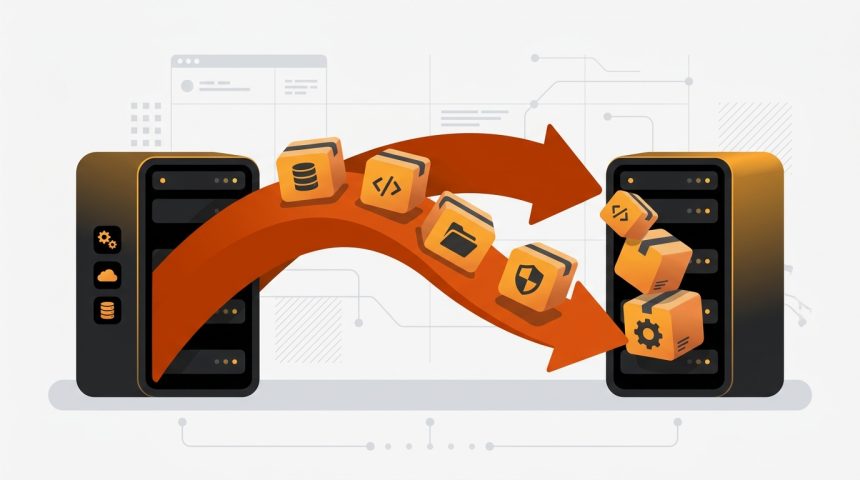
Tarde o temprano toca migrar WordPress: porque el hosting se ha quedado pequeño, porque el soporte deja de responder, porque encuentras una oferta mejor o simplemente porque la web ha crecido y necesita un servidor a su altura. Y es normal que el proceso imponga respeto, porque una migración mal hecha puede traducirse en enlaces rotos, imágenes desaparecidas, formularios que no envían o incluso una caída de posicionamiento. La realidad, sin embargo, es que migrar una web WordPress es un proceso mecánico y predecible cuando se siguen los pasos en el orden correcto: copiar archivos y base de datos, recrear la web en el servidor nuevo, ajustar la configuración, verificar en privado que todo funciona y, solo entonces, apuntar el dominio al nuevo alojamiento. En esta guía recorremos el proceso completo, tanto con plugin como a mano, con la lista de comprobaciones finales que separa una migración amateur de una impecable, sin perder contenido ni SEO por el camino.
Antes de empezar: preparación y decisiones
Una buena migración se gana antes de mover un solo archivo. Dedica unos minutos a estos preparativos:
- Elige bien el destino. Si migras por problemas de rendimiento o soporte, asegúrate de que el nuevo proveedor los resuelve de verdad: revisa recursos PHP, versiones disponibles, copias automáticas y soporte real. Nuestra guía sobre WordPress 需要什么样的主机 y el repaso de los 5 tipos de hosting para WordPress te ayudarán a decidir con criterio.
- Haz una copia de seguridad completa (archivos + base de datos) y guárdala fuera del servidor actual. Es tu red de seguridad si algo sale mal.
- Reúne credenciales. Acceso al panel del hosting antiguo y del nuevo, SFTP de ambos, y acceso al gestor del dominio (donde se cambian los DNS, que puede ser el propio hosting o un registrador aparte).
- Baja el TTL de tus DNS un día antes si puedes (por ejemplo a 300 segundos). Así la propagación posterior será mucho más rápida.
- Elige un momento de poco tráfico para el cambio final: de madrugada o en fin de semana si tu público es nacional.
Un matiz importante: migrar de hosting manteniendo el mismo dominio no afecta al SEO si se hace bien, porque las URLs no cambian. Google ni se entera, más allá de notar (con suerte) que la web va más rápida.
Método 1: migrar con un plugin (el camino recomendado)
Para la mayoría de webs, un plugin de migración es la vía más rápida y con menos margen de error. Los dos más fiables:
- Duplicator. Empaqueta la web completa (archivos + base de datos) en un archivo comprimido junto a un instalador PHP. Es el clásico de las migraciones.
- All-in-One WP Migration。 Exporta todo a un único archivo
.wpressque luego importas en una instalación limpia. Extremadamente simple, aunque la versión gratuita limita el tamaño del archivo a importar.
Migración paso a paso con Duplicator
- En la web antigua: instala Duplicator, crea un paquete nuevo y descarga los dos archivos que genera: el ZIP con la web y el
installer.php. - En el hosting nuevo: crea una base de datos vacía desde el panel (apunta nombre, usuario y contraseña) y sube por SFTP los dos archivos a la carpeta raíz del dominio.
- Ejecuta el instalador visitando
http://tu-ip-o-dominio-temporal/installer.php. La mayoría de hostings ofrecen una URL provisional o una vista previa para trabajar antes de cambiar los DNS. - Introduce los datos de la base de datos nueva cuando el asistente los pida. Duplicator descomprime los archivos, importa la base de datos y reescribe las URLs si la ruta ha cambiado.
- Entra al escritorio con tus credenciales de siempre y comprueba que la web se ve y funciona.
- Elimina los archivos del instalador (el propio plugin ofrece un botón para hacerlo). Dejar un
installer.phpaccesible es un agujero de seguridad grave.
Método 2: migración manual, paso a paso
La migración manual es el plan B universal: funciona con webs enormes que agotan los límites de los plugins, con instalaciones a medio romper y con hostings restrictivos. Además, entender el proceso te da control total.
Paso 1: copia los archivos
Conéctate por SFTP al hosting antiguo y descarga la carpeta completa de la instalación (reconocible por wp-admin, wp-content y wp-includes). Después súbela a la carpeta raíz del hosting nuevo.
Paso 2: exporta e importa la base de datos
En phpMyAdmin del hosting antiguo, selecciona la base de datos y usa 导出 en formato SQL. En el hosting nuevo, crea una base de datos vacía con su usuario, ábrela en phpMyAdmin y usa 导入 con el archivo descargado.
Paso 3: ajusta wp-config.php
Edita el wp-config.php que subiste al servidor nuevo y actualiza las credenciales para que apunten a la nueva base de datos:
define( 'DB_NAME', 'nombre_bd_nueva' );
define( 'DB_USER', 'usuario_bd_nueva' );
define( 'DB_PASSWORD', 'contraseña_bd_nueva' );
define( 'DB_HOST', 'localhost' ); // o el host que indique tu hosting
Paso 4: revisa las URLs si el dominio cambia
Si mantienes el mismo dominio, no hay nada que tocar. Si la web cambia de dominio o pasa de un subdirectorio a la raíz, hay que reemplazar la URL antigua por la nueva en la base de datos. La forma segura de hacerlo es con WP-CLI, que actualiza también los datos serializados:
wp search-replace 'https://dominio-antiguo.es' 'https://dominio-nuevo.es' --all-tablesEvita el reemplazo directo con SQL sobre datos serializados: puede corromper opciones de temas y plugins. Si no tienes WP-CLI, plugins como Better Search Replace hacen el mismo trabajo desde el escritorio.
El cambio de DNS: el momento de la verdad
Con la web ya funcionando en el servidor nuevo (verificada por la URL provisional), llega el último paso: apuntar el dominio al nuevo hosting. Tienes dos opciones según tu caso:
- Cambiar los nameservers (NS) del dominio a los del nuevo proveedor. Es lo habitual cuando el nuevo hosting gestionará también los DNS.
- Cambiar solo el registro A del dominio para que apunte a la IP del nuevo servidor, manteniendo el gestor DNS actual. Más quirúrgico y de propagación más rápida.
La propagación puede tardar desde minutos hasta 24-48 horas, aunque con el TTL bajado previamente suele ser cuestión de una hora. Durante ese periodo, parte del tráfico llegará al servidor antiguo y parte al nuevo: por eso conviene 保持旧主机活跃至少一周。,网站完好无损,直到确认所有人都看到新网站。不要在迁移当天取消旧合同。
还要记住SSL证书:一旦域名指向目标主机,就在目标主机上颁发一个新的(几乎所有主机都提供一键免费的Let’s Encrypt),或者如果你的服务商允许,提前激活它。一个迁移后丢失HTTPS的网站会在浏览器中产生安全警告,并导致访问量暴跌。
迁移WordPress后的检查清单
迁移并非在首页加载时就结束了。在新服务器上检查此列表:
- 一般导航: 首页、旧文章、页面、分类和内部搜索。
- 图片和媒体: 打开媒体库和几篇带图片的文章;如果缺少,则文件夹
uploads未完全复制。 - 永久链接: 进入 设置 → 固定链接 并点击 保存更改 以重新生成重写规则。
- 表单: 从每个表单发送一次测试并确认邮件到达。邮件是更换服务器时最容易受影响的部分;如果邮件未到达,请配置SMTP。
- 私人区域和购物: 如果有WooCommerce或会员功能,进行一次测试订单和一次客户登录。
- SSL证书: 检查浏览器中的挂锁图标,并确保http和www版本都重定向到规范URL。
- PHP版本: 借此机会使用现代版本;除了安全性,你还会获得速度提升,正如我们在指南中解释的。 91. 通过 PHP 设置加速 WordPress.
- 定时任务和备份: 重新配置备份插件并验证WP-Cron事件是否正在运行。
- Search Console和Analytics: 如果域名不变,则无需做任何更改,但在接下来的几天里要留意覆盖范围,以防出现抓取错误。
迁移时常见问题及其解决方案
| 症状 | 可能原因 | 解决方案 |
|---|---|---|
| 数据库连接错误。 | wp-config.php中的凭据不正确。 | 使用新主机的数据检查DB_NAME, DB_USER, DB_PASSWORD和DB_HOST。 |
| 首页正常,其他页面404。 | 重写规则未重新生成。 | 重新保存永久链接;检查.htaccess是否存在。 |
| 图片损坏。 | uploads文件夹不完整或URL未替换。 | 重新上传wp-content/uploads;如果域名更改,执行搜索替换。 |
| 重定向循环。 | http/https混合或网站URL不一致。 | 将siteurl和home统一为https并检查主机的SSL配置。 |
| 白屏或500错误。 | PHP版本不兼容或内存限制。 | 在面板中调整PHP版本并检查错误日志。 |
| 旧网站仍然显示。 | DNS传播中或缓存问题。 | 等待,清除本地缓存并检查域名解析到的IP。 |
如果迁移后你决定在新服务器上从头开始安装,我们有一个 WordPress安装终极指南 涵盖所有可能的方法。
常见问题
将WordPress迁移到另一个主机需要多长时间?
一个小型或中型网站使用插件可以在一到两个小时的有效工作时间内迁移,加上DNS传播时间(几分钟到48小时)。非常大的网站,拥有大量GB的媒体文件,可能仅文件传输就需要几个小时。
迁移WordPress会丢失SEO吗?
不会,如果你保持相同的域名和URL:对Google来说,网站只是改变了IP,这是完全正常的。只有当你改变域名或URL结构时才有风险,在这种情况下,你需要精心规划的301重定向。
我可以迁移WordPress而没有停机时间吗?
实际上是的。由于你在更改DNS之前在新服务器上搭建并验证了网站,两个副本在传播期间共存,访问者始终看到一个功能正常的网站。只有在内容非常动态的网站(商店、论坛)上,才建议在传播窗口期间冻结更改,以免在旧服务器上丢失订单或评论。
我自己迁移还是请新主机服务商来做?
许多服务商在签约时提供免费迁移,这通常是一个不错的选择:他们了解自己的平台并承担责任。尽管如此,在把“钥匙”交给他们之前,请自行进行完整的备份,并自行执行最终检查清单。
结论
当你理解了迁移WordPress的逻辑时,它就不再可怕:新网站并行构建和测试,只有当一切都验证无误后,域名才指向新服务器。按照这个顺序,灾难发生的可能性最小,并且你始终保留旧主机作为安全网。根据你的情况选择方法(大多数情况使用插件,大型网站或特殊情况使用手动),不要跳过预先的备份和后期的检查清单,并让旧主机保持活跃几天。一次执行良好的迁移不仅不会丢失任何东西:它通常是启用现代PHP、更新SSL以及一个最终与项目匹配的服务器的最佳时机。