¿Listo para lanzar tu proyecto online? La wordpress instalacion es el primer paso crucial para tener tu propia página web sin complicaciones y, lo mejor de todo, sin incurrir en grandes costos iniciales. En Biblioweb, te guiaremos a través de un proceso detallado para que puedas configurar tu sitio WordPress desde cero, incluso si eres un principiante.
Montar una web con WordPress es más accesible de lo que piensas. Esta guía está diseñada para que, en poco tiempo, tengas tu plataforma lista para empezar a publicar contenido, tutoriales o tu tienda online con WooCommerce.
Requisitos Previos: Preparando tu Entorno para la wordpress instalacion
Antes de sumergirnos en la instalación de WordPress, es fundamental asegurarnos de que tu entorno de hosting esté preparado. Necesitarás un servicio de alojamiento web y un nombre de dominio. Aunque esta guía se centra en la instalación gratuita, es importante recordar que un hosting de calidad es una inversión a futuro. Para empezar, muchos proveedores ofrecen planes básicos muy económicos o incluso pruebas gratuitas.
El siguiente paso es crear una base de datos MySQL, que es donde WordPress almacenará toda la información de tu sitio: posts, usuarios, configuraciones, etc. Si tu proveedor de hosting usa cPanel, sigue estos pasos para crear tu base de datos y usuario:
Este snippet ilustra cómo se crearían la base de datos y el usuario MySQL a través de la interfaz de cPanel, aunque no es código ejecutable directamente, sino una representación de los comandos o pasos que se seguirían:
1. Acceder a cPanel.
2. Navegar a 'Bases de Datos MySQL'.
3. En 'Crear nueva base de datos', introducir 'biblioweb_db' y hacer clic en 'Crear base de datos'.
4. En 'Usuarios MySQL', introducir 'biblioweb_user' y una contraseña segura, luego hacer clic en 'Crear usuario'.
5. En 'Añadir usuario a la base de datos', seleccionar 'biblioweb_user' y 'biblioweb_db', luego hacer clic en 'Añadir'.
6. Otorgar 'TODOS LOS PRIVILEGIOS' al usuario y hacer clic en 'Hacer cambios'.
Una vez completados estos pasos, tendrás una base de datos funcional y un usuario con los permisos necesarios para que WordPress pueda interactuar con ella. Asegúrate de guardar el nombre de la base de datos, el usuario y la contraseña, ya que los necesitarás durante la instalación.
Realizando la wordpress instalacion Manual Paso a Paso
Ahora que tienes tu base de datos lista, es el momento de descargar WordPress y subirlo a tu servidor. Puedes obtener la última versión de WordPress desde su sitio oficial. Para subir los archivos, necesitarás un cliente FTP como FileZilla. Conéctate a tu servidor y sube todos los archivos de WordPress al directorio raíz de tu dominio (generalmente `public_html`).
Una vez que los archivos estén en tu servidor, el siguiente paso es configurar el archivo `wp-config.php`. Este archivo es crucial, ya que contiene la información de conexión a la base de datos. Aunque WordPress te guiará para crearlo si accedes a tu dominio, es útil saber cómo se ve y qué contiene. Renombra `wp-config-sample.php` a `wp-config.php` y edítalo con tus credenciales:
Este bloque de código muestra las líneas esenciales que debes modificar en tu archivo `wp-config.php` con la información de tu base de datos:
// ** MySQL settings - You can get this info from your web host ** //
/** The name of the database for WordPress */
define( 'DB_NAME', 'biblioweb_db' );

/** MySQL database username */
define( 'DB_USER', 'biblioweb_user' );

/** MySQL database password */
define( 'DB_PASSWORD', 'TuContraseñaSeguraAquí' );

/** MySQL hostname */
define( 'DB_HOST', 'localhost' );

/** Database Charset to use in creating database tables. */
define( 'DB_CHARSET', 'utf8mb4' );

/** The Database Collate type. Don't change this if in doubt. */
define( 'DB_COLLATE', '' );
Después de guardar los cambios en `wp-config.php`, tu sitio estará listo para la configuración final. Abre tu navegador y navega a la URL de tu dominio. Serás redirigido automáticamente al asistente de instalación de WordPress, donde podrás elegir el idioma, el título del sitio, el nombre de usuario y la contraseña del administrador. ¡Felicidades, la wordpress instalacion está casi completa!
Configuración Inicial Post-Instalación y Próximos Pasos
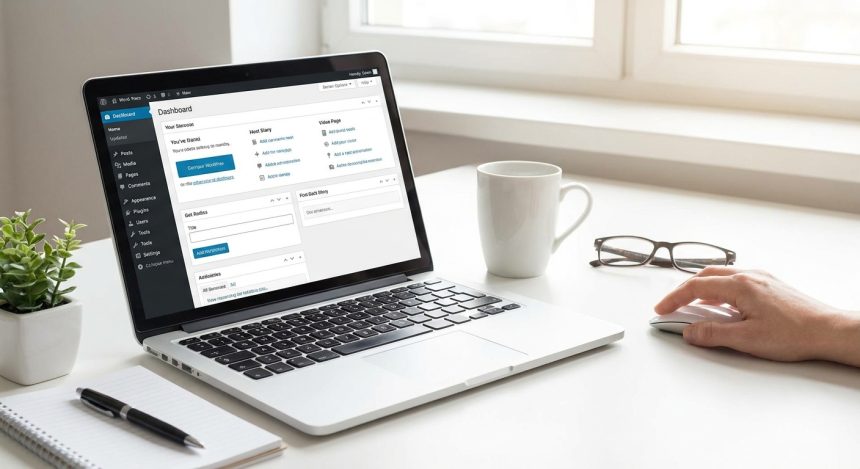
Una vez que hayas completado el asistente de instalación, habrás accedido al panel de administración de WordPress. Desde aquí, puedes empezar a personalizar tu sitio. Es recomendable configurar los permalinks (Enlaces Permanentes) para mejorar el SEO y la legibilidad de tus URLs. Ve a `Ajustes > Enlaces Permanentes` y elige una estructura como ‘Nombre de la entrada’.
Para una mayor seguridad y optimización, considera también algunas reglas básicas para tu archivo `.htaccess`. Este archivo puede ayudar a proteger tu sitio y a mejorar su rendimiento. Este fragmento de código muestra una regla simple para forzar HTTPS, un aspecto clave para la seguridad web:
# BEGIN WordPress

RewriteEngine On
RewriteBase /
RewriteRule ^index\.php$ - [L]
RewriteCond %{REQUEST_FILENAME} !-f
RewriteCond %{REQUEST_FILENAME} !-d
RewriteRule . /index.php [L]

# END WordPress

# Force HTTPS

RewriteEngine On
RewriteCond %{HTTPS} off
RewriteRule ^(.*)$ https://%{HTTP_HOST}%{REQUEST_URI} [L,R=301]
Este código, añadido después de las reglas `END WordPress`, asegurará que todas las conexiones a tu sitio sean a través de HTTPS, siempre y cuando tengas un certificado SSL instalado (algo que muchos hostings ofrecen gratis con Let’s Encrypt). Es un pequeño detalle que marca una gran diferencia en la seguridad y la confianza de tus usuarios.
Related terms:
- Hosting
- Dominio
- Base de datos MySQL
- cPanel
- FTP
- wp-config.php
- Plugins
- Temas WordPress
- Seguridad Web
Si quieres profundizar en cómo optimizar el SEO de tu nuevo WordPress, te recomendamos explorar nuestros tutoriales avanzados.
Frequently Asked Questions
¿Cuánto tiempo se tarda en realizar la wordpress instalacion?
La instalación manual de WordPress puede tardar entre 15 y 30 minutos, dependiendo de tu experiencia y la velocidad de tu conexión a internet para subir los archivos. Muchos hostings también ofrecen instaladores automáticos (como Softaculous) que reducen el proceso a solo unos clics.
¿Es realmente gratis montar una web con WordPress?
El software de WordPress es completamente gratuito y de código abierto. Sin embargo, necesitarás un nombre de dominio (que suele tener un costo anual) y un servicio de hosting web. Existen opciones de hosting gratuitas, pero generalmente tienen limitaciones en rendimiento y funcionalidades. Para un proyecto serio, se recomienda invertir en un hosting de pago.
¿Qué hago si encuentro un error durante la instalación?
Los errores más comunes suelen estar relacionados con la conexión a la base de datos (credenciales incorrectas en `wp-config.php`) o permisos de archivo. Verifica que los datos de `DB_NAME`, `DB_USER`, `DB_PASSWORD` y `DB_HOST` sean correctos. También asegúrate de que los permisos de los archivos y carpetas de WordPress sean adecuados (generalmente 755 para carpetas y 644 para archivos).
Resumen y próximos pasos
Hemos recorrido el camino de la wordpress instalacion desde la preparación del entorno hasta la configuración inicial. Ahora tienes las bases para empezar a construir tu presencia online. Recuerda que WordPress es una plataforma increíblemente versátil, pero su potencial se maximiza con una buena configuración y mantenimiento.
- Explora el panel de administración de WordPress y familiarízate con sus opciones.
- Instala un tema atractivo que se adapte a la estética de Biblioweb y tus necesidades.
- Añade plugins esenciales para SEO (como Yoast), seguridad y rendimiento.