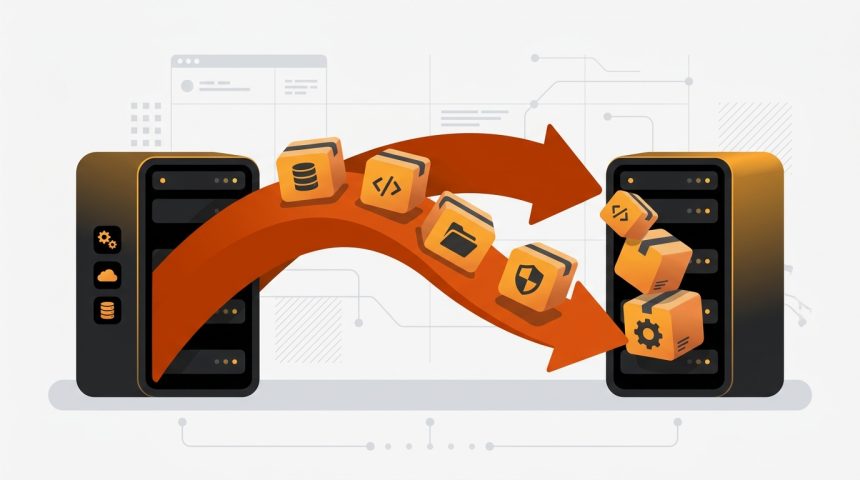
Tarde o temprano toca migrar WordPress: porque el hosting se ha quedado pequeño, porque el soporte deja de responder, porque encuentras una oferta mejor o simplemente porque la web ha crecido y necesita un servidor a su altura. Y es normal que el proceso imponga respeto, porque una migración mal hecha puede traducirse en enlaces rotos, imágenes desaparecidas, formularios que no envían o incluso una caída de posicionamiento. La realidad, sin embargo, es que migrar una web WordPress es un proceso mecánico y predecible cuando se siguen los pasos en el orden correcto: copiar archivos y base de datos, recrear la web en el servidor nuevo, ajustar la configuración, verificar en privado que todo funciona y, solo entonces, apuntar el dominio al nuevo alojamiento. En esta guía recorremos el proceso completo, tanto con plugin como a mano, con la lista de comprobaciones finales que separa una migración amateur de una impecable, sin perder contenido ni SEO por el camino.
Antes de empezar: preparación y decisiones
Una buena migración se gana antes de mover un solo archivo. Dedica unos minutos a estos preparativos:
- Elige bien el destino. Si migras por problemas de rendimiento o soporte, asegúrate de que el nuevo proveedor los resuelve de verdad: revisa recursos PHP, versiones disponibles, copias automáticas y soporte real. Nuestra guía sobre qué hosting necesitas para WordPress y el repaso de los 5 tipos de hosting para WordPress te ayudarán a decidir con criterio.
- Haz una copia de seguridad completa (archivos + base de datos) y guárdala fuera del servidor actual. Es tu red de seguridad si algo sale mal.
- Reúne credenciales. Acceso al panel del hosting antiguo y del nuevo, SFTP de ambos, y acceso al gestor del dominio (donde se cambian los DNS, que puede ser el propio hosting o un registrador aparte).
- Baja el TTL de tus DNS un día antes si puedes (por ejemplo a 300 segundos). Así la propagación posterior será mucho más rápida.
- Elige un momento de poco tráfico para el cambio final: de madrugada o en fin de semana si tu público es nacional.
Un matiz importante: migrar de hosting manteniendo el mismo dominio no afecta al SEO si se hace bien, porque las URLs no cambian. Google ni se entera, más allá de notar (con suerte) que la web va más rápida.
Método 1: migrar con un plugin (el camino recomendado)
Para la mayoría de webs, un plugin de migración es la vía más rápida y con menos margen de error. Los dos más fiables:
- Duplicator. Empaqueta la web completa (archivos + base de datos) en un archivo comprimido junto a un instalador PHP. Es el clásico de las migraciones.
- All-in-One WP Migration. Exporta todo a un único archivo
.wpressque luego importas en una instalación limpia. Extremadamente simple, aunque la versión gratuita limita el tamaño del archivo a importar.
Migración paso a paso con Duplicator
- En la web antigua: instala Duplicator, crea un paquete nuevo y descarga los dos archivos que genera: el ZIP con la web y el
installer.php. - En el hosting nuevo: crea una base de datos vacía desde el panel (apunta nombre, usuario y contraseña) y sube por SFTP los dos archivos a la carpeta raíz del dominio.
- Ejecuta el instalador visitando
http://tu-ip-o-dominio-temporal/installer.php. La mayoría de hostings ofrecen una URL provisional o una vista previa para trabajar antes de cambiar los DNS. - Introduce los datos de la base de datos nueva cuando el asistente los pida. Duplicator descomprime los archivos, importa la base de datos y reescribe las URLs si la ruta ha cambiado.
- Entra al escritorio con tus credenciales de siempre y comprueba que la web se ve y funciona.
- Elimina los archivos del instalador (el propio plugin ofrece un botón para hacerlo). Dejar un
installer.phpaccesible es un agujero de seguridad grave.
Método 2: migración manual, paso a paso
La migración manual es el plan B universal: funciona con webs enormes que agotan los límites de los plugins, con instalaciones a medio romper y con hostings restrictivos. Además, entender el proceso te da control total.
Paso 1: copia los archivos
Conéctate por SFTP al hosting antiguo y descarga la carpeta completa de la instalación (reconocible por wp-admin, wp-content y wp-includes). Después súbela a la carpeta raíz del hosting nuevo.
Paso 2: exporta e importa la base de datos
En phpMyAdmin del hosting antiguo, selecciona la base de datos y usa Exportar en formato SQL. En el hosting nuevo, crea una base de datos vacía con su usuario, ábrela en phpMyAdmin y usa Importar con el archivo descargado.
Paso 3: ajusta wp-config.php
Edita el wp-config.php que subiste al servidor nuevo y actualiza las credenciales para que apunten a la nueva base de datos:
define( 'DB_NAME', 'nombre_bd_nueva' );
define( 'DB_USER', 'usuario_bd_nueva' );
define( 'DB_PASSWORD', 'contraseña_bd_nueva' );
define( 'DB_HOST', 'localhost' ); // o el host que indique tu hosting
Paso 4: revisa las URLs si el dominio cambia
Si mantienes el mismo dominio, no hay nada que tocar. Si la web cambia de dominio o pasa de un subdirectorio a la raíz, hay que reemplazar la URL antigua por la nueva en la base de datos. La forma segura de hacerlo es con WP-CLI, que actualiza también los datos serializados:
wp search-replace 'https://dominio-antiguo.es' 'https://dominio-nuevo.es' --all-tablesEvita el reemplazo directo con SQL sobre datos serializados: puede corromper opciones de temas y plugins. Si no tienes WP-CLI, plugins como Better Search Replace hacen el mismo trabajo desde el escritorio.
El cambio de DNS: el momento de la verdad
Con la web ya funcionando en el servidor nuevo (verificada por la URL provisional), llega el último paso: apuntar el dominio al nuevo hosting. Tienes dos opciones según tu caso:
- Cambiar los nameservers (NS) del dominio a los del nuevo proveedor. Es lo habitual cuando el nuevo hosting gestionará también los DNS.
- Cambiar solo el registro A del dominio para que apunte a la IP del nuevo servidor, manteniendo el gestor DNS actual. Más quirúrgico y de propagación más rápida.
La propagación puede tardar desde minutos hasta 24-48 horas, aunque con el TTL bajado previamente suele ser cuestión de una hora. Durante ese periodo, parte del tráfico llegará al servidor antiguo y parte al nuevo: por eso conviene mantener el hosting antiguo activo al menos una semana, con la web intacta, hasta confirmar que todo el mundo ve ya la nueva. No canceles el contrato antiguo el mismo día de la migración.
Recuerda también el certificado SSL: emite uno nuevo en el hosting de destino (casi todos ofrecen Let’s Encrypt gratuito con un clic) en cuanto el dominio apunte allí, o actívalo antes si tu proveedor lo permite. Una web que migra y pierde el HTTPS genera avisos de seguridad en el navegador y desplome de visitas.
Lista de comprobación tras migrar WordPress
La migración no termina cuando la portada carga. Repasa esta lista en el servidor nuevo:
- Navegación general: portada, entradas antiguas, páginas, categorías y buscador interno.
- Imágenes y medios: abre la biblioteca de medios y varias entradas con imágenes; si faltan, la carpeta
uploadsno se copió completa. - Enlaces permanentes: entra en Ajustes → Enlaces permanentes y pulsa Guardar cambios para regenerar las reglas de reescritura.
- Formularios: envía una prueba desde cada formulario y confirma que el email llega. El correo es lo que más se resiente al cambiar de servidor; si no llega, configura SMTP.
- Zona privada y compras: si hay WooCommerce o membresías, haz un pedido de prueba y un login de cliente.
- Certificado SSL: comprueba el candado en el navegador y que las versiones http y www redirigen a la URL canónica.
- Versión de PHP: aprovecha el estreno para trabajar con una versión moderna; además de seguridad, ganarás velocidad, como explicamos en la guía para acelerar WordPress con ajustes de PHP.
- Tareas programadas y copias: reconfigura el plugin de copias de seguridad y verifica que los eventos de WP-Cron se ejecutan.
- Search Console y Analytics: no hay que tocar nada si el dominio no cambia, pero vigila la cobertura los días posteriores por si aparecen errores de rastreo.
Problemas típicos al migrar y su solución
| Síntoma | Causa probable | Solución |
|---|---|---|
| Error de conexión con la base de datos | Credenciales incorrectas en wp-config.php | Revisa DB_NAME, DB_USER, DB_PASSWORD y DB_HOST con los datos del hosting nuevo |
| Portada bien, resto de páginas en 404 | Reglas de reescritura sin regenerar | Guarda de nuevo los enlaces permanentes; comprueba que existe .htaccess |
| Imágenes rotas | Carpeta uploads incompleta o URLs sin reemplazar | Resube wp-content/uploads; ejecuta search-replace si cambió el dominio |
| Bucle de redirecciones | Mezcla de http/https o URLs de sitio inconsistentes | Unifica siteurl y home con https y revisa la configuración SSL del hosting |
| Pantalla en blanco o error 500 | Versión de PHP incompatible o límites de memoria | Ajusta la versión de PHP en el panel y revisa el log de errores |
| La web antigua sigue apareciendo | Propagación DNS en curso o caché | Espera, limpia caché local y comprueba la IP que resuelve el dominio |
Si tras el traslado decides empezar alguna instalación desde cero en el nuevo servidor, tenemos una guía definitiva para instalar WordPress que cubre todas las vías posibles.
Preguntas frecuentes
¿Cuánto se tarda en migrar WordPress a otro hosting?
Una web pequeña o mediana se migra en una o dos horas de trabajo efectivo con plugin, más el tiempo de propagación DNS (de minutos a 48 horas). Webs muy grandes, con muchos GB de medios, pueden requerir varias horas solo de transferencia de archivos.
¿Se pierde SEO al migrar WordPress?
No, si mantienes el mismo dominio y las mismas URLs: para Google la web simplemente cambia de IP, algo completamente normal. Solo hay riesgo si cambias de dominio o de estructura de URLs, en cuyo caso necesitarás redirecciones 301 bien planificadas.
¿Puedo migrar WordPress sin tiempo de caída?
Prácticamente sí. Como montas y verificas la web en el servidor nuevo antes de tocar los DNS, ambas copias conviven durante la propagación y los visitantes siempre ven una web funcional. Solo en webs con contenido muy dinámico (tiendas, foros) conviene congelar cambios durante la ventana de propagación para no perder pedidos o comentarios en el servidor antiguo.
¿Migro yo o pido al nuevo hosting que lo haga?
Muchos proveedores ofrecen migración gratuita al contratar, y suele ser una buena opción: conocen su plataforma y asumen la responsabilidad. Aun así, haz tu propia copia de seguridad completa antes de entregarles las llaves, y ejecuta tú mismo la lista de comprobación final.
Conclusión
Migrar WordPress deja de dar miedo cuando se entiende la lógica del proceso: la web nueva se construye y se prueba en paralelo, y el dominio solo se apunta al nuevo servidor cuando todo está verificado. Con esa secuencia, el margen de desastre es mínimo y siempre conservas el hosting antiguo como red de seguridad. Elige el método según tu caso (plugin para la mayoría, manual para webs grandes o situaciones especiales), no te saltes la copia de seguridad previa ni la lista de comprobación posterior, y mantén el alojamiento anterior vivo unos días. Una migración bien ejecutada no solo no pierde nada: suele ser el mejor momento para estrenar PHP moderno, SSL renovado y un servidor que por fin acompaña al proyecto.