Die Installation von WordPress es der erste aufregende Schritt für 21. erstellen deine Online-Präsenz. Ein kleines Versehen kann jedoch 14. kann diese Begeisterung in Frustration verwandeln und deine Website unzugänglich oder anfällig machen. Mit diesem Leitfaden lernst du, wie du installieren WordPress einwandfrei, indem du die häufigsten Fehler vermeidest.
Bevor du anfängst
Um eine reibungslose und problemlose Installation zu gewährleisten, stelle sicher, dass du die folgenden Elemente zur Hand hast:
- Registrierte Domain: Deine Webadresse (z.B. biblioweb.com).
- Webhosting-Dienst: Ein Speicherplatz auf einem Server, wo die Dateien deiner Website liegen werden.
- Zugang zum Kontrollpanel deines Hostings (cPanel, Plesk, etc.): Du benötigst 21. erstellen Datenbanken und Dateien verwalten.
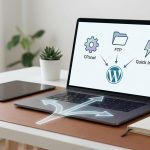
- FTP-Client (optional, aber empfohlen, wenn du den Dateimanager des Hostings nicht verwendest): Programme wie FileZilla zum Hochladen von Dateien auf deinen Server.
- Ein einfacher Texteditor: Software wie Notepad++, Sublime Text oder VS Code zum Bearbeiten von Konfigurationsdateien.
- Stabile Internetverbindung.
Geschätzte Zeit und Schwierigkeitsgrad
Die manuelle Installation von WordPress, indem du alle Schritte detailliert und unter Vermeidung häufiger Fehler, wird es dich ungefähr zwischen 30 und 60 Minuten. Der Schwierigkeitsgrad ist Anfänger bis Fortgeschrittene, da es Aufmerksamkeit für Details und die Ausführung mehrerer aufeinanderfolgender Schritte erfordert. Keine Sorge, wir werden dich bei jedem Schritt anleiten!
Schritt 1: Ein geeignetes Hosting und eine Domain wählen (Vermeide Fehler #1: Ungeeignetes Hosting)
Der erste Fehler, den viele machen, ist die Unterschätzung der Bedeutung eines guten Hostings. Ein langsamer, instabiler oder ressourcenarmer Hosting-Dienst kann 14. kann deine Erfahrung mit WordPress noch bevor du überhaupt anfängst. Die Wahl eines ungeeigneten Hostings ist die Hauptursache für Leistungsprobleme und Sicherheit langfristig. Dein Anbieter sollte anbieten Unterstützung für PHP (Version 7.4 oder höher empfohlen), MySQL (Version 5.7 oder höher) oder MariaDB (Version 10.3 oder höher) und ein Apache- oder Nginx-Modul.
- Recherchiere und vergleiche verschiedene Hosting-Anbieter, die für WordPress.
- Überprüfe, ob der gewählte Plan die notwendigen Ressourcen (Festplattenspeicher, RAM, CPU) für die erwartete Größe und den Traffic deiner Website bietet.
- Stelle sicher, dass deine Domain korrekt auf die Nameserver (DNS) deines Hostings zeigt.
Tipp: Lass dich nicht nur vom Preis leiten. Ein günstiges Hosting mit schlechtem Ruf kann dich in Problemen und verlorener Zeit sehr teuer zu stehen kommen. Suche nach Meinungen und Bewertungen anderer Benutzer.
So überprüfst du, ob es funktioniert hat: Greife auf dein Hosting-Kontrollpanel zu und überprüfe, ob deine Domain gelistet und aktiv ist. Du kannst versuchen, auf eine einfache Testseite zuzugreifen, wenn dein Hosting dies zulässt, oder einfach die DNS-Einstellungen überprüfen.
Schritt 2: Deine Datenbank vorbereiten (Vermeide Fehler #2: Falsche oder nicht existierende Zugangsdaten)
WordPress benötigt eine Datenbank, um alle Informationen deiner 4. Website: Beiträge, Seiten, Kommentare, Einstellungen und Benutzer. Ein häufiger Fehler ist die Verwendung falscher Datenbankzugangsdaten oder der Versuch, installieren ohne sie erstellt zu haben. Ohne eine korrekt konfigurierte Datenbank WordPress nicht funktionieren kann. Dieser Schritt ist entscheidend für die Funktion deiner Website.
- Greife auf dein Hosting-Kontrollpanel zu (normalerweise cPanel oder Plesk).
- Busca la sección “Bases de datos” o “MySQL Databases”.
- Erstelle eine neue Datenbank mit einem aussagekräftigen Namen (z.B. wp_biblioweb).
- Erstelle einen neuen Datenbankbenutzer und weise ihm ein sicheres Passwort zu.
- Weise den Benutzer, den du gerade 21. erstellen der Datenbank zu, indem du ihm alle Berechtigungen.
Hinweis: Notiere dir den Datenbanknamen, den Benutzernamen und das Passwort. Du wirst sie in Schritt 4 benötigen. Sie sind der Schlüssel zu deinen Informationen!
So überprüfst du, ob es funktioniert hat: In deinem Kontrollpanel solltest du die Datenbank mit dem zugewiesenen Benutzer und allen Berechtigungen sehen. Einige Tools de hosting ofrecen una opción para “comprobar privilegios” o similar.
Schritt 3: WordPress korrekt herunterladen und hochladen (Vermeide Fehler #3: Beschädigte Dateien oder falscher Speicherort)
Bei diesem Schritt werden oft Anfängerfehler gemacht, wie das Herunterladen einer alten Version oder das Hochladen der Dateien in den falschen Ordner. Die Verwendung beschädigter Dateien oder das Hochladen an den falschen Ort verhindert, dass WordPress korrekt startet oder angezeigt wird. Stelle sicher, dass du die neueste Version erhältst und sie im Stammverzeichnis deiner Domain platzierst, damit sie über das Web zugänglich ist.
- Gehe zur offiziellen Seite von WordPress auf Deutsch (de.wordpress.org/download/) und lade die neueste Version der .zip-Datei herunter.
- Descomprime el archivo .zip en tu ordenador. Verás una carpeta llamada “WordPress” con todos los archivos.
- Greife auf den Dateimanager deines Hostings (über cPanel) zu oder verwende deinen FTP-Client (FileZilla).
- Navigiere zum Stammverzeichnis deiner Domain (üblicherweise
public_html,www, oder den Namen deiner Domain). - Lade den Inhalt de la carpeta “WordPress” (no la carpeta en sí) directamente a este directorio raíz. Es decir, los archivos como
index.php,wp-admin,wp-contentusw. müssen sein direkt inpublic_html.
Tipp: Wenn du möchtest, dass WordPress sich in einem Unterverzeichnis befindet (z.B. deineDomain.com/Blog), lade die Dateien in einen Ordner innerhalb von
public_html(z.B.public_html/blog). Aber für eine Hauptinstallation ist das Stammverzeichnis ideal.
So überprüfst du, ob es funktioniert hat: Sobald die Dateien hochgeladen sind, versuche, in deinem Browser auf deine Domain zuzugreifen (z.B. deineDomain.com). Wenn du den Willkommensbildschirm von WordPress für die Installation (die dich auffordert, die Sprache auszuwählen), bist du auf dem richtigen Weg! Wenn du einen 404-Fehler oder eine leere Seite siehst, überprüfe den Speicherort deiner Dateien.
Schritt 4: Die Datei wp-config.php konfigurieren (Vermeide Fehler #4: Falsche Bearbeitung oder unvollständige Daten)
Die Datei wp-config.php ist das Herzstück der Konfiguration deiner Website WordPress. Contiene la información vital para conectar tu sitio a la base de datos. Un error aquí, como una credencial mal escrita o un dato incompleto, es el fallo más común que impide la conexión con la base de datos, resultando en el famoso “Error al establecer una conexión con la base de datos”. Este paso es delicado y requiere precisión.
- In dem Verzeichnis, in das du die Dateien von WordPress, suche die Datei namens
wp-config-sample.php. - Benenne sie um in
wp-config.php. - Öffne diese Datei
wp-config.phpmit dem Texteditor deines Hostings oder lade sie herunter und öffne sie mit deinem einfachen Texteditor. - Suche die folgenden Zeilen und ersetze die Beispielwerte durch die Daten deiner Datenbank aus Schritt 2:
define( 'DB_NAME', 'nombre_de_la_base_de_datos' ); define( 'DB_USER', 'nombre_de_usuario_de_la_base_de_datos' ); define( 'DB_PASSWORD', 'contraseña_de_la_base_de_datos' ); define( 'DB_HOST', 'localhost' ); // En la mayoría de los casos, 'localhost' es correcto. Consulta a tu hosting si no lo es. - También, busca la sección de “Claves Únicas de Autenticación y Salts” y visita https://api.wordpress.org/secret-key/1.1/salt/ um einen Satz einzigartiger Schlüssel zu generieren. Kopiere und füge diese Schlüssel in deine Datei ein
wp-config.php, indem du die Beispielzeilen ersetzt. - Speichere die Änderungen in der Datei
wp-config.phpund, falls du es heruntergeladen hast, lade es erneut auf den Server hoch und überschreibe das vorherige.
Hinweis: Authentifizierungsschlüssel sind entscheidend für die Sicherheit deiner Website. Verwende sie nicht als Beispiel; generiere immer neue! Ein Fehler in dieser Konfiguration kann deine Website anfällig machen.
So überprüfst du, ob es funktioniert hat: Wenn du in deinem Browser auf deine Domain zugreifst (z.B. deineDomain.com) ves la pantalla de instalación de WordPress (donde te pide el título del sitio, nombre de usuario y contraseña de administrador), significa que WordPress ya puede conectarse a tu base de datos. Si ves el error “Error al establecer una conexión con la base de datos”, revisa minuciosamente las credenciales en wp-config.php.
Schritt 5: WordPress-Installer ausführen (Vermeide Fehler #5: Falsche Dateiberechtigungen)
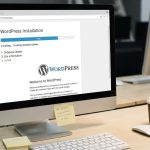
Sobald die Dateien vorhanden und die Datenbankkonfiguration korrekt ist, ist es Zeit, den WordPress-Webinstaller auszuführen. Ein häufiger Fehler an dieser Stelle sind falsche Dateiberechtigungen, die verhindern, dass WordPress die notwendigen Dateien schreibt oder neue Ordner erstellt. Wenn die Berechtigungen nicht korrekt sind, kann die Installation fehlschlagen oder deine Website anfällig sein. Dieser Schritt führt dich durch die grafische Oberfläche von WordPress, um die Konfiguration abzuschließen.
- Öffne deinen Webbrowser und gib die Adresse deiner Domain ein (z.B. deineDomain.com).
- Verás la página de bienvenida de WordPress. Selecciona tu idioma y haz clic en “Continuar”.
- Auf dem nächsten Bildschirm gibst du die folgenden Informationen ein:
- Titel der Website: Der Name deiner Website (z.B. Biblioweb).
- Benutzername: Dein Benutzername für den Zugriff auf das WordPress-Administrationspanel. No uses “admin” aus Sicherheitsgründen.
- Passwort: Ein starkes Passwort für deinen Administrator-Benutzer. WordPress wird dir eines vorschlagen.
- Deine E-Mail-Adresse: Eine gültige E-Mail-Adresse für Wiederherstellungen und Benachrichtigungen.
- Sichtbarkeit in Suchmaschinen: Marca la casilla “Disuade a los motores de búsqueda de indexar este sitio” nur wenn deine Website noch nicht öffentlich sein soll. Du kannst es später deaktivieren.
- Haz clic en “Installieren WordPress”.
Hinweis: Dateiberechtigungen sollten im Allgemeinen 644 für Dateien und 755 für Verzeichnisse sein. Wenn die Installation fehlschlägt oder du danach Probleme beim Hochladen von Medien hast, überprüfe die Berechtigungen deiner Dateien und Ordner im Hosting. Dies kann über den Dateimanager deines cPanels oder per FTP erfolgen.
Cómo verificar que ha funcionado: Si la instalación es exitosa, WordPress te mostrará un mensaje de confirmación y un botón para “Acceder”. Haz clic en él y serás dirigido a la página de inicio de sesión de tu nuevo sitio WordPress. ¡Felicidades, la parte más crítica ha terminado!
Schritt 6: Installation abschließen und auf dein Panel zugreifen
Nach dem Ausführen des Installers ist der WordPress-Installationsprozess praktisch abgeschlossen. Jetzt musst du dich nur noch in deinem neuen Administrationspanel anmelden, um deine Website zu erkunden und zu konfigurieren. Dies ist das Tor zu allen WordPress-Funktionen.
- Una vez que la instalación ha sido exitosa (Paso 5), verás un mensaje de “¡Listo!” y un botón para “Acceder”.
- Haz clic en “Acceder” o navega directamente a
tudominio.com/wp-admin. - Gib den Benutzernamen und das Passwort ein, die du in Schritt 5 erstellt hast.
- Haz clic en “Acceder”.
Tipp: Speichere die URL deines Administrationspanels (
tudominio.com/wp-admin) und deine Zugangsdaten in einem sicheren Passwortmanager. Du wirst sie oft benötigen.
So überprüfst du, ob es funktioniert hat: Wenn du dich erfolgreich anmeldest, siehst du das WordPress-Administrations-Dashboard. Willkommen auf deiner neuen Website! Von hier aus kannst du beginnen, Themes zu konfigurieren, Plugins und Inhalte hinzufügen.
Schritt 7: Erste Schritte nach der Installation und Überprüfung
Die Basisinstallation ist bereits abgeschlossen, aber es gibt einige Dinge, die du sofort danach tun solltest, um die Gesundheit und Sicherheit deiner Website zu gewährleisten. Vergiss diese ersten Schritte nicht. Eine korrekte Grundkonfiguration ist entscheidend für die Zukunft deiner Website.
- Aktualisiere WordPress, Themes und Plugins: Halte immer alles auf dem neuesten Stand für Sicherheit und Leistung.
- Entferne den Standardinhalt: Borra la publicación “¡Hola Welt!” y la página “Página de ejemplo”.
- Konfiguriere die Permalinks: Ve a “Ajustes > Enlaces permanentes” y elige “Nombre de la entrada” para una estructura de URL amigable para SEO.
- Installiere ein Theme: Elige un tema que se adapte a tu marca y necesidades. Ve a “Apariencia > Temas”.
- Installiere Plugins wesentlich: Erwäge Plugins für SEO (Yoast SEO oder Rank Math), Sicherheit (Wordfence oder Sucuri), Backups und Kontaktformulare.
- Konfiguriere die Sichtbarkeit in Suchmaschinen: Si marcaste la casilla en el Paso 5, ve a “Ajustes > Lesen” y desmárcala para que Google deine Website indexieren kann.
Tipp: Sobald deine Website läuft, ist es wichtig, die Sicherheit zu berücksichtigen. Installiere ein Sicherheits-Plugin und richte automatische Backups ein. Vorbeugung ist der Schlüssel.
So überprüfst du, ob es funktioniert hat: Navigiere als normaler Besucher durch deine Website (z.B. deineDomain.com). Überprüfe, ob alles korrekt aussieht, die Seiten gut laden und keine sichtbaren Fehler vorhanden sind. Melde dich erneut in deinem Administrationspanel an, um sicherzustellen, dass du problemlos arbeiten kannst.
Häufige Probleme und Lösungen
Auch wenn du dieser Anleitung folgst, können kleine Unannehmlichkeiten auftreten. Hier sind einige der häufigsten Probleme beim installieren WordPress und wie man sie löst:
- Síntoma: “Error al establecer una conexión con la base de datos”
- Lösung: Überprüfe die Datei
wp-config.php. Stelle sicher, dass der Datenbankname, der Benutzername, das Passwort und der Datenbank-Host genau die sind, die du erstellt hast. Ein einziger falsch geschriebener Buchstabe kann diesen Fehler verursachen. Bestätige, dass der Benutzer alle Privilegien für die Datenbank besitzt.
- Lösung: Überprüfe die Datei
- Symptom: Weißer Bildschirm oder Fehler 500 beim Zugriff auf deine Website.
- Lösung: Dies deutet oft auf einen PHP-Fehler oder Probleme mit Dateiberechtigungen hin. Überprüfe die Fehlerprotokolle deines Servers (zugänglich über cPanel). Stelle sicher, dass deine Dateiberechtigungen 644 und die Ordnerberechtigungen 755 sind. Stelle außerdem sicher, dass deine PHP-Version mit der von dir installierten WordPress-Version kompatibel ist.
- Síntoma: “No se pudo escribir el archivo en el disco” al subir imágenes o instalar Plugins.
- Lösung: Dies ist ein Berechtigungsproblem. Stelle sicher, dass der Ordner
wp-content/uploadshat die Berechtigungen 755 (oder sogar temporär 777 zum Testen, obwohl dies für die Produktion nicht empfohlen wird) und dass der Dateibesitzer der Benutzer deines Webservers ist.
- Lösung: Dies ist ein Berechtigungsproblem. Stelle sicher, dass der Ordner
- Symptom: Startseite defekt nach Änderung der Permalinks.
- Lösung: Dies ist normalerweise ein Problem mit der Datei
.htaccess. Greife über FTP oder den Dateimanager auf deinen Server zu, suche die Datei.htaccessen el directorio raíz de WordPress y bórralo (o renómbralo). Luego, vuelve a “Ajustes > Enlaces permanentes” en tu panel de WordPress y guarda los cambios para que WordPress genere un nuevo.htaccess.
- Lösung: Dies ist normalerweise ein Problem mit der Datei
- Síntoma: “Se ha producido un error crítico en esta web”
- Lösung: Dieser generische Fehler tritt normalerweise bei WordPress 5.2+ auf. Überprüfe deine E-Mails (die du für die Installation verwendet hast), da WordPress oft einen Wiederherstellungslink mit weiteren Details zum Fehler und dem verursachenden Plugin/Theme sendet. Andernfalls überprüfe die Fehlerprotokolle deines Hostings.
Häufig gestellte Fragen
Ist es besser, WordPress manuell zu installieren oder einen automatischen Installer (wie Softaculous) zu verwenden?
Während automatische Installer für Anfänger schneller und einfacher sind, gibt dir die manuelle Installation die volle Kontrolle über jeden Schritt und hilft dir, die Struktur deiner Website besser zu verstehen. Um kritische Fehler zu vermeiden und gründlich zu lernen, ist die manuelle Installation vorzuziehen. Außerdem weißt du, wenn etwas schiefgeht, wo du suchen musst.
Welche PHP-Version sollte ich für meine WordPress-Installation verwenden?
Es wird immer empfohlen, die neueste und stabilste PHP-Version zu verwenden, die mit WordPress kompatibel ist. Derzeit empfiehlt WordPress PHP 7.4 oder höher, wobei PHP 8.x ideal für optimale Leistung und höhere Sicherheit ist. Du kannst die PHP-Version über das Kontrollpanel deines Hostings ändern.
Kann ich die Domain meiner WordPress-Website nach der Installation ändern?
Ja, es ist möglich, die Domain zu ändern, aber es ist kein so einfacher Prozess wie das Ändern einer URL. Es erfordert die Aktualisierung der WordPress-Datenbank und manchmal einiger Konfigurationsdateien. Wenn du dies tun musst, suche nach einer spezifischen Anleitung zum Migrieren oder Ändern der WordPress-Domain, um Probleme mit defekten Links und SEO zu vermeiden.
Was mache ich, wenn meine WordPress-Website nach der Installation nicht lädt oder weiß angezeigt wird?
Dies ist ein häufiges Problem. Überprüfe zuerst die Serveranforderungen (PHP, MySQL) und die Dateiberechtigungen. Überprüfe dann die Datei wp-config.php um sicherzustellen, dass die Datenbank-Zugangsdaten korrekt sind. Überprüfe schließlich die Fehlerprotokolle deines Hostings, um spezifischere Hinweise auf die Ursache des Problems zu erhalten.
Fazit und nächste Schritte
Herzlichen Glückwunsch! Du hast die WordPress-Installation erfolgreich abgeschlossen und, was noch wichtiger ist, gelernt, Anfängerfehler zu vermeiden, die dein Webprojekt ruinieren können. Die WordPress-Installation ist nur der Anfang deiner spannenden Reise in die Welt digital. Mit deiner fertigen Website kannst du dich nun auf das konzentrieren, was wirklich zählt: 21. erstellen unglaubliche Inhalte, mit deinem Publikum interagieren und deine Online-Präsenz ausbauen.
Bereit für den nächsten Schritt? Wir laden dich ein, unsere fortgeschrittenen Anleitungen zu wie man WordPress für SEO optimiert oder entdecken die essenziellen Plugins für WordPress die dein Leben einfacher und deine Website leistungsfähiger machen. Das Biblioweb-Team ist hier, um dich in jeder Phase deines digitalen Abenteuers zu begleiten!
Häufig gestellte Fragen
Was ist WordPress?
Lerne WordPress Schritt für Schritt mit einem klaren, praktischen und sofort anwendbaren Leitfaden.
Warum ist WordPress wichtig?
Es hilft dir, bessere Ergebnisse zu erzielen und fundierte Entscheidungen zu treffen bezüglich ⚠️ Anfängerfehler! Die 5 Fehler bei der WordPress-Installation, die deine Website zerstören (und wie man sie vermeidet).
Wie fängt man mit WordPress an?
Befolgen Sie die in diesem Artikel beschriebenen Schritte und wenden Sie die Empfehlungen entsprechend Ihrem Fall an.