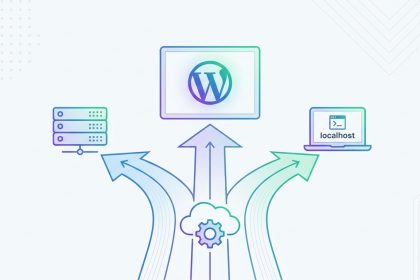
Crear un blog con WordPress sigue siendo, en 2026, la forma más sólida de construir una presencia propia en internet: escribes en un espacio que te pertenece, posicionas en Google a medio plazo y, si el proyecto crece, puedes monetizarlo sin pedir permiso a ninguna plataforma. La parte técnica, que es lo que más asusta al principio, se resuelve en una tarde; lo que de verdad marca la diferencia es hacerlo en el orden correcto y sin saltarse los cimientos. En esta guía recorremos el proceso completo y real: elegir el nicho y el nombre, contratar dominio y hosting, instalar WordPress, configurar los ajustes que casi todo el mundo olvida, elegir tema, instalar los plugins justos, escribir las primeras entradas con criterio SEO y dejar el blog listo para crecer. Ningún paso requiere saber programar. Al terminar tendrás un blog publicado y una hoja de ruta clara para los primeros meses.
Paso 1: define el nicho y el nombre antes de tocar nada técnico
El error más caro no es técnico: es empezar un blog “de todo un poco”. Los blogs que crecen tratan un tema concreto para un público concreto, porque Google premia la especialización y los lectores vuelven cuando saben qué esperar.
Antes de comprar nada, responde por escrito a tres preguntas:
- ¿Sobre qué puedo escribir 50 artículos? Si no te salen 50 títulos posibles en una lluvia de ideas, el nicho es demasiado estrecho o no te interesa lo suficiente.
- ¿Quién lo va a leer? No es lo mismo escribir de cocina para estudiantes que para intolerantes al gluten. El público define el tono y las palabras clave.
- ¿Hay demanda? Busca en Google los temas que tienes en mente. Si existen blogs y vídeos sobre ello, hay interés; la competencia es señal de mercado, no un problema.
Con el nicho claro, elige el nombre. Corto, fácil de escribir al dictado, sin guiones ni números, y a poder ser con recorrido (evita atarte a una moda pasajera). Comprueba en el momento que el dominio .com o .es está libre.
Paso 2: contrata dominio y hosting
Un blog con WordPress autoalojado necesita dos cosas: un dominio (la dirección, unos 10-20 € al año) y un hosting (el servidor donde vive la web, entre 50 y 120 € al año en un plan compartido decente). Muchos proveedores regalan el dominio el primer año al contratar el alojamiento.
Para un blog que empieza no necesitas nada exótico, pero sí unos mínimos: instalador de WordPress en un clic, certificado SSL gratuito (el candado del navegador, imprescindible), copias de seguridad automáticas diarias, PHP actualizado y soporte en tu idioma. Si dudas entre tipos de alojamiento, en esta guía sobre quale hosting ti serve per WordPress explicamos qué mirar exactamente según el tamaño del proyecto.
Un consejo de veterano: no contrates tres años de golpe por el descuento. Empieza con un año; si el proveedor no cumple, cambiar de hosting es posible pero es un trabajo que preferirás no hacer.
Paso 3: instala WordPress
Hoy casi todos los hostings instalan WordPress desde su panel en menos de cinco minutos: eliges dominio, defines usuario y contraseña del administrador y pulsas instalar. Dos precauciones en ese formulario:
- No uses “admin” como nombre de usuario. Es el primero que prueban los ataques automatizados.
- Usa una contraseña larga y única. Si necesitas una, genera una robusta con nuestro generatore di password sicure gratuito.
Si prefieres entender el proceso a fondo o instalar de forma manual (descargar el software de es.wordpress.org, crear la base de datos, subir archivos), tienes el procedimiento completo en nuestra guida definitiva per installare WordPress, y también un repaso de los errores comunes al instalar WordPress para esquivarlos antes de cometerlos.
Al terminar, entra en tudominio.com/wp-admin con tus credenciales. Ese panel será tu casa a partir de ahora.
Paso 4: los 6 ajustes que debes tocar antes de escribir
Una instalación recién hecha necesita un repaso de cinco minutos que mucha gente se salta y luego lamenta:
- Enlaces permanentes: en Ajustes → Enlaces permanentes, marca “Nombre de la entrada”. Así tus URLs serán
tudominio.com/mi-articuloen lugar detudominio.com/?p=123. Hazlo antes de publicar nada; cambiarlo después obliga a redirigir. - Título y descripción del sitio: en Ajustes → Generales. Aparecen en Google y en la pestaña del navegador.
- Zona horaria e idioma: en el mismo panel, para que las entradas programadas salgan cuando toca.
- Comentarios: en Ajustes → Comentarios, activa la moderación previa. Te ahorrarás el spam publicado.
- Borra el contenido de ejemplo: la entrada “¡Hola, mundo!”, la página de muestra y los plugins preinstalados que no vayas a usar.
- Visibilidad en buscadores: en Ajustes → Lectura, comprueba que NO está marcada la casilla que disuade a los motores de búsqueda. Es un clásico: blogs invisibles durante meses por esa casilla.
Paso 5: elige el tema (diseño) sin perder una semana
El tema controla el aspecto del blog. En Apariencia → Temas puedes instalar gratis miles de opciones del repositorio oficial. Para empezar, busca un tema que cumpla cuatro condiciones: que sea ligero (carga rápida), que se vea bien en móvil, que se actualice con frecuencia y que tenga buenas valoraciones. Temas como GeneratePress, Astra, Blocksy o Kadence son apuestas seguras para blogs; los temas por defecto de WordPress (Twenty Twenty-Five y anteriores) también son un punto de partida digno.
Dos consejos para no caer en la trampa habitual:
- No busques el tema perfecto antes de escribir. Con 0 artículos, cualquier diseño da igual: el contenido es lo que trae lectores. Elige uno decente y vuelve al diseño dentro de tres meses.
- Personaliza solo lo básico: logo, colores, menú y página de inicio. El resto puede esperar. Si quieres criterios más finos para decidir, aquí explicamos cómo elegir el tema perfecto para tu web en WordPress.
Paso 6: instala solo los plugins imprescindibles
Los plugins añaden funciones, pero cada uno suma peso y mantenimiento. Para un blog nuevo bastan cinco o seis:
| Funzione | Opciones recomendadas | Para qué |
|---|---|---|
| SEO | Yoast SEO o Rank Math | Títulos, descripciones, sitemap |
| Copias de seguridad | UpdraftPlus | Restaurar el blog si algo se rompe |
| Seguridad | Wordfence | Cortafuegos y escaneo de malware |
| Caché / velocidad | LiteSpeed Cache o WP Rocket | Che il blog si carichi velocemente |
| Modulo di contatto | WPForms Lite o Fluent Forms | Che i lettori possano scriverti |
| Antispam | Antispam Bee | Bloccare lo spam dei commenti |
Il plugin SEO merita dieci minuti di configurazione iniziale: un assistente ti guiderà a definire se il sito è personale o aziendale, a generare la sitemap e a connetterti con Google. Abbiamo una guida specifica per instalar y configurar Yoast SEO en WordPress paso a paso.
Passo 7: crea le pagine di base e scrivi i tuoi primi post
Prima del primo post, crea quattro pagine statiche di cui ogni blog serio ha bisogno: Chi sono (chi scrive e perché dovrebbero leggerti), Contatti (con il modulo), Política de privacidad y Aviso legal (obbligatorie in Italia se raccogli qualsiasi dato, incluso il modulo di contatto).
Come scrivere un post che funzioni
In Post → Aggiungi nuovo si apre l'editor a blocchi: scrivi paragrafi, aggiungi titoli, immagini ed elenchi come blocchi impilati. La meccanica si impara in dieci minuti. L'importante è il metodo:
- Parti da una ricerca reale. Cada entrada debe responder a algo que tu público busca en Google (“cómo germinar aguacate”, “mejores mochilas de senderismo”). Escribe el artículo que a ti te habría gustado encontrar.
- Struttura con sottotitoli (H2 e H3): nessuno legge un muro di testo. Elenchi e grassetti aiutano a scansionare.
- Lunghezza sufficiente: come riferimento, tra 800 e 2.000 parole a seconda dell'argomento. Più che il numero, è importante coprire completamente la domanda; puoi controllare la lunghezza con il nostro contatore di parole e caratteri.
- Compila il SEO di base: titolo accattivante con la parola chiave, descrizione che inviti al clic e un'immagine in evidenza.
- Collega i tuoi articoli: ogni nuovo post dovrebbe collegarsi a due o tre vecchi post correlati. È una delle cose più efficaci che puoi fare per il tuo SEO e non costa nulla.
Comprimi le immagini prima di caricarle: una foto da cellulare di 4 MB può rovinare la velocità della pagina. Convertile in WebP con il nostro conversor de imágenes a WebP gratuito e caricale già ottimizzate.
Passo 8: collega il blog a Google e misura dal primo giorno
Pubblicare senza misurare è camminare alla cieca. Lo stesso giorno del lancio, dedica mezz'ora a questo:
- Google Search Console: registra il tuo dominio e invia la sitemap generata dal tuo plugin SEO (normalmente in
tudominio.com/sitemap_index.xml). Così Google indicizzerà i tuoi post prima e potrai vedere con quali ricerche ti trovano. - Google Analytics 4: per sapere quante visite hai, da dove vengono e cosa leggono. Il processo completo è nella nostra guida per collegare Google Analytics 4 a WordPress.
Non ossessionarti con i numeri le prime settimane: un nuovo blog impiega tra i 3 e i 6 mesi per iniziare a ricevere traffico organico stabile. È normale e succede a tutti.
Passo 9: routine di pubblicazione e manutenzione
Un blog è una maratona. Questa routine minima sostiene il progetto:
- Pubblica con costanza: meglio un buon articolo ogni settimana per un anno che dieci il primo mese e poi silenzio. La regolarità conta più del volume.
- Aggiorna WordPress, tema e plugin una volta a settimana o ogni quindici giorni. Gli aggiornamenti tappano i buchi di sicurezza.
- Verifica il backup una volta al mese: verifica che UpdraftPlus stia salvando i file dove deve (idealmente su Drive, Dropbox o un'altra destinazione esterna).
- Controlla Search Console mensilmente: quali ricerche ti portano clic e quali articoli quasi si posizionano (posizioni 8-20). Aggiornare e ampliare questi articoli è la via più rapida per crescere.
Domande frequenti
Quanto costa creare un blog con WordPress?
Tra 60 e 140 € all'anno: il dominio (10-20 €) più un hosting condiviso (50-120 €). Il software WordPress, il tema e tutti i plugin menzionati in questa guida hanno versioni gratuite sufficienti per iniziare. Potrai investire più avanti in un tema premium o strumenti SEO, ma non è necessario il primo giorno.
Quanto tempo ci vuole per creare un blog con WordPress?
La parte tecnica (dominio, hosting, installazione, impostazioni, tema e plugin) si fa in un pomeriggio, tra le 3 e le 5 ore se è la tua prima volta. Ciò che richiede tempo è il contenuto: riserva qualche ora settimanale per scrivere regolarmente, perché un blog vuoto non si posiziona.
Posso creare un blog gratis con WordPress?
Sì, su WordPress.com con sottodominio (ilmioblog.wordpress.com), ma con pubblicità di terzi, senza plugin e con un margine di crescita molto limitato. Per un progetto serio, i 60-140 € annuali dell'auto-hosting sono uno dei migliori investimenti possibili: tutto ciò che è descritto in questa guida puoi farlo senza restrizioni.
Quando inizierò a ricevere visite?
Con pubblicazione costante e articoli che rispondono a ricerche reali, la maggior parte dei nuovi blog nota un traffico organico crescente tra il terzo e il sesto mese. Puoi accelerare l'arrivo dei primi lettori condividendo sui social media e nelle comunità della tua nicchia, ma il motore a medio termine è Google.
Conclusión
Creare un blog con WordPress è un processo perfettamente gestibile senza conoscenze tecniche: nicchia e nome, dominio e hosting, installazione, sei impostazioni di base, un tema leggero, cinque plugin, pagine legali e i primi post orientati a ricerche reali. La tecnologia si padroneggia in un pomeriggio; il successo è deciso dalla costanza e dall'utilità di ciò che scrivi. Inizia in modo semplice, pubblica ogni settimana, misura con Search Console e migliora strada facendo: entro sei mesi avrai qualcosa che la stragrande maggioranza non ottiene mai, un blog vivo, tuo e con lettori che arrivano da soli da Google.