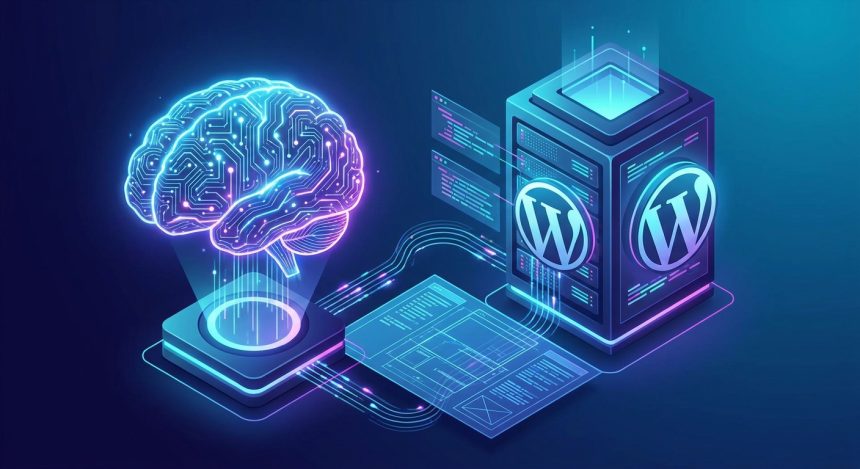
Imaginez-vous pouvoir installer WordPress et avoir votre site web prêt en une fraction du temps habituel, tout cela grâce à l' intelligence artificielle ? Ce qui semblait autrefois une tâche complexe et fastidieuse se transforme maintenant en un processus agile et étonnamment simple. Chez Biblioweb, nous vous montrerons l'avenir de la création web, où l'IA devient transforme votre alliée pour monter votre site en un temps record, sans sacrifier la qualité ni la fonctionnalité. Préparez-vous à découvrir comment la technologie avancée démocratise le design et développement web, le rendant accessible à tous, en particulier pour les jeunes entrepreneurs et les passionnés du numérique comme vous.
Avant de commencer : Préparez votre environnement pour la révolution de l'IA
Avant de nous plonger dans la fascinante installation de WordPress avec l'assistance de l'IA, il est crucial que vous ayez certains éléments prêts. Ces prérequis vous assureront un chemin fluide et efficace vers votre nouvelle page web. Ne vous inquiétez pas, ils sont étapes simples qui vous prépareront au succès.
- Domaine et Hébergement : Vous aurez besoin d'un nom de domaine enregistré (par exemple, votresiteweb.com) et un service d'hébergement web. Assurez-vous que votre fournisseur d'hébergement est compatible avec WordPress et, idéalement, offre outils d'installation en un clic ou, mieux encore, des intégrations avec l'IA. De nombreux fournisseurs modernes adoptent déjà ces technologies.
- Accès au Panneau de Contrôle : Ayez à portée de main les identifiants d'accès à votre panneau de contrôle d'hébergement (cPanel, Plesk, ou le panneau personnalisé de votre fournisseur). C'est à partir de là que vous gérerez votre domaine et l'installation.
- Idée Claire de votre Projet : Bien que l'IA vous aide beaucoup, avoir une vision générale de ce que vous voulez réaliser avec votre page web (blog, boutique en ligne, portfolio) facilitera les décisions initiales et la personnalisation.
- Connexion Internet Stable : Cela semble évident, mais une bonne connexion est vitale pour télécharger des fichiers et travailler sans interruption.
Temps estimé et niveau de difficulté
Grâce à l'intégration de l' intelligence artificielle dans les processus d'installation et de configuration initiale, le temps estimé pour avoir une version basique et fonctionnelle de votre site web avec WordPress peut être de seulement 30 à 60 minutes. Le niveau de difficulté est Faible à Modéré, surtout si vous suivez ce guide étape par étape. L'IA simplifie une grande partie du travail technique, vous permettant de vous concentrer sur la créativité.
Étape 1 : Choisissez votre hébergement intelligent et connectez votre domaine
Le premier pilier de votre projet web est un bon hébergement. Aujourd'hui, de nombreux fournisseurs proposent des plans optimisés pour WordPress qui incluent des fonctionnalités basées sur l'IA pour améliorer les performances et la sécurité. Il est fondamental d'en sélectionner un qui soit non seulement robuste, mais qui facilite également l'intégration avec outils d'IA pour la gestion de votre site.
Une fois que vous avez choisi votre hébergeur (nous vous recommandons de rechercher des options comme SiteGround, Hostinger ou Kinsta, qui intègrent souvent des innovations), l'étape suivante consiste à connecter votre domaine. Si vous avez acheté le domaine et l'hébergement auprès du même fournisseur, ce processus est généralement automatique. S'ils proviennent de fournisseurs différents, vous devrez pointer les DNS de votre domaine vers les serveurs de votre hébergeur. C'est une étape technique, mais cruciale.
- 72. Recherchez des fournisseurs : Recherchez des avis et des fonctionnalités qui mentionnent l'optimisation pour WordPress et outils d'IA.
- Souscrivez au plan adapté : Choisissez un plan qui correspond à vos besoins en trafic et en stockage.
- Connectez votre domaine : Suivez les instructions de votre fournisseur pour pointer correctement les DNS. Si vous avez des doutes, leur support technique est votre meilleur allié.
Conseil : Certains hébergeurs proposent des assistants IA qui vous aident à choisir le plan parfait ou à configurer les DNS automatiquement. Profitez de ces outils !
Comment vérifier que cela a fonctionné : Accédez à votre panneau de contrôle d'hébergement et vérifiez que votre domaine apparaît associé et actif. Vous pouvez essayer de visiter votre domaine dans le navigateur ; il est possible que vous voyiez une page de bienvenue de l'hébergeur ou une erreur, ce qui est normal avant de installer WordPress.
Étape 2 : Configuration initiale assistée par IA sur votre hébergement
De nombreux fournisseurs d'hébergement modernes intègrent des assistants IA directement dans leurs panneaux de contrôle. Ces outils sont conçus pour vous guider à travers la configuration initiale de votre compte, optimisant automatiquement certains réglages pour les performances de WordPress. Cette étape est un véritable gain de temps et minimise la possibilité d'erreurs techniques.
Pendant ce processus, l'assistant IA pourrait vous interroger sur le type de site web que vous souhaitez créer (blog, e-commerce, portfolio), votre public cible ou même suggérer la région du serveur pour une majorité vitesse. Répondez avec la plus grande précision possible, car ces informations seront utilisées pour préconfigurer votre environnement de manière optimale.
- Connectez-vous : Accédez à votre panneau de contrôle d'hébergement.
- Recherchez l'assistant IA : Il peut s'appeler « Setup Wizard », « AI Assistant » ou similaire.
- Répondez aux questions : Fournissez les informations sur votre projet web.
- Confirmez les configurations : Examinez les suggestions de l'IA et acceptez les réglages par défaut ou personnalisez-les si vous avez des connaissances avancées.
Attention : Tous les hébergeurs n'ont pas un assistant IA aussi avancé. Si le vôtre n'en a pas, ne vous inquiétez pas, l'étape suivante est l'installation manuelle (mais simple) de WordPress.
Comment vérifier que cela a fonctionné : Après avoir terminé l'assistant, vous devriez voir un résumé des configurations appliquées. Certains hébergeurs vous informeront par e-mail de la finalisation de la configuration initiale.
Étape 3 : Installer WordPress automatisé en un clic (ou Assistant IA)
Nous arrivons au cœur du sujet ! La manière la plus simple et la plus rapide de installer WordPress aujourd'hui est via un installateur automatique que de nombreux hébergeurs proposent. Des outils comme Softaculous ou Fantastico De Luxe permettent d'installer WordPress en quelques minutes. De plus, certains hébergeurs intègrent des assistants IA qui non seulement installent, mais configurent également WordPress avec un thème de base et plugins essentiels, en se basant sur vos réponses de l'étape précédente.
Busca la opción “Instalar WordPress” o “AutoInstaller” en tu panel de control. El proceso generalmente implica seleccionar el dominio donde quieres instalarlo, créer un usuario y contraseña para el administrador de WordPress, y hacer clic en “Instalar”. Si tu hosting ofrece un asistente de IA, este podría incluso sugerirte un nombre para tu sitio, una descripción y un tema inicial, acelerando aún más el proceso.
- Localisez l'installateur : Recherchez « WordPress Installer », « Softaculous » ou « AutoInstaller » dans votre cPanel/panneau d'hébergement.
- Sélectionnez votre domaine : Choisissez où vous souhaitez installer WordPress.
- Définissez les identifiants : Créez un nom d'utilisateur et un mot de passe sécurisés pour l'administrateur WordPress.
- Cliquez sur installer : Laissez la magie opérer !
Conseil : Gardez vos identifiants de connexion WordPress en lieu sûr. Vous en aurez besoin pour accéder à votre tableau de bord WordPress (le « backend »).
Comment vérifier que cela a fonctionné : Une fois l'installation terminée, vous devriez pouvoir accéder à tudominio.com/wp-admin avec les identifiants que vous avez créés. Si vous voyez l'écran de connexion WordPress, félicitations, vous avez réussi !
Étape 4 : Personnalisation Rapide avec des Assistants IA pour les Thèmes et les Plugins
Maintenant que WordPress est installé, il est temps de donner vie à votre site. C'est là que l'IA peut vraiment briller, en vous aidant à choisir le thème parfait et les plugins essentiels pour votre projet. De nombreux thèmes modernes et constructeurs de pages (comme Elementor ou Divi) commencent à intégrer des fonctionnalités d'IA qui suggèrent des designs, des combinaisons de couleurs et même génèrent des sections de contenu.
Explorez la galerie de thèmes WordPress (Apparence > Thèmes > Ajouter nouveau) ou envisagez des thèmes premium qui incluent des assistants de configuration avec l'IA. Pour les plugins, pensez aux fonctionnalités clés dont vous avez besoin (SEO, sécurité, formulaires de contact, e-commerce) et recherchez des options offrant des configurations rapides ou des analyses basées sur l'IA pour optimiser leurs performances.
- Choisissez un thème : Utilisez le moteur de recherche de thèmes WordPress ou explorez des marketplaces comme ThemeForest. Recherchez des thèmes avec des démos d'IA ou des constructeurs visuels.
- Installez et activez : Suivez les instructions pour votre thème.
- Sélectionnez plugins essentiels : Pensez à Yoast SEO, WP Super Cache, Wordfence Security, Contact Form 7. Recherchez s'il existe des alternatives avec l'IA qui automatisent les tâches.
- Configurez avec l'IA : Certains thèmes et plugins ont des assistants de configuration qui vous guident étape par étape.
Attention : N'installez pas trop de plugins, car ils peuvent ralentir votre site. Choisissez uniquement ceux dont vous avez réellement besoin.
Comment vérifier que cela a fonctionné : Visitez votre site web (tudominio.com) et vérifiez que le thème a été correctement appliqué. Accédez à « Plugins » dans votre tableau de bord WordPress et vérifiez que les plugins souhaités sont installés et activés.
Étape 5 : Optimisation SEO Basique avec des Outils Intelligents
Avoir un site web n'est que la moitié de la bataille ; l'autre moitié est Yoast SEO ou Rank Math intègrent déjà des analyses de contenu basées sur l'IA qui vous suggèrent des améliorations pour vos titres, méta-descriptions et la densité des mots-clés.
En plus des plugins, il existe des outils d'IA externes qui peuvent vous aider à rechercher des mots-clés, à analyser votre concurrence ou même à suggérer des sujets pour vos prochaines publications. Prenez le temps de configurer votre plugin SEO et de suivre ses recommandations. C'est une étape fondamentale pour que votre nouvelle page web gagne en visibilité dans les moteurs de recherche.
- Installez et activez un plugin SEO : Nous recommandons Yoast SEO ou Rank Math.
- Configuration initiale : Utilisez l'assistant de configuration du plugin pour définir les paramètres de base de votre site.
- Optimisez vos pages clés : Appliquez les suggestions du plugin à votre page d'accueil, page de contact et autres pages importantes.
- Recherchez des mots-clés avec l'IA : Utilisez des outils comme SEMrush ou Ahrefs (qui ont des fonctions d'IA) pour trouver des opportunités.
Conseil : L'IA ne remplace pas la stratégie SEO humaine, mais elle la renforce. Utilisez-la comme un outil pour améliorer et accélérer votre travail.
Comment vérifier que cela a fonctionné : Dans l'éditeur WordPress, lorsque vous créer ou modifier une page/un article, vous devriez voir la boîte de votre plugin SEO avec des suggestions et des analyses de lisibilité et de SEO. Si les indicateurs sont au vert, vous êtes sur la bonne voie.
Étape 6 : Contenu Généré par l'IA et Premières Publications
Créer un contenu de qualité de manière cohérente peut être un défi, mais l'IA est arrivée pour changer les règles du jeu. Des outils comme ChatGPT, Jasper AI ou Copy.ai peuvent vous aider à générer des idées, des plans et même des brouillons complets pour vos articles de blog, descriptions de produits ou pages de service. C'est particulièrement utile pour lancer votre site avec un contenu pertinent dès le premier jour.
Bien que l'IA soit incroyablement puissante, rappelez-vous que la touche humaine est irremplaçable. Utilisez l'IA comme un brouillon ou un générateur d'idées, mais toujours révisez, modifiez et ajoutez votre voix unique au contenu. L'authenticité et la qualité sont essentielles pour vous connecter avec votre public. Publiez au moins 2-3 articles initiaux pour que votre site ne paraisse pas vide.
- Choisissez un outil d'IA pour le contenu : Expérimentez avec plusieurs pour voir laquelle s'adapte le mieux à votre style.
- Générez des idées et des plans : Demandez à l'IA de vous proposer des sujets ou des structures pour vos publications.
- Créez des brouillons de contenu : Utilisez l'IA pour générer le corps principal de vos textes.
- Révisez et humanisez : Modifiez le contenu, ajoutez des exemples, des anecdotes et optimisez pour le SEO.
- Publiez : Publiez vos premiers articles sur le blog WordPress.
Conseil : L'IA est excellente pour vaincre le « blocage de l'écrivain » et générer des idées. Utilisez-la pour démarrer le processus, pas pour le finaliser.
Comment vérifier que cela a fonctionné : Visitez la section « Articles » ou « Pages » de votre tableau de bord WordPress et vérifiez que vos nouvelles publications y sont. Ensuite, visitez votre site web pour les voir en direct.
Étape 7 : Sécurité et Maintenance Intelligente avec l'IA
La sécurité de votre site web est primordiale. Heureusement, l'IA fait également des progrès significatifs dans ce domaine, offrant solutions proactives pour protéger votre WordPress. Les plugins de sécurité avancés utilisent l'IA pour détecter les schémas d'attaques, identifier les logiciels malveillants et bloquer les menaces en temps réel, bien avant qu'elles ne puissent causer de dommages.
Outre la sécurité, une maintenance régulière est essentielle. L'IA peut automatiser des tâches comme le nettoyage des bases de données, l'optimisation des images ou la planification des sauvegardes. Configurer ces outils dès le début vous évitera bien des maux de tête à l'avenir et garantira que votre site fonctionne toujours parfaitement. Investir dans la sécurité et la maintenance assistées par l'IA, c'est investir dans la longévité de votre projet web.
- Installez un plugin de sécurité avec IA : Wordfence Security ou Sucuri Security sont de bonnes options.
- Configurez les règles de sécurité : Permettez au plugin de scanner votre site et de configurer un pare-feu.
- Programmez des sauvegardes : Utilisez des plugins comme UpdraftPlus ou les outils de votre hébergeur pour automatiser les sauvegardes.
- Optimisez les performances : Des plugins comme WP Rocket ou LiteSpeed Cache (si votre hébergeur le supporte) utilisent l'IA pour améliorer la vitesse.
Avertissement : N'ignorez pas les alertes de sécurité. Agissez rapidement face à toute vulnérabilité détectée par votre plugin d'IA.
Cómo verificar que ha funcionado: Revisa el panel de tu plugin de seguridad. Debería mostrar un estado de “Seguro” o “Protegido” y realizar escaneos periódicos. Comprueba también que las copias de seguridad se están generando según lo programado.
Étape 8 : Lancement et Surveillance avec l'IA pour une Croissance Constante
Une fois votre site configuré, avec un contenu initial et optimisé pour le SEO et la sécurité, il est temps de le lancer sur le monde! Mais le travail ne s'arrête pas là. L'IA peut être votre meilleure alliée pour surveiller les performances de votre site, analyser le comportement des utilisateurs et obtenir des informations précieuses pour une croissance continue. Des outils comme Google Analytics (avec ses capacités d'IA) ou des plugins d'analyse avancés vous donneront une vision approfondie.
Configurez vos outils d'analyse pour qu'ils vous fournissent des rapports périodiques. Observez quel contenu fonctionne le mieux, d'où vient votre trafic et comment vous pouvez améliorer l'expérience utilisateur. L'IA peut même vous suggérer des changements de conception ou de stratégie de contenu basés sur ces données. Cette approche basée sur les données est essentielle pour l'évolution de votre Biblioweb.
- Vérifiez tout : Assurez-vous que tous les liens fonctionnent, que les images se chargent et que le contenu s'affiche correctement sur différents appareils.
- Desactiva el modo “En construcción”: Si vous l'aviez activé, il est temps que votre site soit public.
- Configurez Google Analytics : Connectez votre site à Google Analytics pour commencer à collecter des données.
- Explorez les plugins d'analyse avec IA : Recherchez des options qui vous donnent des informations exploitables.
- Surveillez et ajustez : Consultez régulièrement les rapports et apportez des modifications basées sur les données.
Conseil : Le lancement n'est que le début. Un suivi constant et une adaptation basée sur les données sont fondamentaux pour le succès à long terme.
Comment vérifier que cela a fonctionné : Visitez votre site sur plusieurs navigateurs et appareils pour vous assurer qu'il s'affiche et fonctionne correctement. Après quelques heures ou jours, vérifiez votre tableau de bord Google Analytics pour voir s'il enregistre des visites.
Problèmes courants lors de l'installation de WordPress avec l'IA et leurs solutions
Bien que l'IA simplifie grandement les choses, de petits inconvénients peuvent survenir. Voici quelques-uns des plus courants et comment les résoudre :
- Problème : Erreur de connexion à la base de données.
Solution : Vérifiez les identifiants de la base de données dans le fichierwp-config.php. Assurez-vous que le nom de la base de données, l'utilisateur et le mot de passe sont corrects. Votre hébergeur peut avoir un assistant IA pour diagnostiquer ce type de problèmes. - Problème : Page blanche ou erreur 500.
Solution : Il s'agit souvent d'un problème de mémoire PHP ou d'un plugin/thème incompatible. Désactivez les plugins un par un pour identifier le coupable. Augmentez la limite de mémoire PHP dans votrewp-config.phpou contactez votre hébergeur. Certains hébergeurs avec IA peuvent analyser automatiquement les logs et suggérer des solutions. - Problème : WordPress s'installe dans un sous-répertoire inattendu.
Solution : Durante la instalación, asegúrate de que el campo “Ruta de instalación” esté vacío si quieres instalarlo en la raíz de tu dominio (tudominio.com) ou spécifiez le bon sous-répertoire. - Problème : Vitesse de chargement lente après l'installation.
Solution : Installez un plugin de cache (comme WP Super Cache ou WP Rocket), optimisez vos images (avec des plugins comme Smush) et envisagez un CDN. De nombreux plugins d'optimisation utilisent désormais l'IA pour ajuster automatiquement les paramètres afin d'obtenir les meilleures performances.
Questions fréquentes sur l'installation de WordPress avec l'IA
Est-il vraiment sûr d'utiliser l'IA pour installer et configurer WordPress ?
Oui, c'est très sûr, à condition d'utiliser des outils et des services d'hébergement réputés qui intègrent l'IA. L'IA est conçue pour automatiser et optimiser les processus, ce qui réduit souvent l'erreur humaine et améliore la efficacité. Cependant, comme pour toute technologie, il est essentiel de maintenir vos systèmes à jour et de suivre les meilleures pratiques de sécurité.
Ai-je besoin de connaissances en programmation pour utiliser l'IA dans WordPress ?
Absolument pas ! C'est l'un des plus grands avantages de l'IA dans WordPress. Elle est conçue pour être intuitive et accessible aux utilisateurs sans connaissances techniques. L'IA gère les complexités, vous permettant de vous concentrer sur le contenu et le design de votre site. Si vous pouvez suivre un tutoriel, vous pouvez utiliser l'IA pour créer votre site web.
Quel type d'IA est utilisé pour installer WordPress ?
Principalement, des algorithmes d'apprentissage automatique et de traitement du langage naturel sont utilisés. Ces systèmes analysent vos besoins, optimisent les configurations de serveur, suggèrent des thèmes et des plugins, et génèrent même du contenu, le tout pour rendre le processus de création web plus rapide et plus efficace. Ce n'est pas une IA qui 'pense', mais une qui 'traite' et 'automatise' de manière intelligente.
Puis-je migrer un WordPress existant vers un hébergement avec IA ?
Oui, la plupart des hébergements qui offrent des fonctions d'IA facilitent également la migration de sites WordPress existants. Beaucoup ont même des outils de migration assistée qui simplifient le processus. Il est toujours recommandé de faire une sauvegarde complète avant de commencer toute migration.
Conclusion et étapes suivantes : Votre Biblioweb, optimisée par l'IA
Félicitations, vous avez fait un pas de géant dans le monde monde numérique en apprenant à installer WordPress avec l'aide de l'intelligence artificielle. Vous avez découvert comment cette technologie non seulement accélère la création de votre site web, mais l'optimise également dès le début pour la performance, la sécurité et le SEO. L'avenir de créer un site web est maintenant plus accessible et passionnant que jamais, et vous en faites déjà partie.
Depuis Biblioweb, nous vous encourageons à continuer d'explorer les infinies possibilités qu'offrent WordPress et l'IA. Ne vous arrêtez pas ici : expérimentez de nouveaux plugins, approfondissez les stratégies de contenu avec l'IA et restez à jour avec les dernières tendances. Prêt à faire passer votre projet au niveau supérieur ? Explorez nos tutoriels avancés WordPress et WooCommerce et transformez votre vision en une réalité numérique impactante. Le monde attend votre prochaine grande idée !
Questions fréquentes
Qu'est-ce qu'Installer WordPress ?
Découvrez comment installer WordPress avec l'IA pour construire votre page web en un temps record. Tutoriel étape par étape pour jeunes entrepreneurs. Commencez dès aujourd'hui !
Pourquoi est-il important d'Installer WordPress ?
Il vous aide à obtenir de meilleurs résultats et à prendre des décisions éclairées sur Faut-il installer WordPress avec l'IA ? 🤖 Découvrez le FUTUR de #CréerUnSiteWeb et montez votre site en un temps record..
Comment démarrer avec Installer WordPress ?
Suivez les étapes décrites dans cet article et appliquez les recommandations selon votre cas.