¿Estás listo para dar el salto y tener tu propia página web, pero la idea de la instalación de WordPress te parece un laberinto? ¡Respira hondo! Aquí en 8. Biblioweb, entendemos que empezar 14. kann intimidar y que cada clic cuenta. Por eso, hemos creado esta guía exhaustiva para que el proceso de configurar tu 4. Website sea claro, sencillo y hasta divertido. No importa si eres un principiante absoluto o si ya tienes algo de experiencia, te acompañaremos paso a paso para que tu 4. Website web vea la luz sin dramas ni confusiones, abriendo las puertas a tu presencia digital.
⏱ 20 min de lectura · 4347 palabras
Bevor du anfängst
Para asegurar un proceso fluido y sin interrupciones, es fundamental que tengas listos algunos elementos clave. Considera esto como la preparación de tu área de trabajo antes de embarcarte en un proyecto importante. Disponer de estos recursos con antelación te ahorrará tiempo y posibles frustraciones.
- Stabile Internetverbindung: Una buena conexión es crucial para descargar archivos, acceder a paneles de control y realizar todas las configuraciones necesarias sin interrupciones.
- Acceso a un hosting web con Cpanel (si eliges esta opción): Si planeas que tu sitio esté en línea, necesitarás un proveedor de hosting que te ofrezca un panel de control como Cpanel, que simplifica enormemente la gestión.
- Un dominio registrado: La dirección única de tu sitio web en internet (ej. biblioweb.com). Asegúrate de que esté activo y apuntando correctamente a tu hosting.
- Software XAMPP o MAMP (para instalación local): Si tu intención es desarrollar o probar WordPress en tu propio ordenador sin que sea público, estas herramientas son indispensables para simular un entorno de servidor.
- Ganas de aprender y 21. erstellen: La actitud es clave. Con un poco de paciencia y curiosidad, dominarás la instalación de WordPress en poco tiempo.
- Zugangsdaten: Ten a mano los datos de acceso a tu Cpanel (si aplica) y a tu cuenta de FTP.
Geschätzte Zeit und Schwierigkeitsgrad
Die instalación de WordPress puede llevarte entre 15 y 60 minutos, dependiendo del método que elijas y de tu familiaridad con el entorno técnico. Hemos clasificado esta guía como de dificultad “Principiante a Intermedio”. Nuestro objetivo es desglosar cada paso de manera que incluso si es tu primera vez, te sientas cómodo y seguro. ¡No te preocupes, estamos aquí para guiarte en cada click!
Verwandte Begriffe:
- Konfigurieren WordPress
- Migrar WordPress
- WordPress Hosting
- WordPress local
- Erstellen un Blog
- CMS WordPress
- Optimizar WordPress
- WordPress para principiantes
Paso 1: Elige tu Campo de Juego: Hosting, Cpanel o Local
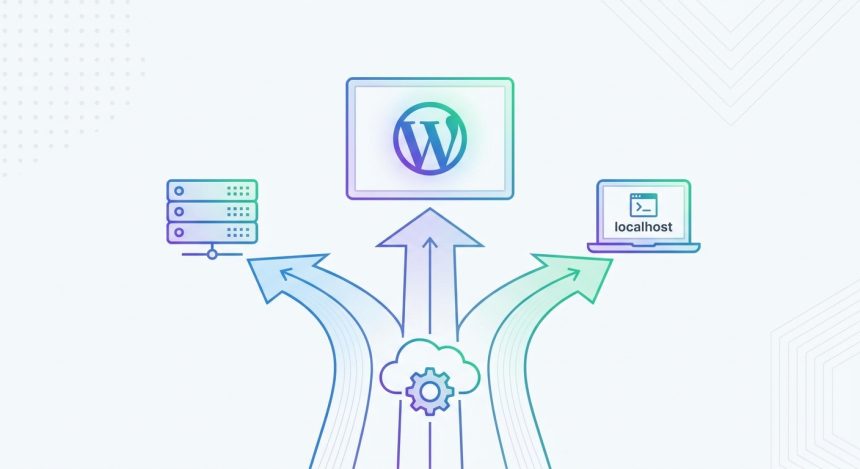
Este es el primer gran paso y quizás el más importante en tu viaje hacia la instalación de WordPress. Decidir dónde vas a installieren tu sitio es como elegir el terreno para construir tu casa: cada opción tiene sus peculiaridades y es crucial para el futuro de tu proyecto. Tu elección dependerá de tus objetivos a corto y largo plazo, tu presupuesto disponible y tu nivel de comodidad con la tecnología. Entender bien cada una de estas alternativas te ahorrará muchos dolores de cabeza y te permitirá seleccionar la ruta más adecuada para ti.
- Hosting Web (Recomendado para la mayoría): Esta es la opción estándar si quieres que tu sitio sea accesible para todo el Welt desde el primer momento. Implica contratar un proveedor de hosting que almacene los archivos de tu web y un dominio para que la gente te encuentre. Es la base para cualquier proyecto online serio.
- Cpanel (Facilidad y Automatización): Si tu servicio de hosting incluye Cpanel (como la gran mayoría de los proveedores hoy en día), tendrás a tu disposición instaladores automáticos como Softaculous. Esta herramienta es una bendición para los principiantes, ya que automatiza casi todo el proceso de instalación de software, incluyendo WordPress, con solo unos pocos clics.
- Instalación Local (Para pruebas y Entwicklung): Perfecto si tu intención es experimentar, aprender, desarrollar un sitio web o probar nuevas funcionalidades sin que esté online. Necesitarás software como XAMPP o MAMP para 21. erstellen un entorno de servidor en tu propio ordenador. Es ideal para prácticas y para tener un “laboratorio” personal.
Consejo: Si tu objetivo principal es tener un sitio web público y funcional rápidamente, la opción de hosting con Cpanel es la más eficiente y recomendada. Te permite saltarte muchos pasos técnicos y concentrarte en el contenido.
Cómo verificar que ha funcionado: Habrás tomado una decisión clara y fundamentada sobre dónde alojarás tu futura web. Tendrás una dirección en mente para los siguientes pasos.
Paso 2: Preparando el Terreno: Dominio y Hosting (Si eliges esta vía)
Si has decidido ir por la ruta del hosting para tu instalación de WordPress, este paso es absolutamente crucial. Antes de poder installieren cualquier cosa, necesitas un lugar donde “vivirá” tu sitio web y una dirección única para que la gente lo encuentre en el vasto Welt de internet. Imagina este paso como comprar un terreno y registrar la dirección de tu nueva casa antes de comenzar la construcción. Es la base sobre la que se edificará toda tu presencia online.
- Registra un Dominio: Elige un nombre que sea memorable, relevante para tu marca y fácil de recordar (ej. biblioweb.com). Luego, regístralo a través de un proveedor de dominios de tu elección. Asegúrate de que el nombre esté disponible y de que las extensiones (.com, .es, .net) se ajusten a tu público objetivo.
- Contrata un Hosting: Investiga y selecciona un proveedor de hosting confiable que ofrezca buen soporte técnico, velocidad adecuada para tus necesidades y, preferiblemente, acceso a Cpanel. Hay una amplia gama de opciones en el mercado, desde hosting compartido económico hasta servidores privados virtuales (VPS) más potentes, dependiendo de la escala de tu proyecto.
- Apuntar el Dominio al Hosting: Una vez que tengas tu dominio y tu hosting, necesitarás configurar los servidores de nombres (DNS) de tu dominio para que apunten a los servidores de tu hosting. Tu proveedor de hosting te dará las instrucciones exactas para realizar esta configuración, que generalmente implica copiar y pegar un par de direcciones DNS en la configuración de tu registrador de dominios.
Aviso: Este proceso de propagación de DNS puede tardar unas horas en completarse a nivel global, e incluso hasta 24-48 horas en algunos casos extremos. Durante este tiempo, tu dominio podría no mostrar la página de tu hosting inmediatamente. ¡Paciencia, es un proceso normal!
Cómo verificar que ha funcionado: Al ingresar tu dominio en el navegador, deberías ver una página genérica de “sitio en construcción” de tu hosting, o una página de bienvenida que indique que el dominio ha sido conectado exitosamente. Si aún ves un error o una página antigua, espera un poco más o revisa la configuración de DNS.
Paso 3: Instalación Automática de WordPress con Softaculous (Vía Cpanel)
¡Esta es, sin duda, la forma más rápida y sencilla de realizar la instalación de WordPress! Si tu proveedor de hosting te da acceso a Cpanel, lo más probable es que incluya una herramienta mágica llamada Softaculous Apps Installer (o alguna similar como Fantastico De Luxe o QuickInstall). Esta herramienta es un verdadero salvavidas para quienes no quieren lidiar con configuraciones técnicas complejas, ya que automatiza casi todo el proceso con unos pocos clics, dejándote libre para concentrarte en el diseño y el contenido.
- Accede a Cpanel: Ingresa a tu panel de control Cpanel. Generalmente, puedes hacerlo escribiendo
tudominio.com/cpanelotudominio.com:2083en tu navegador y usando las credenciales que te proporcionó tu proveedor de hosting. - Busca Softaculous: Una vez dentro de Cpanel, desplázate hacia abajo hasta la sección de “Software” o “Aplicaciones Web” y busca el icono de “Softaculous Apps Installer” o “WordPress Manager by Softaculous”. Haz clic sobre él para abrir la interfaz del instalador.
- Inicia la Instalación: Dentro de Softaculous, verás un listado de aplicaciones populares. Busca WordPress y haz clic en el botón “Instalar ahora”. Esto te llevará a un formulario de configuración sencillo.
- Configura los Detalles Cruciales:
- Elige el Protocolo: Wähle
http://ohttps://. Si tienes un certificado SSL instalado (lo cual es muy recomendable para Sicherheit y SEO), eligehttps://. - Elige el Dominio: En el menú desplegable, selecciona el dominio donde quieres que se instale WordPress. Si tienes subdominios, asegúrate de elegir el correcto.
- Verzeichnis: Déjalo en blanco si quieres que WordPress esté en la raíz de tu dominio (ej. deineDomain.com). Si pones
blog, WordPress se instalará en tudominio.com/blog. - Nombre del Sitio y Descripción: Introduce el título de tu sitio web (ej. “Biblioweb”) y una breve descripción. Puedes cambiarlos más tarde.
- Usuario y Contraseña de Administrador: ¡Crea credenciales fuertes y únicas! Anótalas en un lugar seguro. Evita usar “admin” como usuario.
- Email de Administrador: Proporciona un email válido, ya que WordPress lo usará para notificaciones importantes y para recuperar tu contraseña si la olvidas.
- Selecciona Idioma: Elige “Español” para tener el panel de administración en tu idioma.
- Elige el Protocolo: Wähle
- Finaliza la Instalación: Revisa todos los datos y haz clic en el botón “Instalar” al final de la página. Softaculous se encargará de descargar WordPress, 21. erstellen la base de datos y configurar todo por ti. Este proceso suele tardar solo unos segundos.
Consejo: Es vital que uses un usuario y una contraseña de administrador únicos y difíciles de adivinar. Esto es tu primera línea de defensa para proteger tu sitio web de posibles ataques. ¡La seguridad empieza desde la instalación!
Cómo verificar que ha funcionado: Recibirás un mensaje de éxito de Softaculous con los enlaces a tu sitio web y al panel de administración de WordPress. Podrás acceder a deineDomain.com para ver tu nueva web y a tudominio.com/wp-admin para entrar con tus credenciales de administrador y empezar a configurarlo.
Paso 4: Instalación Manual de WordPress (Vía Cpanel y FTP)
Aunque la instalación de WordPress automática es muy cómoda, si por alguna razón no tienes Softaculous, prefieres un control más granular sobre el proceso o simplemente quieres entender mejor cómo funciona todo “bajo el capó”, la instalación manual es tu opción. Este método, aunque requiere más pasos, te enseñará mucho sobre la estructura de WordPress y cómo interactúa con tu hosting. Es una habilidad valiosa para cualquier desarrollador web o entusiasta.
- Descarga WordPress: Ve al sitio oficial wordpress.org y descarga la última versión del paquete de WordPress en español. Guarda el archivo .zip en un lugar accesible de tu ordenador.
- Sube los Archivos a tu Hosting:
- Opción A (Administrador de Archivos de Cpanel): Accede a tu Cpanel, busca la herramienta “Administrador de Archivos”. Navega hasta la carpeta
public_html(o la carpeta específica de tu dominio si tienes varios). Una vez allí, haz clic en “Cargar” para subir el archivo .zip de WordPress. Cuando se haya subido, selecciónalo y haz clic en “Extraer” para descomprimir todos los archivos directamente en esa carpeta. - Opción B (Cliente FTP como FileZilla): Descarga e instala un cliente FTP como FileZilla. Conéctate a tu hosting usando las credenciales FTP que te proporcionó tu proveedor (host, usuario, contraseña, puerto). Una vez conectado, navega a la carpeta
public_htmlen el lado del servidor. En el lado local de FileZilla, descomprime el archivo .zip de WordPress en tu PC y luego sube todo el contenido de la carpeta “wordpress” (no la carpeta “wordpress” en sí, sino lo que hay dentro) a la carpetapublic_htmlde tu dominio.
- Opción A (Administrador de Archivos de Cpanel): Accede a tu Cpanel, busca la herramienta “Administrador de Archivos”. Navega hasta la carpeta
- Crea una Base de Datos y un Usuario MySQL: WordPress benötigt una base de datos para almacenar toda la información de tu sitio (posts, páginas, comentarios, configuraciones).
- En Cpanel, busca la sección “Bases de Datos” y haz clic en “Bases de Datos MySQL”.
- Erstelle eine neue Datenbank: Dale un nombre descriptivo (ej.
biblioweb_db) y anótalo. - Crea un nuevo usuario MySQL: Asigna un nombre de usuario y una contraseña fuerte. ¡Anótalos también!
- Weise den Benutzer der Datenbank zu: Selecciona el usuario que acabas de 21. erstellen y la base de datos, luego haz clic en “Añadir”. En la siguiente pantalla, marca la opción “Todos los privilegios” y haz clic en “Hacer cambios”.
- Ejecuta el Instalador de WordPress:
- Abre tu navegador web y ve a la dirección de tu dominio (ej. deineDomain.com).
- Verás la pantalla de bienvenida de WordPress que te pedirá seleccionar un idioma y luego te informará que necesitará los datos de la base de datos. Haz clic en “¡Vamos a ello!”.
- Introduce los detalles exactos de la base de datos que creaste: Nombre de la base de datos, Nombre de usuario, Contraseña y Servidor de la base de datos (generalmente
localhost). Das Tabellenpräfix kannst du standardmäßig belassen (wp_) o cambiarlo por seguridad. - Haz clic en “Enviar” y, si todo es correcto, en “Ejecutar la instalación”.
- Completa la información final del sitio: Título del sitio, Nombre de usuario de administrador (¡diferente al de la base de datos y muy seguro!), Contraseña de administrador (fuerte y única) y tu Correo electrónico de administrador.
- Finaliza la Instalación: Haz clic en “Instalar WordPress”. En unos instantes, la instalación se completará.
Aviso: Es crucial que los archivos de WordPress (todas las carpetas como
wp-admin,wp-content,wp-includesy los archivos sueltos) estén directamente en la carpeta raíz de tu dominio (normalmentepublic_html). Si los subes a una subcarpeta, tu sitio se verá entudominio.com/nombre-de-carpeta.
Cómo verificar que ha funcionado: Podrás acceder a deineDomain.com en tu navegador y ver la página de inicio de tu nuevo sitio WordPress. Además, podrás entrar al panel de administración en tudominio.com/wp-admin con las credenciales que creaste en el último paso.
Paso 5: Instalación de WordPress en Local (XAMPP/MAMP)
Die instalación de WordPress en tu propio ordenador es una opción fantástica para practicar, desarrollar y experimentar sin afectar un sitio en vivo. Es tu laboratorio personal, donde puedes probar temas, Plugins, configuraciones y código sin conexión a internet y sin riesgos para una web pública. Es la ruta ideal para estudiantes, desarrolladores y aquellos que quieren aprender a fondo antes de lanzar su proyecto al Welt.
- Instala XAMPP o MAMP:
- XAMPP (Windows/Linux): Descarga e instala XAMPP desde apachefriends.org. Este paquete instala un servidor web (Apache), una base de datos (MySQL/MariaDB) y PHP en tu equipo.
- MAMP (macOS): Descarga e instala MAMP desde mamp.info. Funciona de manera similar a XAMPP pero está optimizado para sistemas operativos Mac.
- Una vez instalado, inicia los servidores Apache y MySQL (o MariaDB) desde el panel de control de XAMPP/MAMP. Asegúrate de que ambos estén en verde o indicando que están en funcionamiento.
- Descarga WordPress: Ve al sitio oficial wordpress.org y descarga la última versión del paquete de WordPress.
- Crea una Carpeta para tu Sitio:
- En XAMPP: Navega hasta la carpeta
htdocs(generalmente ubicada enC:\xampp\htdocsen Windows o/Applications/XAMPP/htdocsen macOS). Dentro dehtdocs, crea una nueva carpeta, por ejemplo,misitio-biblioweb. - En MAMP: Navega hasta la carpeta
htdocs(generalmente ubicada en/Applications/MAMP/htdocs). Crea una nueva carpeta, por ejemplo,misitio-biblioweb.
- En XAMPP: Navega hasta la carpeta
- Descomprime WordPress: Descomprime el archivo .zip de WordPress que descargaste. Luego, copia todos los archivos y carpetas que están dentro de la carpeta “wordpress” (no la carpeta “wordpress” en sí) y pégalos dentro de la carpeta
misitio-bibliowebque acabas de 21. erstellen. - Crea una Base de Datos:
- Abre tu navegador web y ve a
localhost/phpmyadmin. Esta es la interfaz para gestionar tus bases de datos locales. - Haz clic en la pestaña “Bases de datos” en la parte superior.
- En el campo “Crear base de datos”, introduce un nombre descriptivo para tu base de datos (ej.
misitio_biblioweb_db) y haz clic en “Crear”. Para instalaciones locales con XAMPP/MAMP, no necesitas crear un usuario ni contraseña adicionales en phpMyAdmin, ya que el usuariorootsin contraseña se usa por defecto.
- Abre tu navegador web y ve a
- Ejecuta el Instalador de WordPress:
- Abre tu navegador y ve a la dirección
localhost/misitio-biblioweb(o el nombre de la carpeta que hayas creado). - Verás la pantalla de bienvenida de WordPress. Selecciona tu idioma y haz clic en “¡Vamos a ello!”.
- Introduce los detalles de la base de datos:
- Nombre de la Base de Datos:
misitio_biblioweb_db(o el que hayas creado). - Usuario:
root(para XAMPP/MAMP por defecto). - Contraseña: Déjala en blanco (para XAMPP/MAMP por defecto).
- Servidor de la Base de Datos:
localhost.
- Nombre de la Base de Datos:
- Haz clic en “Enviar” y luego en “Ejecutar la instalación”.
- Completa la información final del sitio: Título del sitio, Nombre de usuario de administrador, Contraseña de administrador y tu Correo electrónico de administrador.
- Abre tu navegador y ve a la dirección
- Finaliza la Instalación: Haz clic en “Instalar WordPress”. ¡Tu sitio local estará listo en segundos!
Consejo: Una instalación local es ideal para aprender y probar cosas nuevas sin el riesgo de romper tu sitio web en producción. ¡Es tu laboratorio personal donde puedes equivocarte y aprender sin consecuencias públicas!
Cómo verificar que ha funcionado: Podrás acceder a localhost/misitio-biblioweb en tu navegador y ver tu sitio WordPress funcionando perfectamente en tu ordenador. También podrás acceder al panel de administración en localhost/misitio-biblioweb/wp-admin.
Häufige Probleme und Lösungen
Incluso con la mejor guía, a veces surgen pequeños obstáculos. Aquí te presentamos algunos de los problemas más frecuentes durante la instalación de WordPress y cómo puedes solucionarlos de manera efectiva.
- Síntoma: Error al conectar con la base de datos.
Lösung: Este es uno de los errores más comunes. Primero, revisa el archivowp-config.php(ubicado en la raíz de tu instalación de WordPress) y asegúrate de que el nombre de la base de datos, el nombre de usuario y la contraseña sean exactamente correctos. Verifica también que el servidor de la base de datos sealocalhost(para la mayoría de los hostings y entornos locales). Si estás en un hosting, confirma que el usuario de la base de datos tenga “Todos los privilegios” asignados. Si usas XAMPP/MAMP, asegúrate de que el servidor MySQL/MariaDB esté en ejecución. - Síntoma: Página en blanco o error 500 después de la instalación.
Lösung: Una página en blanco o un “Error 500 Internal Server Error” suelen indicar un problema con la configuración de PHP o con un plugin/tema defectuoso (aunque esto último es menos probable en una instalación fresca). Puede ser un problema de memoria PHP insuficiente. Edita el archivowp-config.php(justo antes de la línea que dice/* ¡Eso es todo! Deja de editar. ¡Feliz blogging! */) y añadedefine('WP_MEMORY_LIMIT', '256M');. Si el problema persiste, revisa los logs de errores de tu hosting (en Cpanel) o los logs de Apache/PHP en tu instalación local (XAMPP/MAMP) para obtener detalles específicos del error. - Síntoma: No se cargan estilos, imágenes o enlaces rotos (especialmente en instalación local).
Lösung: Este problema a menudo se relaciona con permisos de archivos incorrectos o con URLs mal configuradas. Asegúrate de que los permisos de las carpetas de WordPress sean 755 y los de los archivos 644. Si estás en una instalación local y experimentas esto después de mover el sitio o cambiar algo, es posible que las URLs en la base de datos necesiten ser actualizadas. Puedes usar herramientas como Better Search Replace o Plugins de migración para corregir las URLs. Para instalaciones locales, verifica que Apache esté funcionando correctamente y que la URL en tu navegador coincida con la ruta de la carpeta de tu sitio. - Síntoma: Demasiados redireccionamientos.
Lösung: Esto suele ocurrir cuando hay un conflicto en la configuración de las URLs de tu sitio o con el SSL. En el panel de administración de WordPress (si puedes acceder), ve a “Ajustes” > “Generales” y asegúrate de que tanto “Dirección de WordPress (URL)” como “Dirección del sitio (URL)” sean idénticas y usenhttps://si tienes SSL. Si no puedes acceder, edita elwp-config.phpy añade las siguientes líneas antes de la línea de “¡Eso es todo!”:
define('WP_HOME','https://tudominio.com');
define('WP_SITEURL','https://tudominio.com');
Reemplazahttps://tudominio.comcon la URL correcta de tu sitio.
Häufig gestellte Fragen
¿Necesito comprar un dominio y hosting para la instalación de WordPress?
Sí, si tu objetivo es que tu sitio web sea accesible públicamente en internet. El dominio es tu dirección única (ej. biblioweb.com) y el hosting es el “terreno” virtual donde se almacenan todos los archivos y datos de tu web. Ambos son componentes esenciales para que tu sitio esté en línea. Sin embargo, si solo quieres practicar o desarrollar un sitio en privado, puedes optar por una instalación local en tu propio ordenador, para lo cual no necesitas ni dominio ni hosting. Es una excelente manera de familiarizarte con WordPress sin incurrir en costos iniciales.
¿Puedo cambiar mi sitio de una instalación local a un hosting?
¡Absolutamente! Es una práctica muy común y recomendada en el desarrollo web. Puedes construir y probar tu sitio en un entorno local y, una vez que esté listo, migrarlo a un hosting en vivo para que sea accesible a todo el Welt. Existen varias formas de hacerlo: puedes usar Plugins de migración populares como All-in-One WP Migration o Duplicator, que simplifican enormemente el proceso, o puedes realizar una migración manual exportando la base de datos e importando los archivos de WordPress vía FTP. En Biblioweb, tenemos tutoriales detallados sobre cómo migrar WordPress para que el proceso sea lo más sencillo posible.
¿Qué versión de PHP necesito para la instalación de WordPress?
WordPress siempre recomienda la última versión estable de PHP para garantizar el mejor rendimiento, seguridad y compatibilidad. Actualmente, se recomienda PHP 7.4 o superior, siendo PHP 8.0+ la opción ideal. Las versiones más recientes de PHP ofrecen mejoras significativas en velocidad y eficiencia, lo que se traduce en un sitio web más rápido para tus visitantes. La mayoría de los hostings modernos ya ofrecen estas versiones por defecto, pero siempre es bueno verificarlo en la configuración de tu Cpanel o consultando a tu proveedor de hosting.
¿Es seguro instalar WordPress?
Sí, WordPress es una plataforma extremadamente segura si se mantiene y gestiona correctamente. La instalación de WordPress en sí misma es segura, pero la seguridad a largo plazo depende de seguir buenas prácticas. Esto incluye usar contraseñas fuertes y únicas para tu administrador, mantener WordPress, todos tus temas y Plugins actualizados a sus últimas versiones, y elegir un proveedor de hosting confiable que ofrezca medidas de seguridad adicionales. Además, implementar un plugin de seguridad y realizar copias de seguridad regularmente son pasos fundamentales para proteger tu sitio.
¿Qué son los permisos de archivos y por qué son importantes en WordPress?
Los permisos de archivos controlan quién puede leer, escribir y ejecutar archivos y carpetas en tu servidor. Son cruciales para la seguridad de tu sitio WordPress. Si los permisos son demasiado laxos (por ejemplo, 777 para todo), tu sitio podría ser vulnerable a ataques. Si son demasiado restrictivos, WordPress podría no funcionar correctamente (por ejemplo, no poder subir imágenes o instalar Plugins). Las recomendaciones estándar son 755 para carpetas y 644 para archivos. Puedes cambiarlos vía FTP o desde el Administrador de Archivos de Cpanel.
Fazit und nächste Schritte
¡Felicidades! Has completado con éxito la instalación de WordPress y ahora tienes tu propio sitio web listo para despegar. Este es solo el principio de una emocionante aventura digital en la que podrás compartir tus ideas, tutoriales y conocimientos con el mundo. Has sentado una base sólida, y ahora es el momento de construir sobre ella, personalizarla y hacer que tu voz se escuche.
¿Qué sigue ahora que tu WordPress está instalado?
- Explora el Panel de Administración: Dedica tiempo a familiarizarte con todas las opciones y secciones que te ofrece el escritorio de WordPress. Aprenderás dónde gestionar entradas, páginas, comentarios, apariencia y plugins.
- Instala un Tema: Elige un diseño que refleje la personalidad de tu marca o blog. Hay miles de temas gratuitos en el repositorio de WordPress y opciones de pago premium con funcionalidades avanzadas. Un buen tema es la cara de tu sitio.
- Añade Plugins Esenciales: Los plugins extienden la funcionalidad de WordPress. Considera instalar plugins para SEO (como Yoast SEO), seguridad, caché para mejorar la velocidad, y formularios de contacto.
- Erstelle deine ersten Seiten und Beiträge: ¡Empieza a compartir tu conocimiento! Publica tu primera entrada de blog, crea una página de “Acerca de nosotros” y una de contacto.
- Grundlegende Einstellungen konfigurieren: Revisa los ajustes generales, de Lektüre, escritura y enlaces permanentes para optimizar tu sitio desde el principio.
Wenn dir diese Anleitung gefallen hat und du weiter lernen möchtest, unglaubliche Webseiten zu erstellen, die Geheimnisse zu entdecken von WooCommerce mit fortschrittlicher KI oder um auf dem Laufenden zu bleiben mit den neuesten Technologienachrichten, zögere nicht, weitere Inhalte auf Biblioweb zu erkunden! Dein Erfolg ist unsere Mission, und wir sind hier, um dich bei jedem Schritt deiner digitalen Reise zu begleiten.
Häufig gestellte Fragen
¿Qué es wordpress instalacion?
¿Quieres tu web? Descubre la instalación de WordPress en hosting, Cpanel o local con nuestra guía definitiva. ¡Empieza a crear tu presencia online hoy mism
¿Por qué es importante wordpress instalacion?
Te ayuda a obtener mejores resultados y tomar decisiones informadas sobre ¡No te compliques! 🤯 Guía Definitiva de Instalación de WordPress: ¿Hosting, Cpanel o Local? Elige tu aventura para #CrearPaginaWeb.
¿Cómo empezar con wordpress instalacion?
Befolgen Sie die in diesem Artikel beschriebenen Schritte und wenden Sie die Empfehlungen entsprechend Ihrem Fall an.
¿Prefieres que un profesional se encargue de la instalación y la puesta a punto? En adrianalcala.es ofrecemos ese servicio junto con optimización y SEO.