¿Estás prêt para dar el salto y tener tu propia página web, pero la idea de la instalación de WordPress te parece un laberinto? ¡Respira hondo! Aquí en Biblioweb, entendemos que empezar peut intimidar y que cada clic cuenta. Por eso, hemos creado esta guía exhaustiva para que el proceso de configurar tu site sea claro, sencillo y hasta divertido. No importa si eres un principiante absoluto o si ya vous avez algo de experiencia, te acompañaremos paso a paso para que tu site web vea la luz sin dramas ni confusiones, abriendo las puertas a tu presencia digital.
⏱ 20 min de lectura · 4347 palabras
Avant de commencer
42. Pour assurer un processus fluide et sans interruptions, il est fondamental que vous ayez prêts certains éléments clés. Considérez cela comme la préparation de votre espace de travail avant de vous lancer dans un projet important. Disposer de ces ressources à l'avance vous fera gagner du temps et vous évitera d'éventuelles frustrations.
- Connexion internet stable : 41. Une bonne connexion est cruciale pour télécharger des fichiers, accéder aux panneaux de contrôle et effectuer toutes les configurations nécessaires sans interruptions.
- 40. Accès à un hébergement web avec Cpanel (si vous choisissez cette option) : 39. Si vous prévoyez que votre site soit en ligne, vous aurez besoin d'un fournisseur d'hébergement qui vous offre un panneau de contrôle comme Cpanel, ce qui simplifie énormément la gestion.
- 38. Un domaine enregistré : 37. L'adresse unique de votre site web sur internet (ex. Votre adresse web (ex.36. ). Assurez-vous qu'il est actif et qu'il pointe correctement vers votre hébergement.
- 35. Logiciel XAMPP ou MAMP (pour installation locale) : Si tu intención es desarrollar o probar WordPress en tu propio ordenador sin que sea público, estas herramientas son indispensables para simular un entorno de servidor.
- Ganas de aprender y créer: 32. L'attitude est essentielle. Avec un peu de patience et de curiosité, vous maîtriserez la instalación de WordPress 31. en peu de temps.
- Identifiants d'accès : 30. Ayez à portée de main les données d'accès à votre Cpanel (si applicable) et à votre compte FTP.
Temps estimé et niveau de difficulté
La instalación de WordPress puede llevarte entre 15 y 60 minutos, dependiendo del método que elijas y de tu familiaridad con el entorno técnico. Hemos clasificado esta guía como de dificultad “Principiante a Intermedio”. Nuestro objetivo es desglosar cada paso de manera que incluso si es tu primera vez, te sientas cómodo y seguro. ¡No te preocupes, estamos aquí para guiarte en cada click!
Termes associés :
- Configurer WordPress
- Migrar WordPress
- WordPress hébergement
- WordPress local
- Créer un blog
- CMS WordPress
- Optimizar WordPress
- WordPress para principiantes
20. Étape 1 : Choisissez votre Terrain de Jeu : Hébergement, Cpanel ou Local
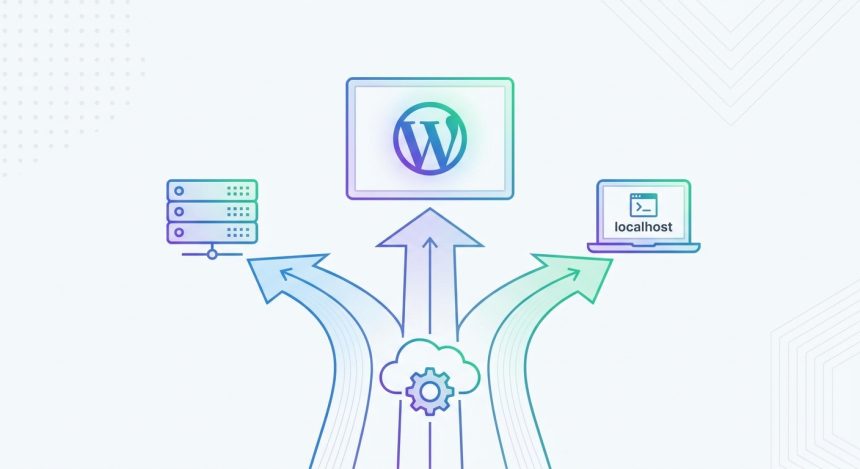
Este es el primer gran paso y quizás el más importante en tu viaje hacia la instalación de WordPress. Decidir dónde vas a installer tu sitio es como choisir el terreno para construir tu casa: cada opción tiene sus peculiaridades y es crucial para el futuro de tu proyecto. Tu elección dependerá de tus objetivos a corto y largo plazo, tu presupuesto disponible y tu nivel de comodidad con la tecnología. Entender bien cada una de estas alternativas te ahorrará muchos dolores de cabeza y te permitirá seleccionar la ruta más adecuada para ti.
- 17. Hébergement Web (Recommandé pour la plupart) : Esta es la opción estándar si quieres que tu sitio sea accesible para todo el monde desde el primer momento. Implica contratar un proveedor de hosting que almacene los archivos de tu web y un dominio para que la gente te encuentre. Es la base para n'importe quel proyecto online serio.
- 15. Cpanel (Facilité et Automatisation) : Si tu servicio de hosting incluye Cpanel (como la gran mayoría de los proveedores hoy en día), tendrás a tu disposición instaladores automáticos como Softaculous. Esta outil es una bendición para los principiantes, ya que automatiza casi todo el proceso de instalación de software, incluyendo WordPress, con solo unos pocos clics.
- Instalación Local (Para pruebas y développement): Perfecto si tu intención es experimentar, aprender, desarrollar un sitio web o probar nuevas funcionalidades sin que esté online. Necesitarás software como XAMPP o MAMP para créer un entorno de servidor en tu propio ordenador. Es ideal para prácticas y para tener un “laboratorio” personal.
11. Conseil : Si votre objectif principal est d'avoir un site web public et fonctionnel rapidement, l'option d'hébergement avec Cpanel est la plus efficace et recommandée. Elle vous permet de sauter de nombreuses étapes techniques et de vous concentrer sur le contenu.
10. Comment vérifier que cela a fonctionné : Vous aurez pris une décision claire et fondée sur l'endroit où vous hébergerez votre futur site web. Vous aurez une adresse en tête pour les étapes suivantes.
9. Étape 2 : Préparer le Terrain : Domaine et Hébergement (Si vous choisissez cette voie)
8. Si vous avez décidé d'opter pour l'hébergement pour votre instalación de WordPress, este paso es absolutamente crucial. Antes de poder installer n'importe quel cosa, necesitas un lugar donde “vivirá” tu sitio web y una dirección única para que la gente lo encuentre en el vasto monde de internet. Imagina este paso como comprar un terreno y registrar la dirección de tu nueva casa antes de comenzar la construcción. Es la base sobre la que se edificará toda tu presencia online.
- 6. Enregistrer un Domaine : 5. Choisissez un nom mémorable, pertinent pour votre marque et facile à retenir (ex. Votre adresse web (ex.4. ). Ensuite, enregistrez-le auprès du fournisseur de domaines de votre choix. Assurez-vous que le nom est disponible et que les extensions (.com, .es, .net) correspondent à votre public cible.
- 3. Contracter un Hébergement : Investiga y selecciona un proveedor de hosting confiable que ofrezca buen soporte técnico, vitesse adecuada para tus necesidades y, preferiblemente, acceso a Cpanel. Hay una amplia gama de opciones en el mercado, desde hosting compartido económico hasta servidores privados virtuales (VPS) más potentes, dependiendo de la escala de tu proyecto.
- 1. Pointer le Domaine vers l'Hébergement : Une fois que vous avez votre domaine et votre hébergement, vous devrez configurer les serveurs de noms (DNS) de votre domaine pour qu'ils pointent vers les serveurs de votre hébergement. Votre fournisseur d'hébergement vous donnera les instructions exactes pour effectuer cette configuration, ce qui implique généralement de copier et coller une paire d'adresses DNS dans la configuration de votre registraire
Avertissement : Ce processus de propagation DNS peut prendre quelques heures pour se terminer au niveau mondial, et même jusqu'à 24-48 heures dans certains cas extrêmes. Pendant ce temps, votre domaine pourrait ne pas afficher la page de votre hébergement immédiatement. Patience, c'est un processus normal !
Cómo verificar que ha funcionado: Al ingresar tu dominio en el navegador, deberías ver una página genérica de “sitio en construcción” de tu hosting, o una página de bienvenida que indique que el dominio ha sido conectado exitosamente. Si aún ves un error o una página antigua, espera un poco más o revisa la configuración de DNS.
Étape 3 : Installation automatique de WordPress avec Softaculous (Via Cpanel)
C'est, sans aucun doute, le moyen le plus rapide et le plus simple de réaliser l' instalación de WordPress! Si tu proveedor de hosting te da acceso a Cpanel, lo más probable es que incluya una herramienta mágica llamada Softaculous Apps Installer (o alguna similar como Fantastico De Luxe o QuickInstall). Esta herramienta es un verdadero salvavidas para quienes no quieren lidiar con configuraciones técnicas complejas, ya que automatiza casi todo el proceso con unos pocos clics, dejándote libre para concentrarte en el diseño y el contenido.
- Accédez à Cpanel : Accédez à votre panneau de contrôle Cpanel. Généralement, vous pouvez le faire en tapant
tudominio.com/cpanelotudominio.com:2083dans votre navigateur et en utilisant les identifiants que votre fournisseur d'hébergement vous a fournis. - Recherchez Softaculous : Una vez dentro de Cpanel, desplázate hacia abajo hasta la sección de “Software” o “Aplicaciones Web” y busca el icono de “Softaculous Apps Installer” o “WordPress Manager by Softaculous”. Haz clic sobre él para abrir la interfaz del instalador.
- Lancez l'installation : Dentro de Softaculous, verás un listado de aplicaciones populares. Busca WordPress y haz clic en el botón “Instalar ahora”. Esto te llevará a un formulario de configuración sencillo.
- Configurez les détails cruciaux :
- Choisissez le protocole : Sélectionnez
http://ohttps://. Si tienes un certificado SSL instalado (lo cual es muy recomendable para sécurité y SEO), eligehttps://. - Choisissez le domaine : Dans le menu déroulant, sélectionnez le domaine où vous souhaitez que WordPress soit installé. Si vous avez des sous-domaines, assurez-vous de choisir le bon.
- Répertoire : Laissez-le vide si vous voulez que WordPress soit à la racine de votre domaine (ex. votredomaine.com). Si vous mettez
blog, WordPress sera installé sur votredomaine.com/blog. - Nom du site et description : Introduce el título de tu sitio web (ej. “Biblioweb”) y una breve descripción. Puedes cambiarlos más tarde.
- Nom d'utilisateur et mot de passe de l'administrateur : ¡Crea credenciales fuertes y únicas! Anótalas en un lugar seguro. Evita usar “admin” como usuario.
- E-mail de l'administrateur : Fournissez une adresse e-mail valide, car WordPress l'utilisera pour les notifications importantes et pour récupérer votre mot de passe si vous l'oubliez.
- Sélectionnez la langue : Elige “Español” para tener el panel de administración en tu idioma.
- Choisissez le protocole : Sélectionnez
- Finalisez l'installation : Revisa todos los datos y haz clic en el botón “Instalar” al final de la página. Softaculous se encargará de descargar WordPress, créer la base de datos y configurar todo por ti. Este proceso suele tardar solo unos segundos.
Conseil : Il est vital que vous utilisiez un nom d'utilisateur et un mot de passe d'administrateur uniques et difficiles à deviner. C'est votre première ligne de défense pour protéger votre site web contre d'éventuelles attaques. La sécurité commence dès l'installation !
Cómo verificar que ha funcionado: Recibirás un mensaje de éxito de Softaculous con los enlaces a tu sitio web y al panel de administración de WordPress. Podrás acceder a votredomaine.com pour voir votre nouveau site web et à votredomaine.com/wp-admin pour vous connecter avec vos identifiants d'administrateur et commencer à le configurer.
Étape 4 : Installation manuelle de WordPress (Via Cpanel et FTP)
Bien que l'installation installation de WordPress automática es muy cómoda, si por alguna razón no tienes Softaculous, prefieres un control más granular sobre el proceso o simplemente quieres entender mejor cómo funciona todo “bajo el capó”, la instalación manual es tu opción. Este método, aunque requiere más pasos, te enseñará mucho sobre la estructura de WordPress y cómo interactúa con tu hosting. Es una habilidad valiosa para cualquier desarrollador web o entusiasta.
- Téléchargez WordPress : Allez sur le site officiel wordpress.org et téléchargez la dernière version du paquet WordPress en espagnol. Enregistrez le fichier .zip dans un endroit accessible de votre ordinateur.
- Téléchargez les fichiers sur votre hébergement :
- Option A (Gestionnaire de fichiers de Cpanel) : Accede a tu Cpanel, busca la herramienta “Administrador de Archivos”. Navega hasta la carpeta
public_html(o la carpeta específica de tu dominio si tienes varios). Una vez allí, haz clic en “Cargar” para subir el archivo .zip de WordPress. Cuando se haya subido, selecciónalo y haz clic en “Extraer” para descomprimir todos los archivos directamente en esa carpeta. - Option B (Client FTP comme FileZilla) : Téléchargez et installez un client FTP comme FileZilla. Connectez-vous à votre hébergement en utilisant les identifiants FTP fournis par votre fournisseur (hôte, utilisateur, mot de passe, port). Une fois connecté, naviguez jusqu'au dossier
public_htmlen el lado del servidor. En el lado local de FileZilla, descomprime el archivo .zip de WordPress en tu PC y luego sube todo el contenido de la carpeta “wordpress” (no la carpeta “wordpress” en sí, sino lo que hay dentro) a la carpetapublic_htmlde votre domaine.
- Option A (Gestionnaire de fichiers de Cpanel) : Accede a tu Cpanel, busca la herramienta “Administrador de Archivos”. Navega hasta la carpeta
- Créez une base de données et un utilisateur MySQL : WordPress a besoin de una base de datos para almacenar toda la información de tu sitio (posts, páginas, comentarios, configuraciones).
- En Cpanel, busca la sección “Bases de Datos” y haz clic en “Bases de Datos MySQL”.
- Crée une nouvelle base de données : Donnez-lui un nom descriptif (ex.
biblioweb_db) et notez-le. - Créez un nouvel utilisateur MySQL : Attribuez un nom d'utilisateur et un mot de passe fort. Notez-les également !
- Assigne l'utilisateur à la base de données : Selecciona el usuario que acabas de créer y la base de datos, luego haz clic en “Añadir”. En la siguiente pantalla, marca la opción “Todos los privilegios” y haz clic en “Hacer cambios”.
- Exécutez l'installateur de WordPress :
- Ouvrez votre navigateur web et allez à l'adresse de votre domaine (ex. votredomaine.combiblioweb.com
- Verás la pantalla de bienvenida de WordPress que te pedirá seleccionar un idioma y luego te informará que necesitará los datos de la base de datos. Haz clic en “¡Vamos a ello!”.
- Saisissez les détails exacts de la base de données que vous avez créée : Nom de la base de données, Nom d'utilisateur, Mot de passe et Serveur de la base de données (généralement
localhost). Tu peux laisser le préfixe de table par défaut (wp_) ou le modifier pour des raisons de sécurité. - Haz clic en “Enviar” y, si todo es correcto, en “Ejecutar la instalación”.
- Completa la información final del sitio: Título del sitio, Nombre de usuario de administrador (¡diferente al de la base de datos y muy seguro!), Contraseña de administrador (fuerte y única) y tu Correo electrónico de administrador.
- Finalisez l'installation : Haz clic en “Instalar WordPress”. En unos instantes, la instalación se completará.
Avertissement : Il est crucial que les fichiers WordPress (tous les dossiers comme
wp-admin,wp-content,wp-includeset les fichiers individuels) se trouvent directement dans le dossier racine de votre domaine (normalementpublic_html). Si vous les téléchargez dans un sous-dossier, votre site apparaîtra surtudominio.com/nombre-de-carpeta.
Comment vérifier que cela a fonctionné : Vous pourrez accéder à votredomaine.com dans votre navigateur et voir la page d'accueil de votre nouveau site WordPress. De plus, vous pourrez accéder au panneau d'administration sur votredomaine.com/wp-admin avec les identifiants que vous avez créés à la dernière étape.
Étape 5 : Installation de WordPress en local (XAMPP/MAMP)
La installation de WordPress en tu propio ordenador es una opción fantástica para practicar, desarrollar y experimentar sin afectar un sitio en vivo. Es tu laboratorio personal, donde puedes probar temas, plugins, configuraciones y código sin conexión a internet y sin riesgos para una web pública. Es la ruta ideal para estudiantes, desarrolladores y aquellos que quieren aprender a fondo antes de lanzar su proyecto al monde.
- Installez XAMPP ou MAMP :
- XAMPP (Windows/Linux) : Téléchargez et installez XAMPP depuis apachefriends.org. Ce paquet installe un serveur web (Apache), une base de données (MySQL/MariaDB) et PHP sur votre ordinateur.
- MAMP (macOS) : Téléchargez et installez MAMP depuis mamp.info100. . Il fonctionne de manière similaire à XAMPP mais est optimisé pour les systèmes d'exploitation Mac.
- 99. Une fois installé, démarrez les serveurs Apache et MySQL (ou MariaDB) depuis le panneau de contrôle de XAMPP/MAMP. Assurez-vous que les deux sont en vert ou indiquent qu'ils sont en fonctionnement.
- Téléchargez WordPress : Allez sur le site officiel wordpress.org 98. et téléchargez la dernière version du paquet WordPress.
- 97. Créez un Dossier pour votre Site :
- 96. Dans XAMPP : 95. Naviguez jusqu'au dossier
htdocs94. (généralement situé dansC:\xampp\htdocs93. sous Windows ou/Applications/XAMPP/htdocs92. sur macOS). Danshtdocs91. , créez un nouveau dossier, par exemple,misitio-biblioweb. - 90. Dans MAMP : 95. Naviguez jusqu'au dossier
htdocs94. (généralement situé dans/Applications/MAMP/htdocs89. ). Créez un nouveau dossier, par exemple,misitio-biblioweb.
- 96. Dans XAMPP : 95. Naviguez jusqu'au dossier
- 88. Décompressez WordPress : 87. Décompressez le fichier .zip de WordPress que vous avez téléchargé. Ensuite, copiez todos los archivos y carpetas que están dentro de la carpeta “wordpress” (no la carpeta “wordpress” en sí) y pégalos dentro de la carpeta
misitio-bibliowebque acabas de créer. - 83. Créez une Base de Données :
- 82. Ouvrez votre navigateur web et allez à
localhost/phpmyadmin81. . C'est l'interface pour gérer vos bases de données locales. - Haz clic en la pestaña “Bases de datos” en la parte superior.
- En el campo “Crear base de datos”, introduce un nombre descriptivo para tu base de datos (ej.
misitio_biblioweb_db) y haz clic en “Crear”. Para instalaciones locales con XAMPP/MAMP, no necesitas crear un usuario ni contraseña adicionales en phpMyAdmin, ya que el usuarioroot77. sans mot de passe est utilisé par défaut.
- 82. Ouvrez votre navigateur web et allez à
- Exécutez l'installateur de WordPress :
- 76. Ouvrez votre navigateur et allez à l'adresse
localhost/misitio-biblioweb75. (ou le nom du dossier que vous avez créé). - Verás la pantalla de bienvenida de WordPress. Selecciona tu idioma y haz clic en “¡Vamos a ello!”.
- 73. Entrez les détails de la base de données :
- 72. Nom de la Base de Données :
misitio_biblioweb_db71. (ou celui que vous avez créé). - 70. Utilisateur :
root69. (pour XAMPP/MAMP par défaut). - 68. Mot de passe : Laissez-le vide (pour XAMPP/MAMP par défaut).
- 67. Serveur de la Base de Données :
localhost.
- 72. Nom de la Base de Données :
- Haz clic en “Enviar” y luego en “Ejecutar la instalación”.
- 65. Complétez les informations finales du site : Titre du site, Nom d'utilisateur de l'administrateur, Mot de passe de l'administrateur et votre Adresse e-mail de l'administrateur.
- 76. Ouvrez votre navigateur et allez à l'adresse
- Finalisez l'installation : Haz clic en “Instalar WordPress”. ¡Tu sitio local estará listo en segundos!
Consejo: Una instalación local es ideal para aprender y probar cosas nuevas sin el riesgo de romper tu sitio web en producción. ¡Es tu laboratorio personal donde puedes equivocarte y aprender sin consecuencias públicas!
Comment vérifier que cela a fonctionné : Vous pourrez accéder à 62. localhost/monsite-biblioweb 61. dans votre navigateur et voir votre site WordPress fonctionner parfaitement sur votre ordinateur. Vous pourrez également accéder au panneau d'administration à l'adresse 60. localhost/monsite-biblioweb/wp-admin.
Problèmes courants et solutions
59. Même avec le meilleur guide, de petits obstacles surgissent parfois. Voici quelques-uns des problèmes les plus fréquents lors de l' installation de WordPress 58. et comment vous pouvez les résoudre efficacement.
- 57. Symptôme : Erreur de connexion à la base de données.
Solution : 56. C'est l'une des erreurs les plus courantes. Tout d'abord, vérifiez le fichierwp-config.php55. (situé à la racine de votre installation WordPress) et assurez-vous que le nom de la base de données, le nom d'utilisateur et le mot de passe sont exactement corrects. Vérifiez également que le serveur de la base de données estlocalhost(para la mayoría de los hostings y entornos locales). Si estás en un hosting, confirma que el usuario de la base de datos tenga “Todos los privilegios” asignados. Si usas XAMPP/MAMP, asegúrate de que el servidor MySQL/MariaDB esté en ejecución. - 53. Symptôme : Page blanche ou erreur 500 après l'installation.
Solution : Una página en blanco o un “Error 500 Internal Server Error” suelen indicar un problema con la configuración de PHP o con un plugin/tema defectuoso (aunque esto último es menos probable en una instalación fresca). Puede ser un problema de memoria PHP insuficiente. Edita el archivowp-config.php51. (juste avant la ligne qui dit/* ¡Eso es todo! Deja de editar. ¡Feliz blogging! */50. ) et ajoutezdefine('WP_MEMORY_LIMIT', '256M');49. . Si le problème persiste, consultez les journaux d'erreurs de votre hébergement (dans Cpanel) ou les journaux Apache/PHP de votre installation locale (XAMPP/MAMP) pour obtenir des détails spécifiques sur l'erreur. - 48. Symptôme : Les styles, les images ou les liens cassés ne se chargent pas (surtout en installation locale).
Solution : Este problema a menudo se relaciona con permisos de archivos incorrectos o con URLs mal configuradas. Asegúrate de que los permisos de las carpetas de WordPress sean 755 y los de los archivos 644. Si estás en una instalación local y experimentas esto después de mover el sitio o cambiar algo, es posible que las URLs en la base de datos necesiten ser actualizadas. Puedes usar herramientas como Better Search Replace o plugins de migración para corregir las URLs. Para instalaciones locales, verifica que Apache esté funcionando correctamente y que la URL en tu navegador coincida con la ruta de la carpeta de tu sitio. - 46. Symptôme : Trop de redirections.
Solution : Esto suele ocurrir cuando hay un conflicto en la configuración de las URLs de tu sitio o con el SSL. En el panel de administración de WordPress (si puedes acceder), ve a “Ajustes” > “Generales” y asegúrate de que tanto “Dirección de WordPress (URL)” como “Dirección del sitio (URL)” sean idénticas y usenhttps://44. si vous avez le SSL. Si vous ne pouvez pas y accéder, modifiez lewp-config.phpy añade las siguientes líneas antes de la línea de “¡Eso es todo!”:
define('WP_HOME','https://tudominio.com');
define('WP_SITEURL','https://tudominio.com');
42. Remplacezhttps://tudominio.com41. avec l'URL correcte de votre site.
Questions fréquentes
40. Ai-je besoin d'acheter un domaine et un hébergement pour l'installation de WordPress ?
39. Oui, si votre objectif est que votre site web soit accessible publiquement sur internet. Le domaine est votre adresse unique (ex. Votre adresse web (ex.) y el hosting es el “terreno” virtual donde se almacenan todos los archivos y datos de tu web. Ambos son componentes esenciales para que tu sitio esté en línea. Sin embargo, si solo quieres practicar o desarrollar un sitio en privado, puedes optar por una instalación local en tu propio ordenador, para lo cual no necesitas ni dominio ni hosting. Es una excelente manera de familiarizarte con WordPress sin incurrir en costos iniciales.
37. Puis-je transférer mon site d'une installation locale vers un hébergement ?
¡Absolutamente! Es una práctica muy común y recomendada en el desarrollo web. Puedes construir y probar tu sitio en un entorno local y, una vez que esté listo, migrarlo a un hosting en vivo para que sea accesible a todo el monde. Existen varias formas de hacerlo: puedes usar plugins de migración populares como All-in-One WP Migration o Duplicator, que simplifican enormemente el proceso, o puedes realizar una migración manual exportando la base de datos e importando los archivos de WordPress vía FTP. En Biblioweb, tenemos 35. tutoriels détaillés sur la migration de WordPress 34. pour que le processus soit le plus simple possible.
33. Quelle version de PHP ai-je besoin pour l'installation de WordPress ?
32. WordPress recommande toujours la dernière version stable de PHP pour garantir les meilleures performances, sécurité et compatibilité. Actuellement, PHP 7.4 ou supérieur est recommandé, PHP 8.0+ étant l'option idéale. Les versions plus récentes de PHP offrent des améliorations significatives en termes de vitesse et d'efficacité, ce qui se traduit par un site web plus rapide pour vos visiteurs. La plupart des hébergements modernes proposent déjà ces versions par défaut, mais il est toujours bon de le vérifier dans la configuration de votre Cpanel ou en consultant votre fournisseur d'hébergement.
31. Est-il sûr d'installer WordPress ?
30. Oui, WordPress est une plateforme extrêmement sécurisée si elle est maintenue et gérée correctement. La installation de WordPress en sí misma es segura, pero la seguridad a largo plazo depende de seguir buenas prácticas. Esto incluye usar contraseñas fuertes y únicas para tu administrador, mantener WordPress, todos tus temas y plugins actualizados a sus últimas versiones, y elegir un proveedor de hosting confiable que ofrezca medidas de seguridad adicionales. Además, implementar un plugin de seguridad y realizar copias de seguridad regularmente son pasos fundamentales para proteger tu sitio.
28. Que sont les permissions de fichiers et pourquoi sont-elles importantes dans WordPress ?
27. Les permissions de fichiers contrôlent qui peut lire, écrire et exécuter des fichiers et des dossiers sur votre serveur. Elles sont cruciales pour la sécurité de votre site WordPress. Si les permissions sont trop laxistes (par exemple, 777 pour tout), votre site pourrait être vulnérable aux attaques. Si elles sont trop restrictives, WordPress pourrait ne pas fonctionner correctement (par exemple, ne pas pouvoir télécharger d'images ou installer de plugins). Les recommandations standard sont 755 pour les dossiers et 644 pour les fichiers. Vous pouvez les modifier via FTP ou depuis le Gestionnaire de Fichiers de Cpanel.
Étape 7 : Premiers Pas Post-Installation et Vérification
26. Félicitations ! Vous avez terminé avec succès l' installation de WordPress 25. et vous avez maintenant votre propre site web prêt à décoller. Ce n'est que le début d'une aventure numérique passionnante où vous pourrez partager vos idées, tutoriels et connaissances avec le monde. Vous avez posé une base solide, et il est maintenant temps de construire dessus, de la personnaliser et de faire entendre votre voix.
24. Et maintenant que votre WordPress est installé ?
- 23. Explorez le Tableau de Bord d'Administration : 22. Prenez le temps de vous familiariser avec toutes les options et sections offertes par le tableau de bord de WordPress. Vous apprendrez où gérer les articles, les pages, les commentaires, l'apparence et les plugins.
- 21. Installez un Thème : 20. Choisissez un design qui reflète la personnalité de votre marque ou de votre blog. Il existe des milliers de thèmes gratuits dans le répertoire WordPress et des options payantes premium avec des fonctionnalités avancées. Un bon thème est le visage de votre site.
- 19. Ajoutez des Plugins Essentiels : Los plugins extienden la funcionalidad de WordPress. Considera instalar plugins para SEO (como Yoast SEO), seguridad, caché para mejorar la velocidad, y formularios de contacto.
- 17. Créez vos Premières Pages et Articles : ¡Empieza a compartir tu conocimiento! Publica tu primera entrada de blog, crea una página de “Acerca de nosotros” y una de contacto.
- 15. Configurez les Réglages de Base : Revisa los ajustes generales, de Connaissances de base de la navigation dans le panneau d'administration de, escritura y enlaces permanentes para optimizar tu sitio desde el principio.
13. Si vous avez aimé ce guide et souhaitez continuer à apprendre à 12. créer des pages web incroyables11. , découvrir les secrets de 10. WooCommerce avec IA avancée 9. ou vous tenir au courant des dernières nouvelles technologiques, n'hésitez pas à explorer plus de contenu sur Biblioweb ! Votre succès est notre mission et nous sommes là pour vous accompagner à chaque étape de votre parcours numérique.
Questions fréquentes
Qu'est-ce que l'installation de WordPress ?
¿Quieres tu web? Descubre la instalación de WordPress en hosting, Cpanel o local con nuestra guía definitiva. ¡Empieza a crear tu presencia online hoy mism
Pourquoi l'installation de WordPress est-elle importante ?
Te ayuda a obtener mejores resultados y tomar decisiones informadas sobre ¡No te compliques! 🤯 Guía Definitiva de Instalación de WordPress: ¿Hosting, Cpanel o Local? Elige tu aventura para #CrearPaginaWeb.
Comment commencer avec l'installation de WordPress ?
Suivez les étapes décrites dans cet article et appliquez les recommandations selon votre cas.
¿Prefieres que un profesional se encargue de la instalación y la puesta a punto? En adrianalcala.es ofrecemos ese servicio junto con optimización y SEO.